Tabule má nové výukové hry a režim, ve kterém ji žáci hrají přes celou obrazovku. V chatu nově upravíte vygenerované obrázky a necháte si přepsat nahrávku z porady nebo rozhovoru.
Novinky
13. listopadu 2026 · 7 min čtení · Redakce ScioBot
Nové hry na tabuli, úpravy obrázků a přepisy nahrávek
Tabule nabízí 31 nových výukových her a režim Hrát. Obrázky z chatu upravíte a sdílíte, nahrávky si necháte přepsat a další aktivity promítnete třídě.
 Novinky
Na tabuli najdete 31 nových výukových her Nová funkce
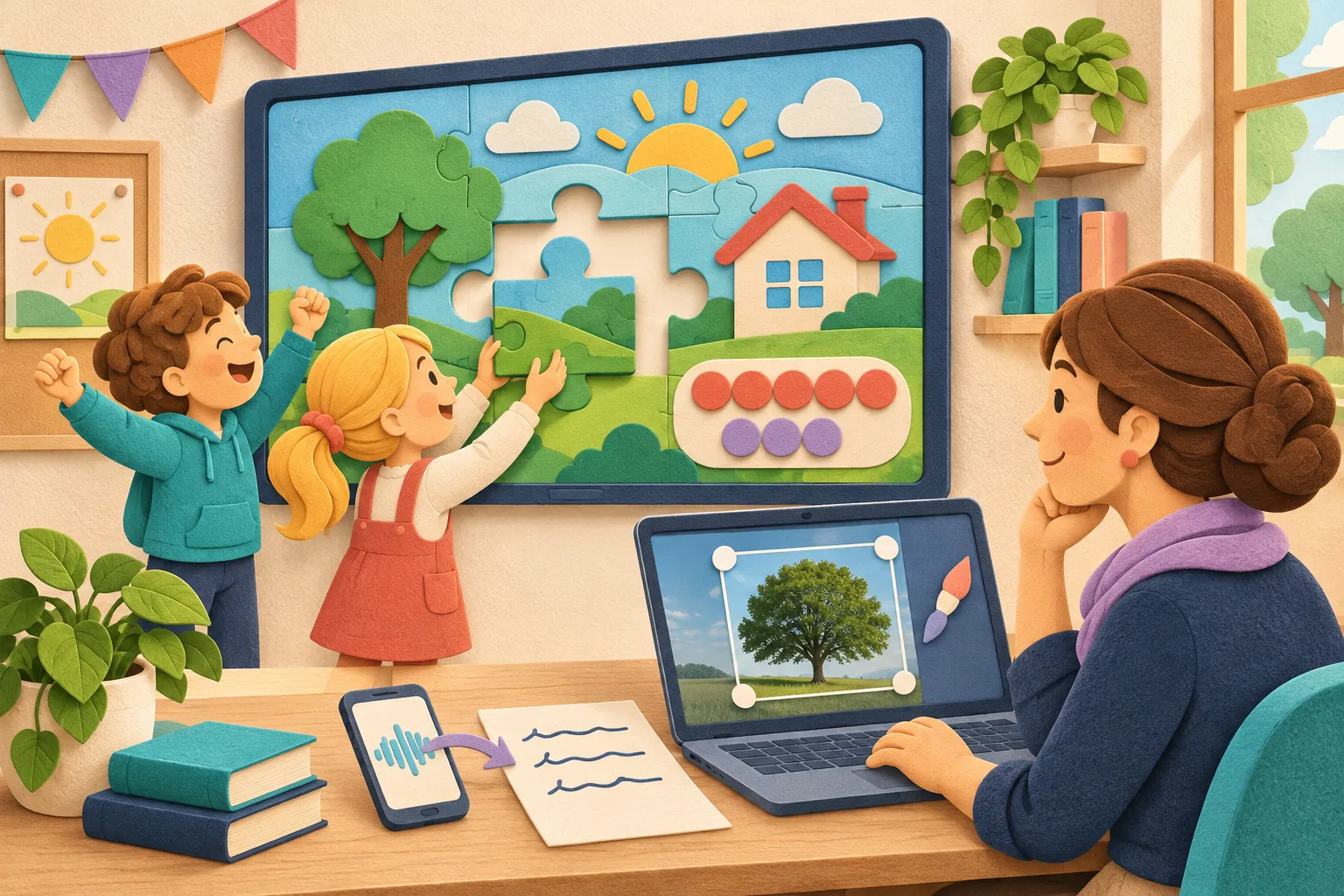
V přehledu Tabule otevřete Šablony tabulí. Přibylo 31 ilustrovaných her pro mladší žáky, například Obrázkové puzzle, Pexeso s množstvím, Čtenářská výprava nebo Robot v bludišti. Žáci v nich přetahují, počítají a čtou. Hry mají zvuky a reagují na odpovědi žáků.
Obsah hry upravíte tlačítkem Přizpůsobit, stejně jako u ostatních šablon. Původních 26 šablon má nové provedení a ilustrace. Společný kvíz můžete hrát až ve čtyřech týmech.
Tabuli spustíte jako hru Nová funkce
Tlačítkem Hrát v záhlaví editoru otevřete tabuli přes celou obrazovku tak, jak ji uvidí žáci. Ovládání editoru zmizí a nahoře zůstane jen malá lišta s obrazovkami. K úpravám se vrátíte klávesou Esc nebo tlačítkem Zpět k úpravám.
Přes Sdílet získáte Odkaz na hru a QR kód. Žáci tabuli hrají bez přihlášení a jejich postup se neukládá. Kdo chce tabuli upravit, uloží si ji tlačítkem Vytvořit vlastní kopii.
Widgety v klidném i hravém stylu
Tlačítkem Styl widgetu vyberete widgetu jiný vzhled. Najetím myši styl vyzkoušíte, kliknutím ho použijete. Pro celou tabuli nastavíte Styl widgetů: Klidný, Vyvážený nebo Hravý. Uložené tabule dostanou nový výchozí vzhled widgetů.
Widgety mají i nové režimy. Stopky mají režim Závod týmů, Hodiny Procvičování času a Měřič hluku Tichá výzva. V Hlasování přibyly odpovědi palcem a Mrak slov. Losování jmen vylosuje jiného žáka, když vylosovaný chybí.
Obrázky z chatu upravíte i sdílíte Nová funkce
U obrázku, který vám asistent vytvořil, najdete tlačítka Upravit a Sdílet obrázek. Editor se otevře vedle chatu. Obrázek v něm oříznete, změníte jeho rozměry a doplníte text, tvary nebo kresbu.
Pomocí AI odstraníte pozadí, vymažete označenou oblast nebo popíšete, co chcete na obrázku změnit. Váš text a kresby přitom zůstanou upravitelné. Tlačítkem Uložit změny uložíte novou verzi, ke které se můžete později vrátit.
Při sdílení zkopírujete odkaz, zobrazíte QR kód nebo obrázek stáhnete. Odkaz můžete poslat také na Facebook, X, LinkedIn nebo Reddit.
Nahrávku vám ScioBot přepíše Nová funkce
Nahrajte do chatu zvukový záznam nebo video a požádejte o přepis. Přepis se otevře na samostatné kartě Přepis nahrávky a během několika minut se doplní. ScioBot rozliší jednotlivé mluvčí a jazyk nahrávky rozpozná sám.
Řádky přepisu můžete opravit, použít Najít a nahradit a doplnit poznámky. Přes Exportovat přepis uložíte do Wordu, PDF, textového souboru, titulků nebo tabulky.
Denně můžete přepsat až hodinu záznamů, jedna nahrávka může trvat nejvýš dvě hodiny. Zvukový soubor může mít až 100 MB, video až 25 MB.
Další aktivity promítnete třídě
Promítat nově můžete také Rozhodování, Doplňování textu, Odpovědi a Popis obrázku. V náhledu aktivity přepněte na hraní se třídou a zvolte Prezentovat. Promítání se otevře v novém okně téhož prohlížeče. Řešení vidíte jen vy a třídě ho odkrýváte postupně, například po jedné mezeře nebo popisku.
V Riskuj si odpověď nejdřív zobrazíte jen pro sebe a teprve potom ji ukážete žákům. Body připíšete týmu jedním tlačítkem. Tým na tahu vyberete kliknutím, nebo v Nastavení hry zapnete Automaticky střídat týmy. V AZ-kvízu je odpověď skrytá, dokud nezvolíte Ukázat odpověď.
Aktivity mají nový vzhled a zvuk
Každý typ aktivity má vlastní barevnou výchozí scénu. Změní se i vzhled uložených aktivit, kterým jste téma nevybrali. Když necháte materiál vytvořit znovu, ponechá si téma, které jste mu nastavili.
Téma, hudbu a AI moderátora nově nastavíte také u Rozhodování, Doplňování textu, Spojovačky, Odpovědí, Popisu obrázku, Riskuj a kartiček. Žáci si pak mohou zapnout poslech moderátora.
Kartičky mají nový režim učení. Žák kartičku otočí a označí jako Umím nebo Zopakovat, a to i klávesou nebo přejetím prstem. Na konci uvidí, které kartičky si má zopakovat.
Materiály na míru z chatu vznikají na pozadí
Když v chatu požádáte o interaktivní nebo tiskový materiál na míru, asistent ho sestavuje na pozadí. V panelu vidíte, v jaké fázi tvorba je, a můžete ji zastavit. Tvorba pokračuje i po obnovení stránky. Zprávy, které mezitím napíšete, se odešlou potom.
Hotový materiál má jedno hlavní tlačítko. Materiál k tisku má Tisk, interaktivní materiál Spustit, kterým ho žákům zpřístupníte přes QR kód nebo odkaz. Po úpravách tlačítko Aktualizovat pošle žákům novou verzi. Další akce najdete v nabídce Další možnosti. Během úprav zůstává vidět poslední funkční verze.
Když se materiál nepodaří zobrazit, uvidíte místo technického výpisu tlačítko Opravit s AI. Pokud v materiálu chybí obrázky, doplníte je tlačítkem Doplnit obrázky.
Prezentace podle vašeho souboru použije jeho fotografie
Když necháte vytvořit prezentaci podle vlastního dokumentu, ScioBot z něj vybere fotografie a obrázky. Na jeden snímek jich může umístit až šest jako galerii. Má pokyn nenahrazovat fotografie vaší školy, lidí nebo akcí obrázky z internetu ani vygenerovanými.
Při tvorbě osnovy čte ScioBot celé dokumenty až do 60 stran, takže prezentace vychází z celého obsahu souboru.
Další vylepšení
I bez ScioBot+ uložíte až 999 tabulí. Dříve to byly tři.
Tlačítko Sdílet nad materiálem nabízí Zadat žákům a Poslat kolegům. Odkaz ke sdílení má i QR kód. Když se karty materiálů nevejdou, najdete je v nabídce Materiály s vyhledáváním.
V osmisměrce zvolíte, jak žáci uvidí Seznam slov pro žáky: skrytý, s prvním písmenem, s prvním a posledním písmenem, nebo celý. Výchozí je skrytý seznam, i u uložených osmisměrek. Mřížky se sestavují nově, proto před tiskem zkontrolujte i starší osmisměrky.
Možnosti odpovědí v kvízu se při každém spuštění zamíchají. Správná odpověď tak nestojí pořád na stejném místě.
Asistent v chatu zkrátí dlouhý odkaz na adresu scio.bot a na požádání k ní přidá QR kód.
Při opravování testů nahrajete soubory až do 100 MB, také fotografie z iPhonu ve formátu HEIC. Když soubor nejde přidat, ScioBot napíše proč.
Příprava na hodinu delší než 45 minut už neskončí hláškou Plán se nepodařilo vygenerovat. Přípravu stáhnete do PDF nebo Wordu, i když některý obrázek z galerie už není dostupný.
Pracovní listy a testy dodrží počet úloh, typy úloh a body, které jste před tvorbou vybrali.
Novinky otevřete přímo z postranního panelu a vyfiltrujete je podle období.