Tentokrát jsme pracovali hlavně podle vás. Prošli jsme přání, která jste nám nechali ve sklenici přání, a 65 z nich je splněných. Na tabuli přibyla Nástěnka nápadů a Poslech, z aktivit složíte únikovku, testy se přizpůsobí každému žákovi i počtu stran a opravu vytisknete rovnou na papírové testy. U každé novinky najdete krátké video ze skutečné aplikace. Nástěnku nápadů, časový plán hodiny, známkovací stupnici a novou scénu aktivit si vyzkoušíte přímo tady v článku, bez přihlášení.
Novinky
24. listopadu 2026 · 28 min čtení · Redakce ScioBot
Nástěnka nápadů, poslech na tabuli, únikovky a 65 splněných přání
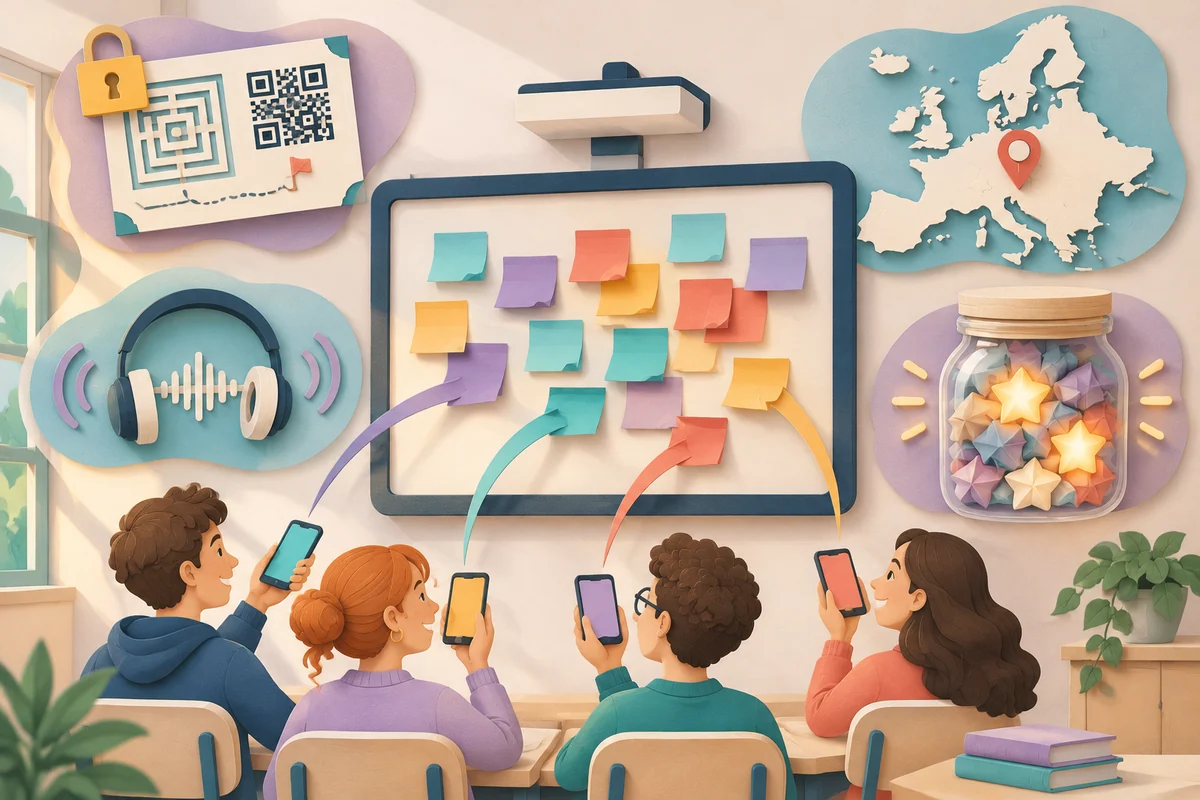
Lístečky žáků z mobilů na tabuli, poslechová cvičení, únikovky se stanovišti, slepé mapy, test pro každého žáka jiný a oprava natištěná na papír. Splnili jsme 65 vašich přání a většinu novinek si vyzkoušíte přímo v článku.
 Novinky
★Nástěnka nápadů: lístečky žáků z mobilů rovnou na tabuli Nová funkce
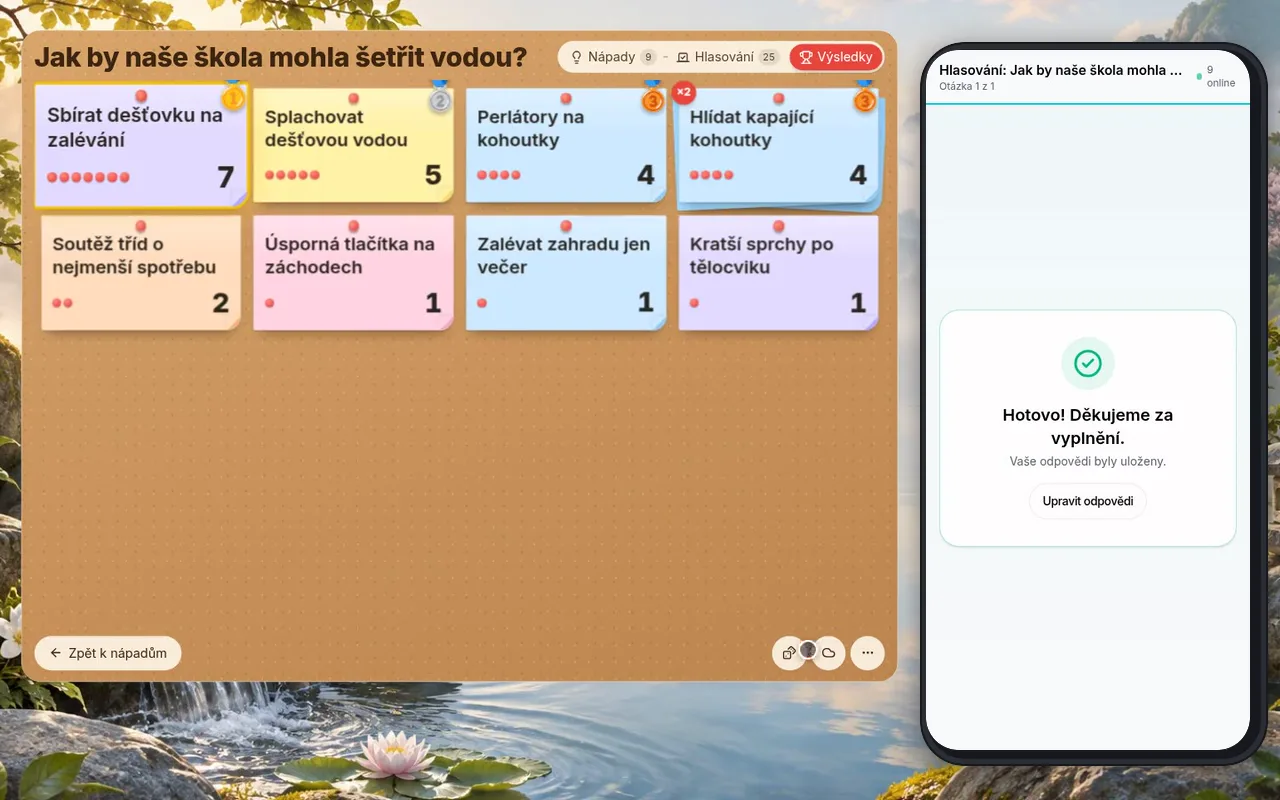
Položte třídě otázku a žáci pošlou nápady z mobilu přes QR kód, bez jmen. Lístečky přilétají na tabuli živě, stejné nápady se složí na sebe a o nejlepších pak třída hlasuje. Výsledky seřadí lístečky a první tři dostanou medaile.
Vyberte si rozložení podle hodiny: brainstorming, Pro a proti, Vím · Chci vědět · Dozvěděl jsem se nebo Parkoviště otázek. Lístečky můžete nejdřív schvalovat, nechat je otočené až do odhalení nebo sbírat na čas. Na tabuli zvolte Přidat widget a Nástěnka nápadů. Nástěnku si můžete vyzkoušet přímo tady v článku.
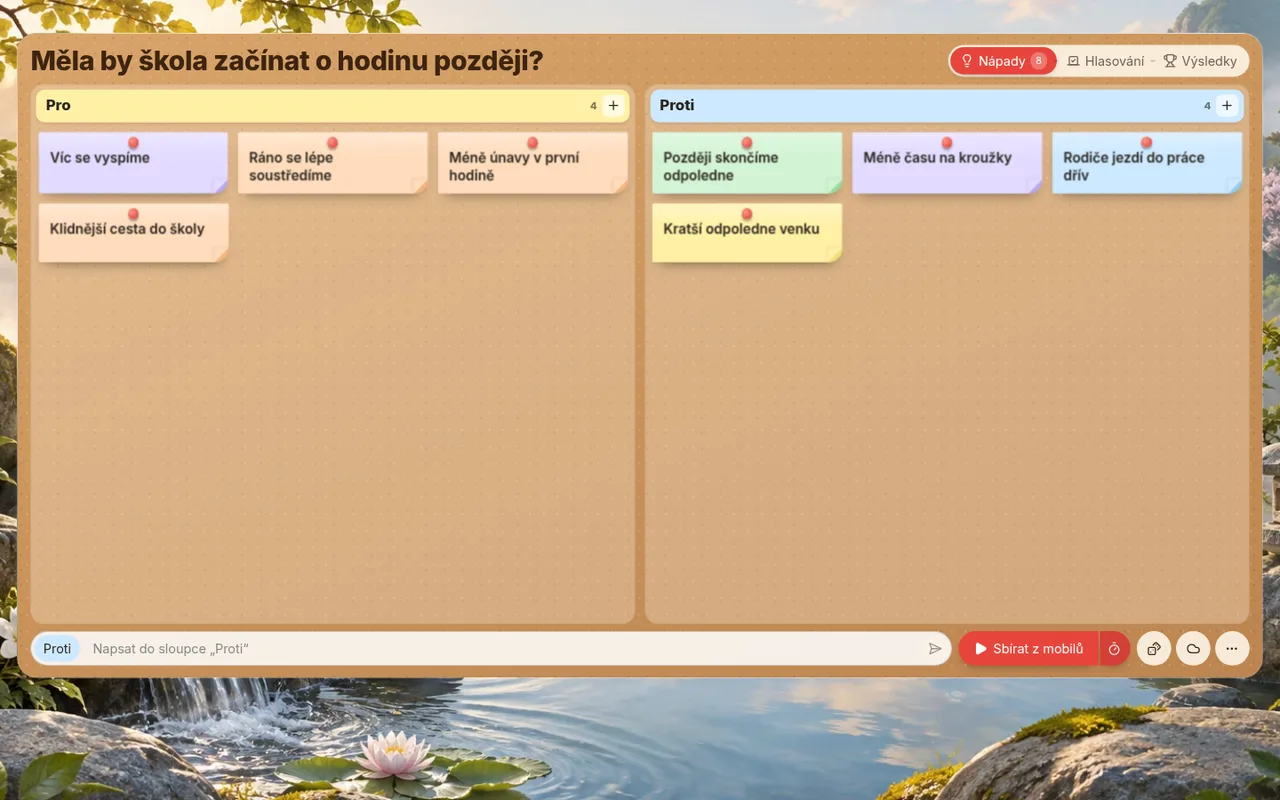
Pro a proti
Žáci si sloupec vyberou v mobilu, lístečky přetáhnete mezi sloupci.
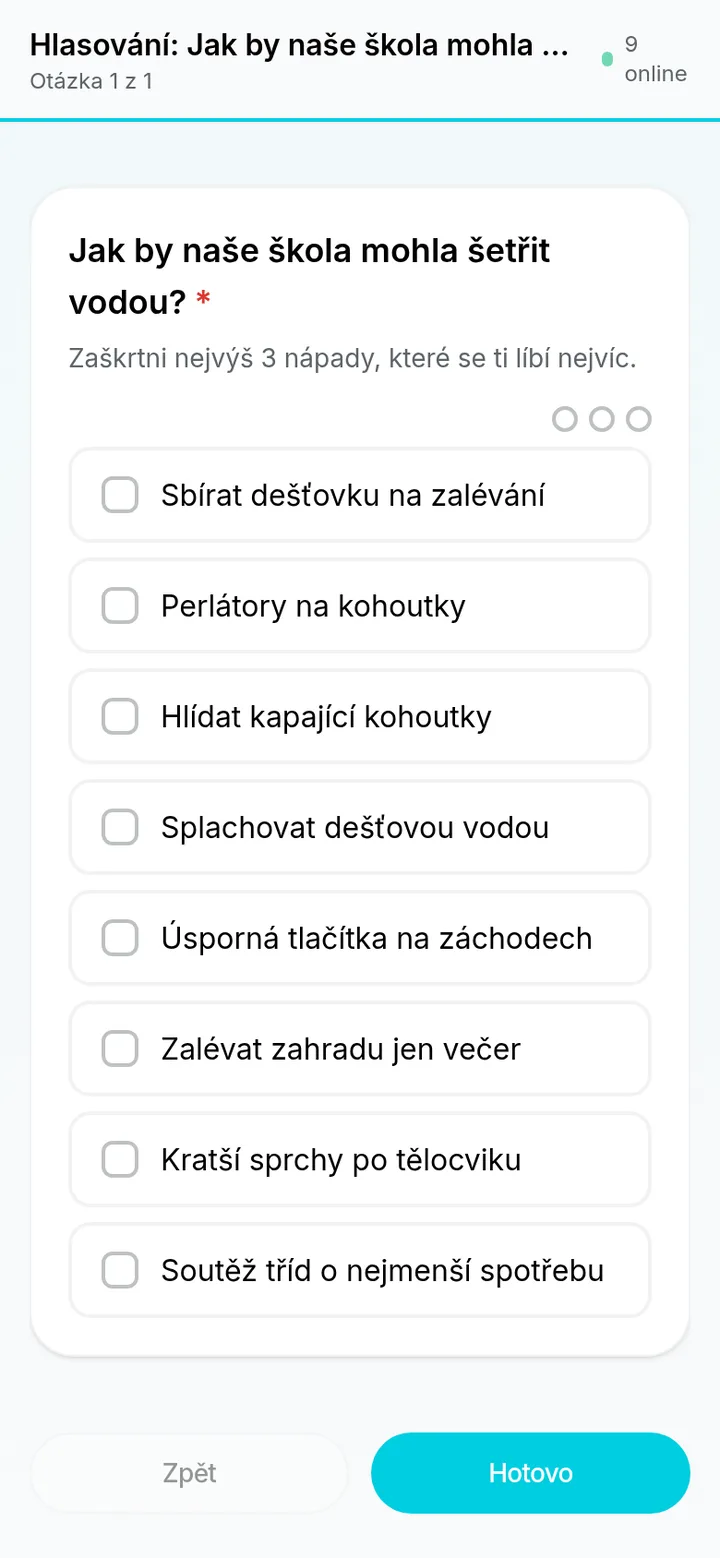
Hlasování z mobilů
Každý žák má několik hlasů a rozdělí je mezi nápady.
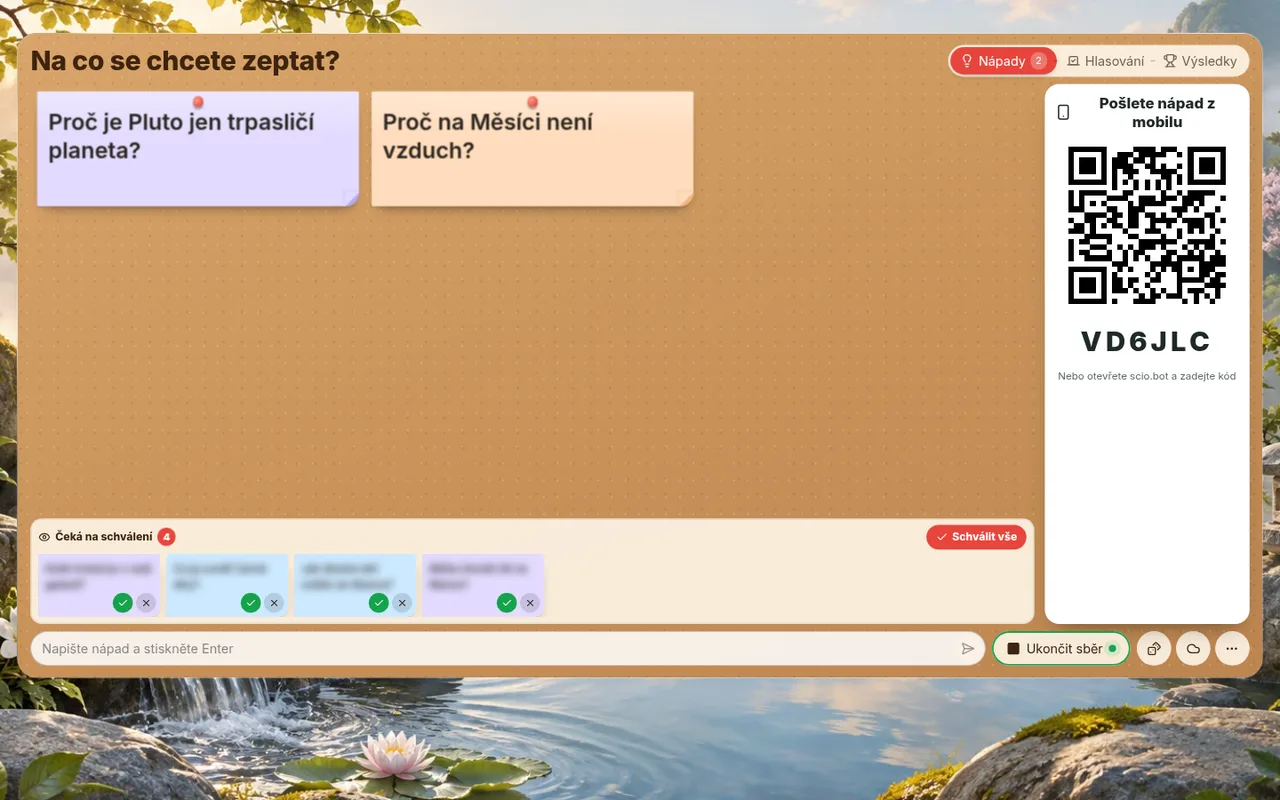
Schválení před zobrazením
Lísteček se ukáže třídě, až když ho schválíte.
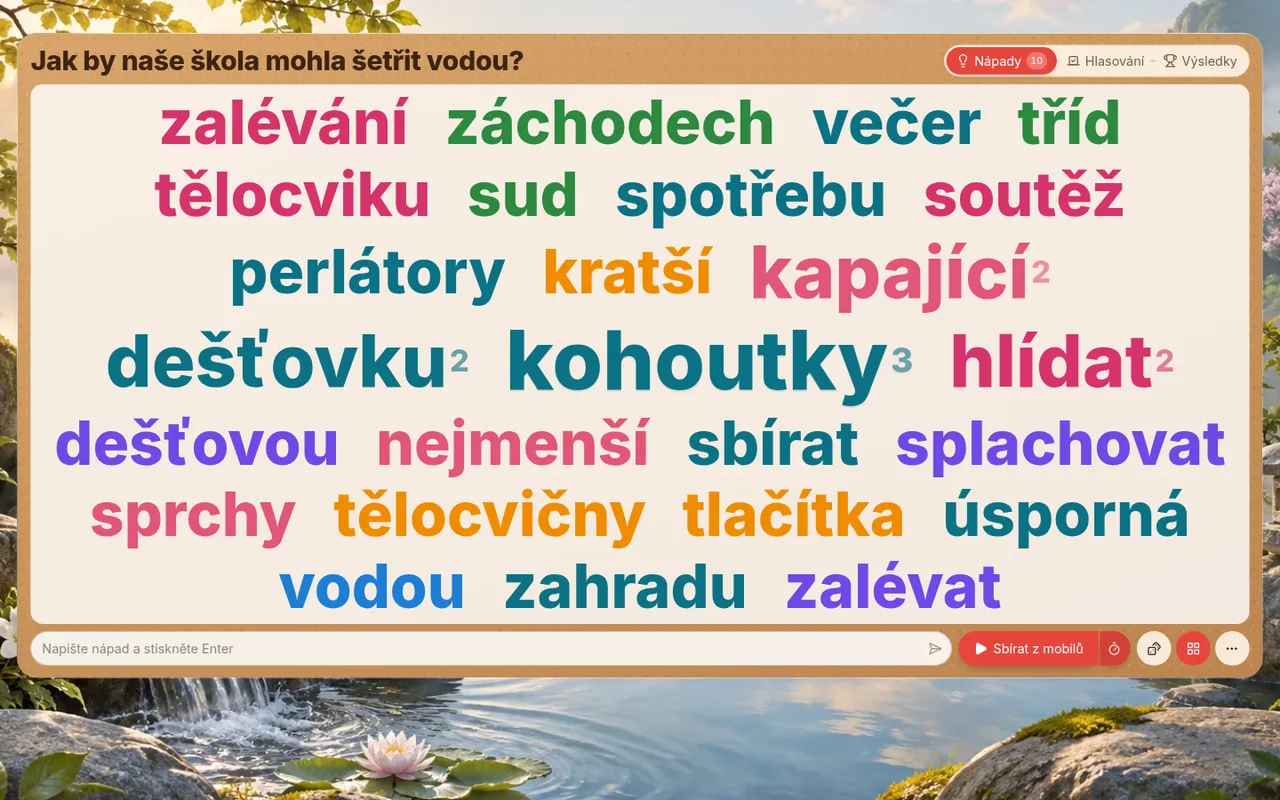
Mrak slov
Nejčastější slova z nápadů jedním kliknutím.
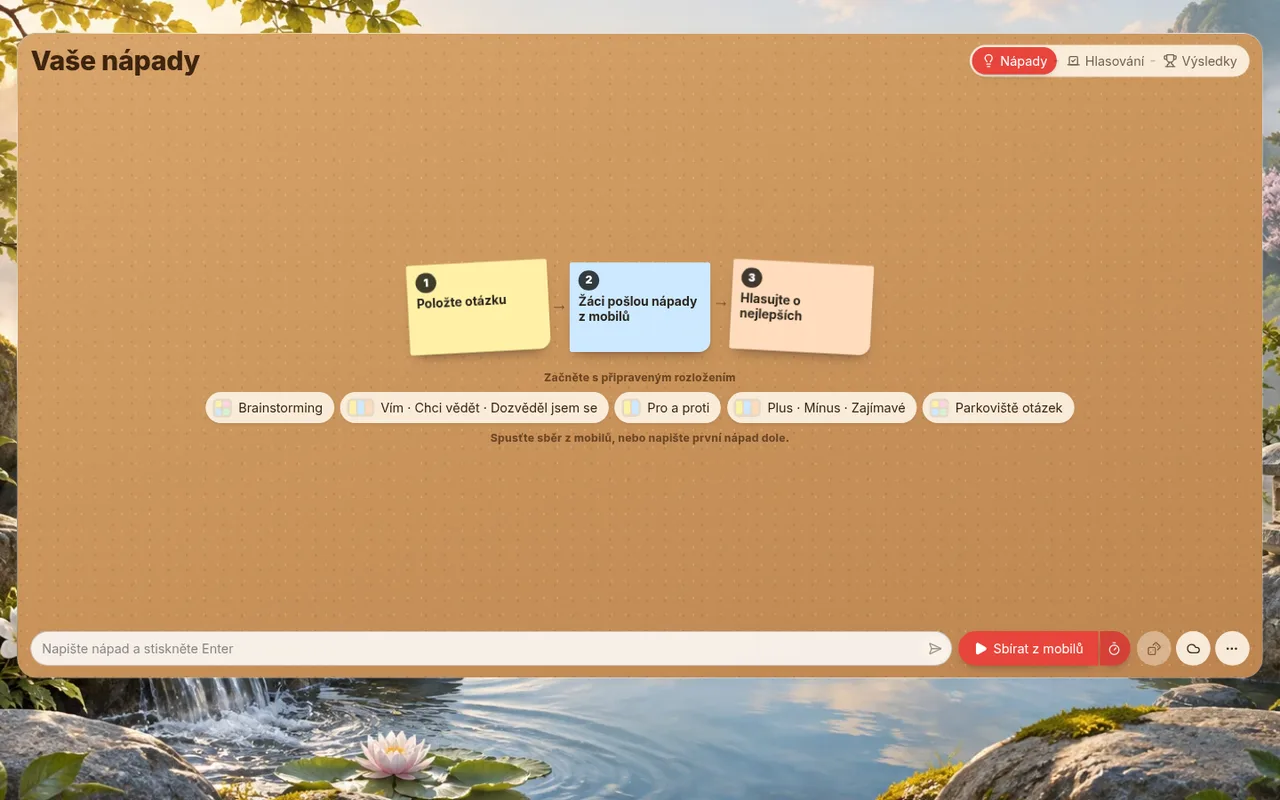
Připravená rozložení
Prázdná nástěnka nabídne rozložení podle typu hodiny.
★Poslech na tabuli: vaše MP3 i celé poslechové cvičení Nová funkce
Do nového widgetu Poslech přetáhněte nahrávky z učebnice a pouštějte je třídě. Umí přeskakovat o pár sekund, zpomalit i opakovat a ze souborů složí seznam na celou hodinu.
Nebo do widgetu napište, jaký poslech potřebujete, třeba „krátký rozhovor o počasí, angličtina A1“. ScioBot rozhovor napíše, namluví ho různými hlasy a přidá otázky. Třída poslouchá s titulky, které zvýrazňují právě čtené slovo, a odpovídá přímo na tabuli. S tlačítkem Živě v mobilech odpovídá každý žák sám na svém telefonu.
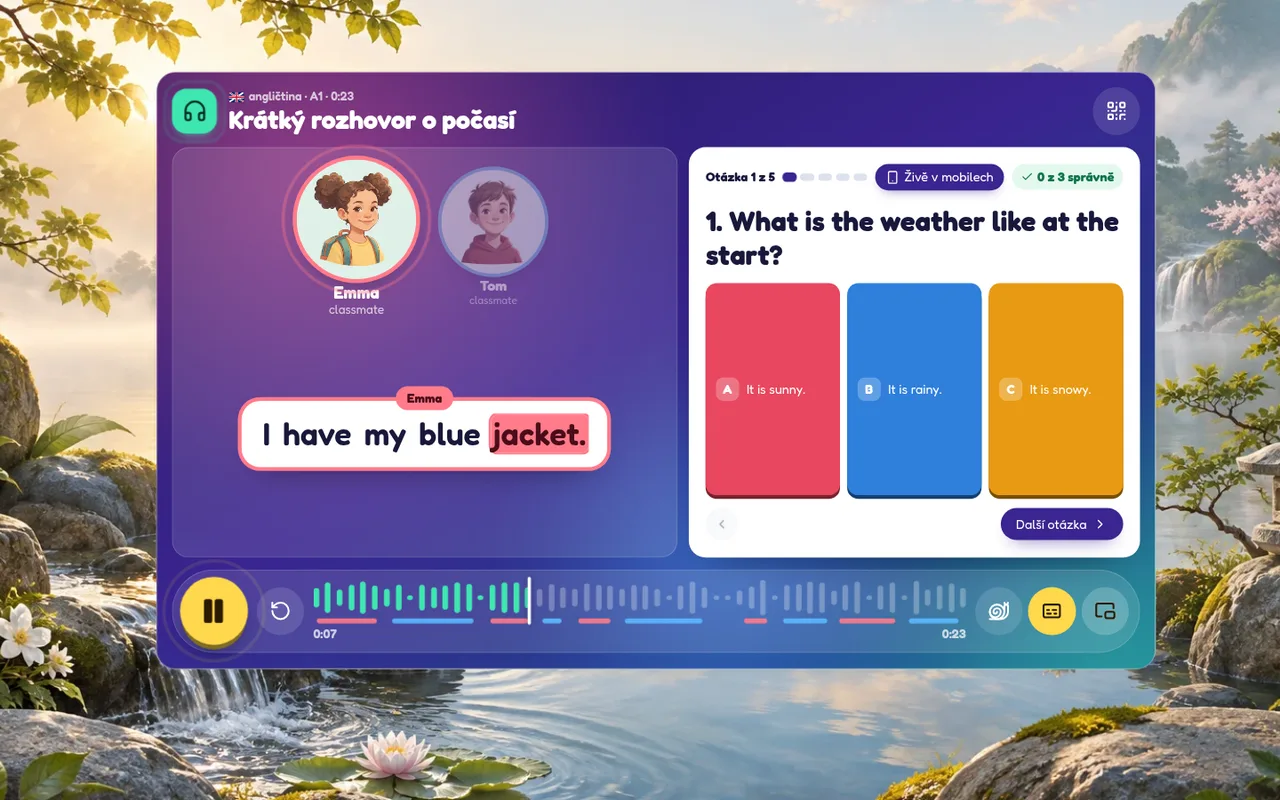
- 1Popište cvičení
- 2ScioBot ho namluví
- 3Třída poslouchá s titulky
- 4Odpovídá přímo na tabuli
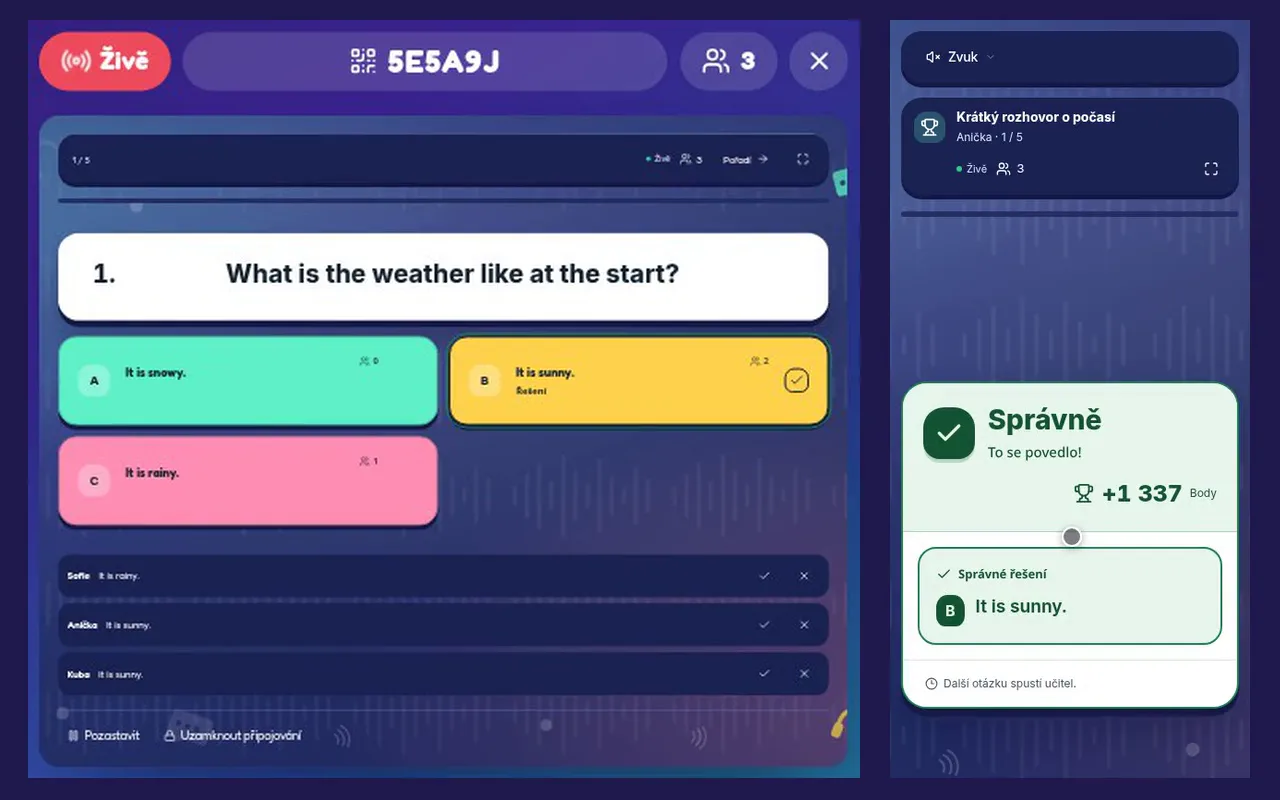
Živě v mobilech
Žáci se připojí QR kódem a odpovídají každý sám.
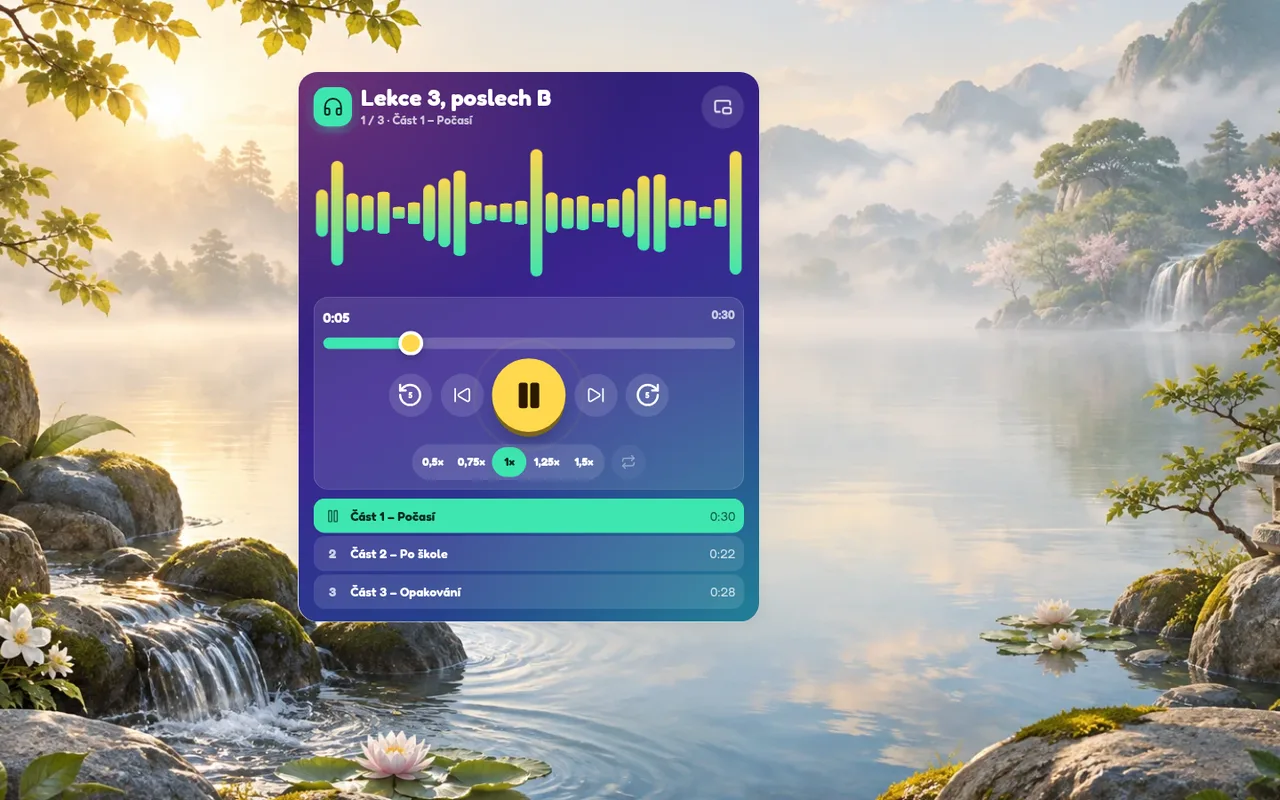
Vaše MP3 jako seznam
Nahrávky z učebnice přetáhnete do widgetu a seřadíte.
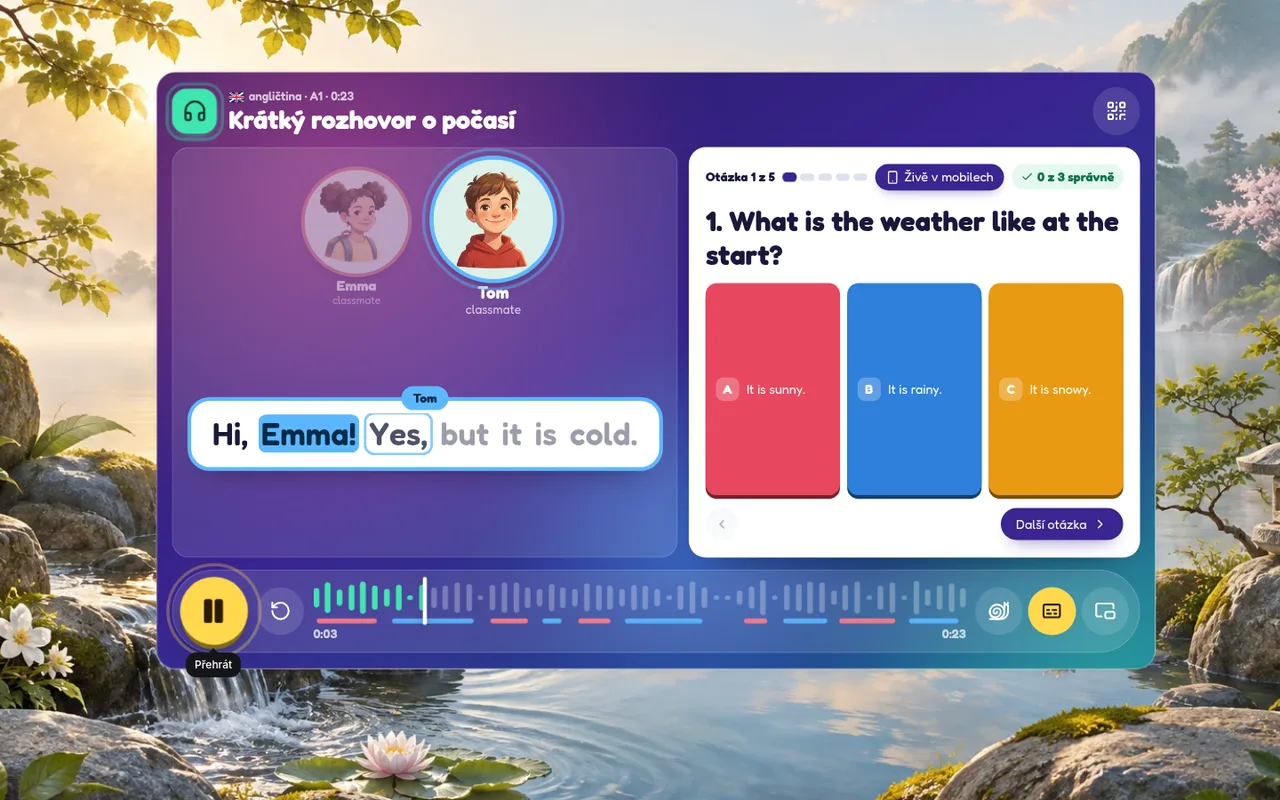
Jen poslech
Titulky skryjete, když má třída poslouchat bez textu.
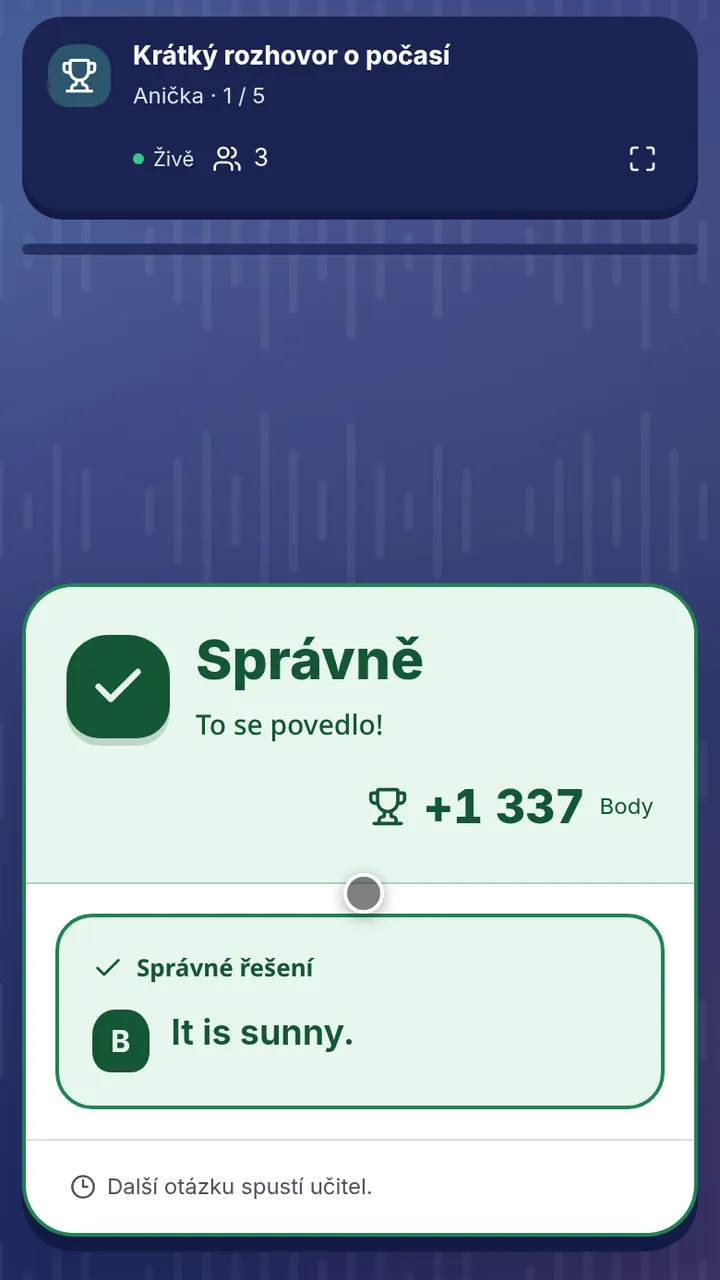
Odpověď v mobilu
Žák hned vidí, jestli odpověděl správně.
★Únikovka z vašich aktivit, i se stanovišti s QR kódy po třídě Nová funkce
Z hotových aktivit složíte únikovou hru. U aktivity klikněte na Spustit aktivitu, zvolte Řada aktivit nebo únikovka a zapněte Úniková hra. Napíšete úvodní příběh a kód zámku. Za každou splněnou aktivitu žáci získají část kódu, další stanoviště se jim odemkne a celým kódem otevřou poslední zámek.
Stanoviště vytisknete s QR kódy a rozmístíte po třídě nebo po škole. Únikovku vám složí i asistent, stačí napsat „z těchto aktivit udělej únikovku na opakování“.
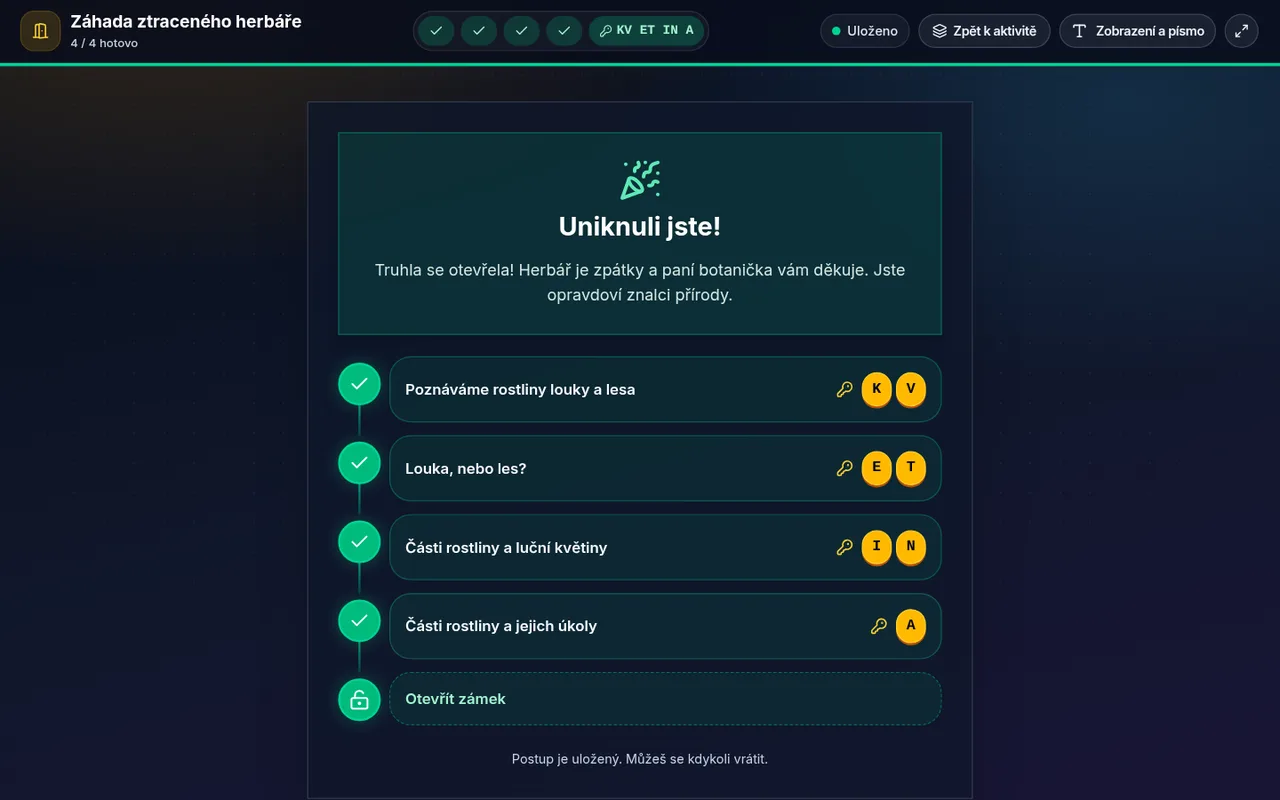
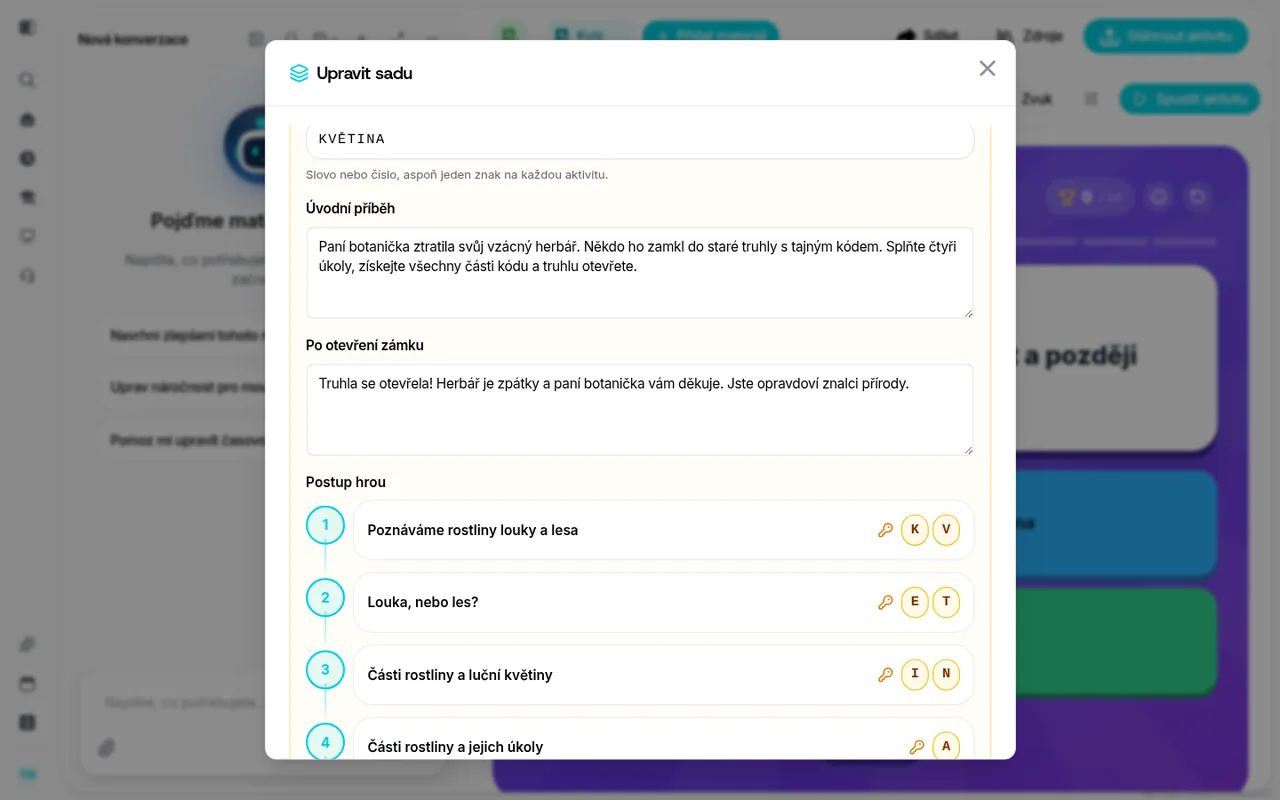
- 1Spustit aktivitu, Řada aktivit
- 2Přidejte další aktivity
- 3Zapněte Únikovou hru, kód
- 4Vytiskněte stanoviště s QR
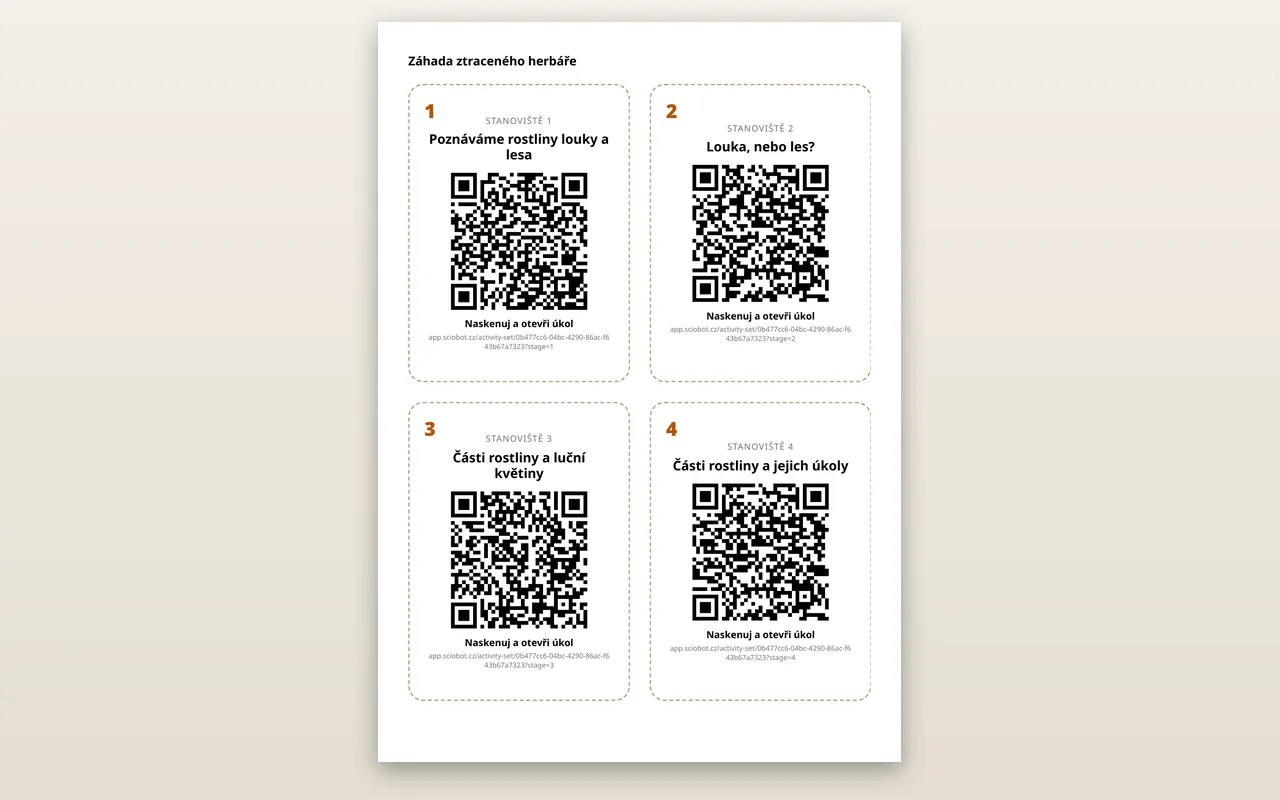
Stanoviště s QR kódy
Vytisknete je na A4 a rozmístíte po třídě.
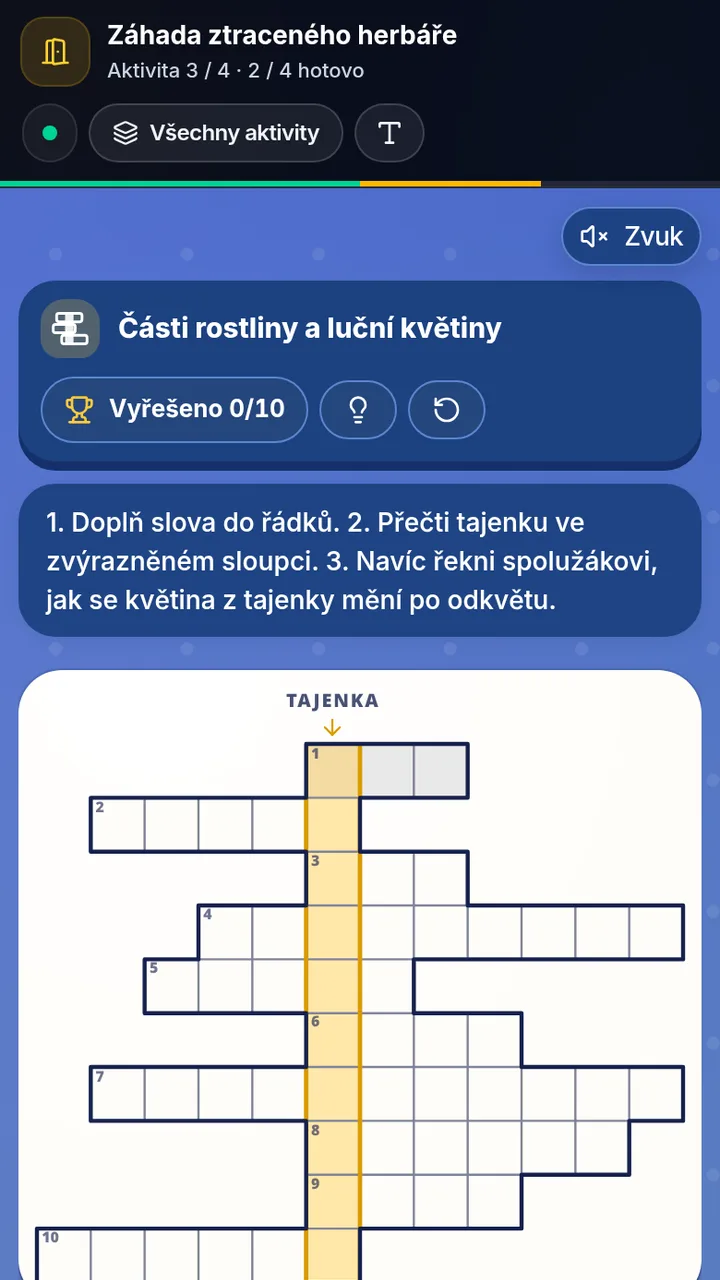
Stanoviště v mobilu
Žák naskenuje QR kód a pokračuje na svém telefonu.
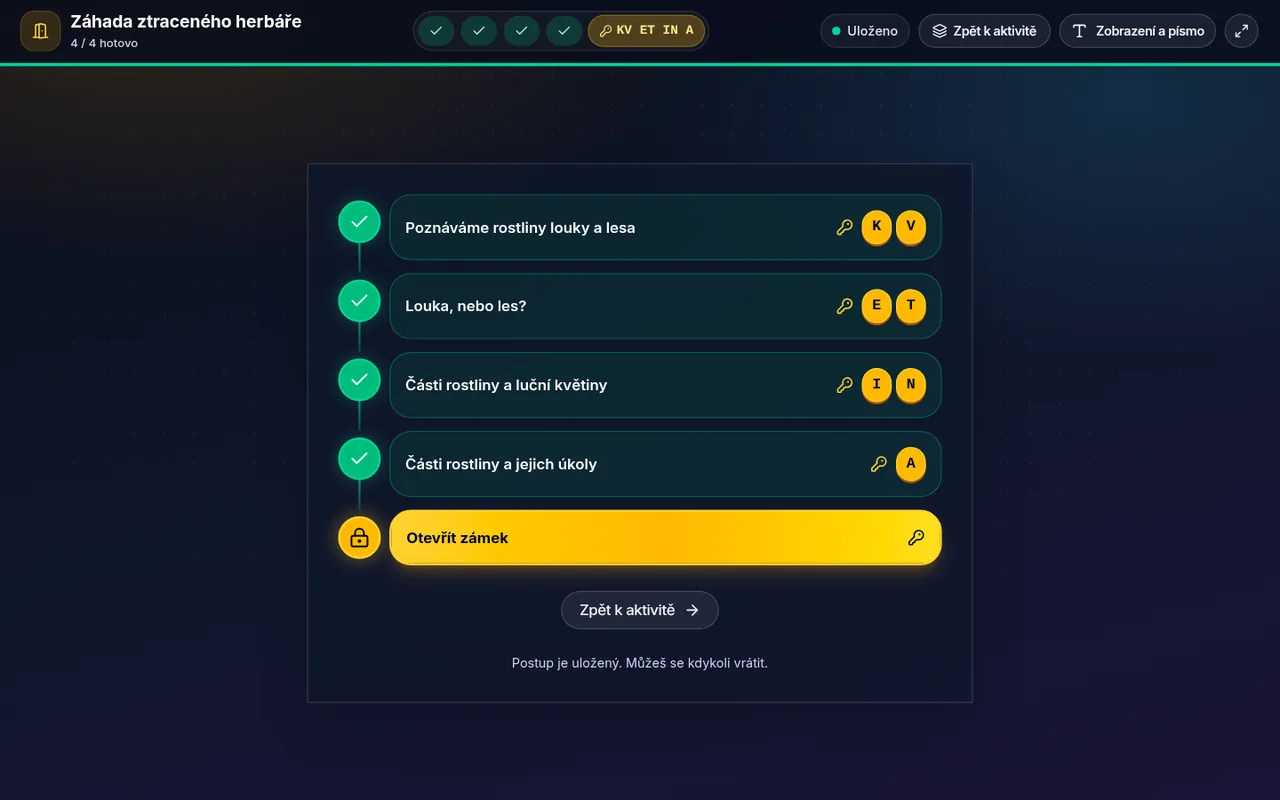
Poslední zámek
Všechny části kódu jsou pohromadě.
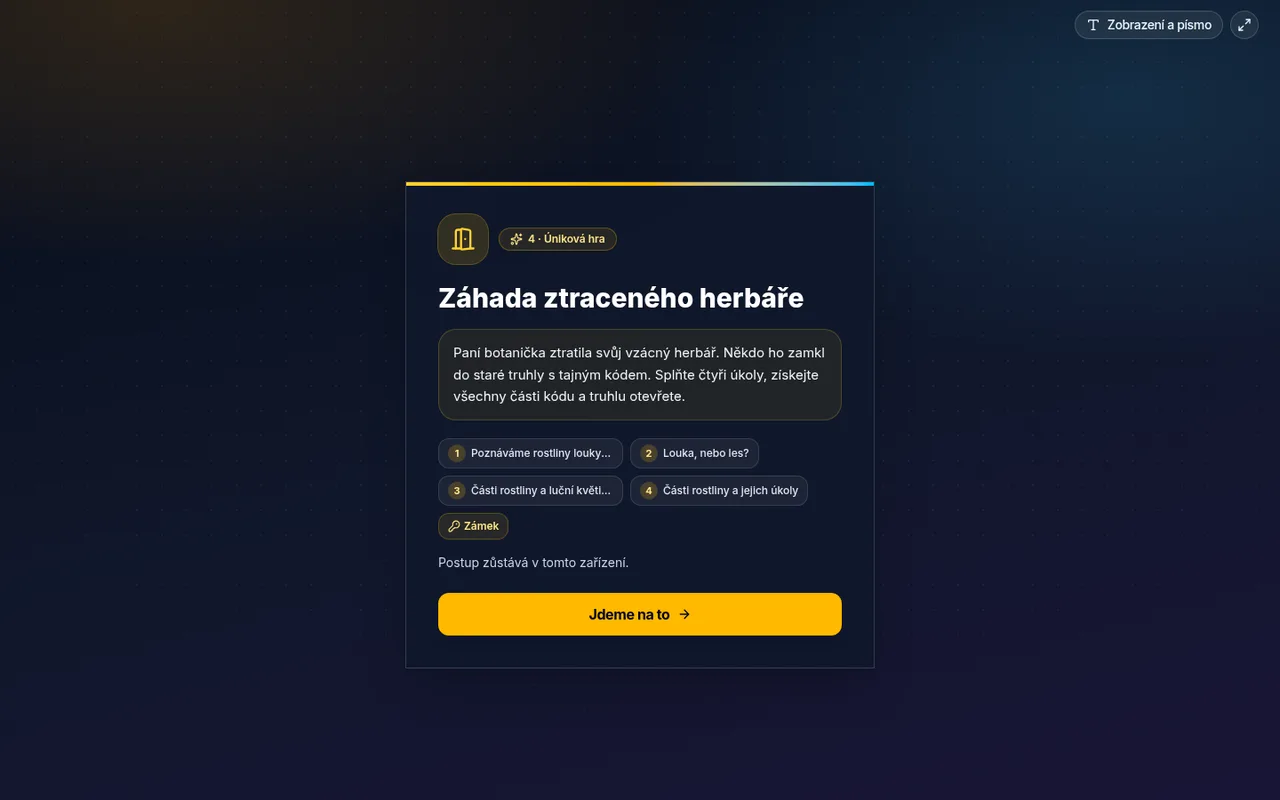
Úvodní příběh
Hra začíná vaším příběhem.
★Slepé mapy pro zeměpis i dějepis, i jako souboj týmů Nová funkce
V aktivitě Popis obrázku a slepá mapa si vyberete z 26 přesných map: svět a kontinenty, Česko a Slovensko s kraji a řekami, Evropu v letech 1815, 1914 a 1942 i Komenského mapu Moravy. Místa přidáte tak, že napíšete jejich název.
V režimu Najdi na mapě žák klepne, kde místo leží, a hned vidí, o kolik kilometrů se spletl. Ve hře Kdo je blíž? tipují týmy na projektoru a kolo vyhraje ten, kdo byl blíž. Mapu si můžete vytisknout i jako pracovní list.
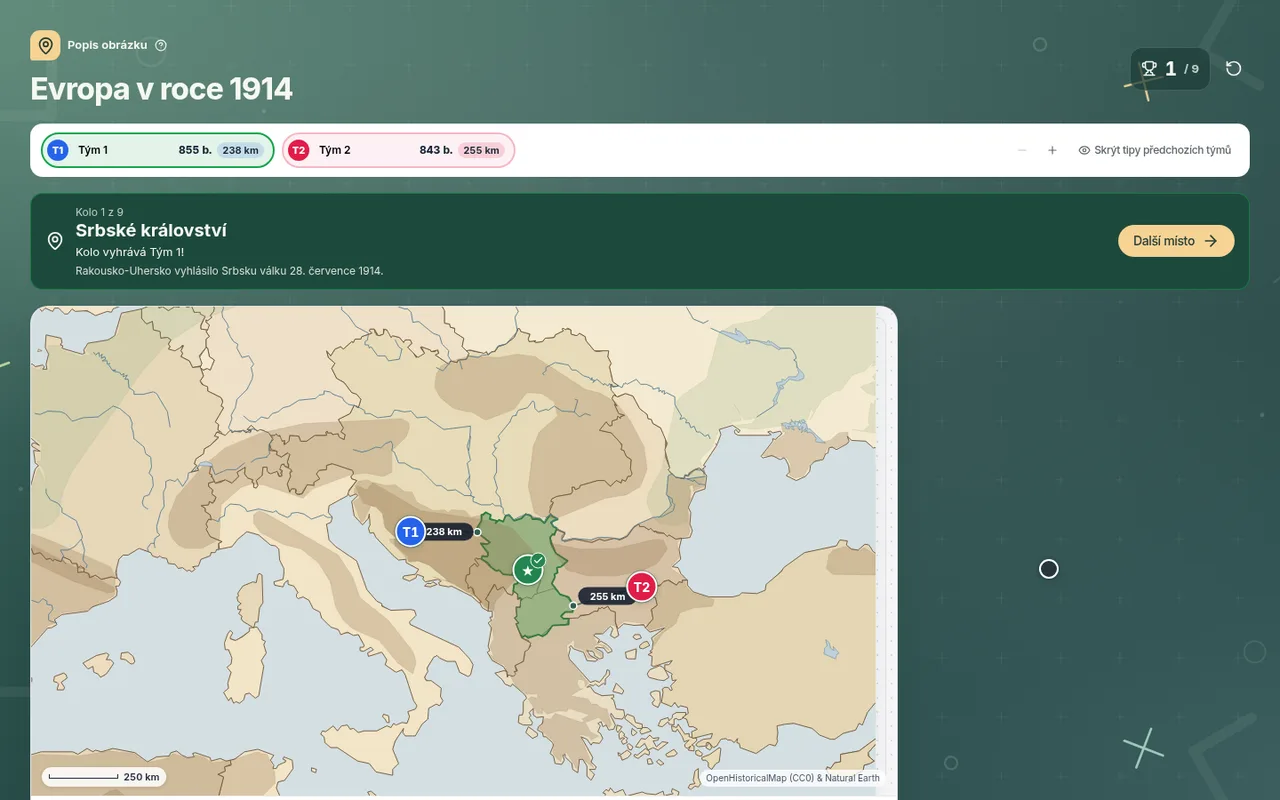
- 1Tým 1 klepne na mapu
- 2Tým 2 tipuje
- 3Odhalit výsledky
- 4Kolo vyhrává Tým 1
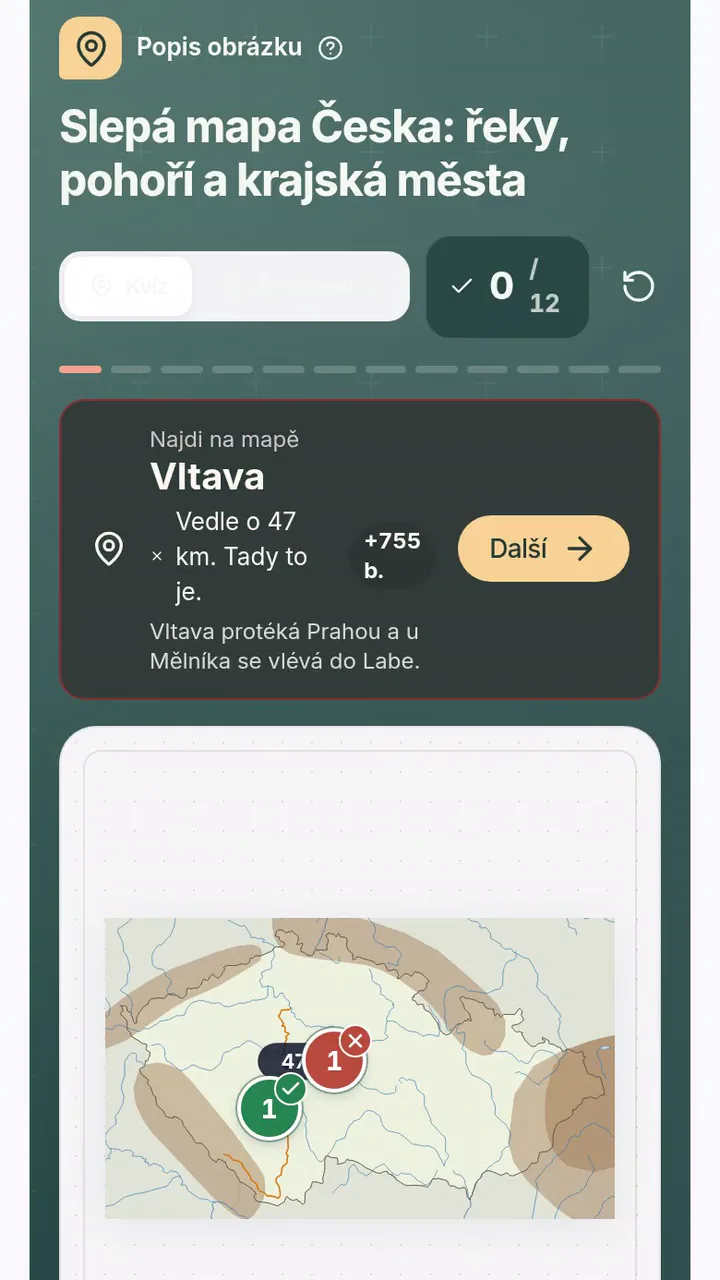
Najdi na mapě v mobilu
Žák klepne na Vltavu a vidí, o kolik kilometrů se spletl.
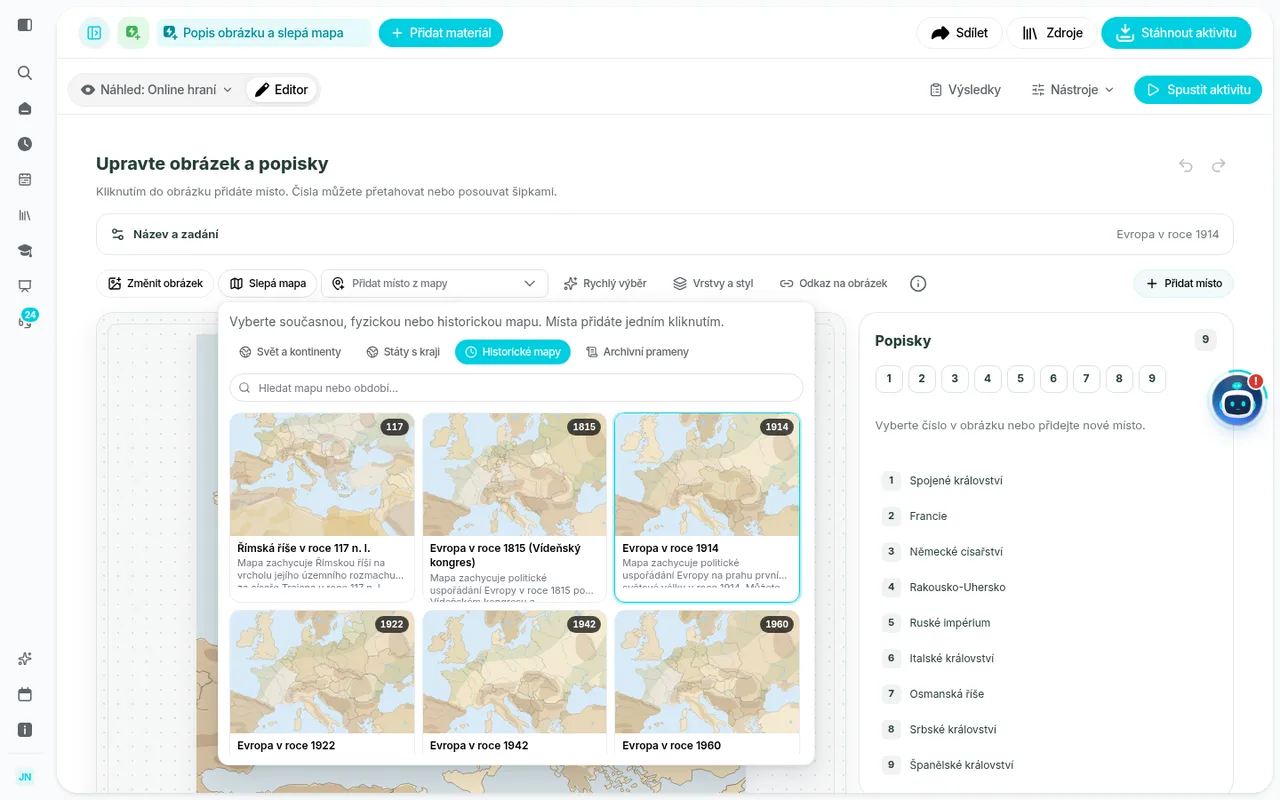
Historické mapy
Evropa v letech 1815, 1914 a 1942.
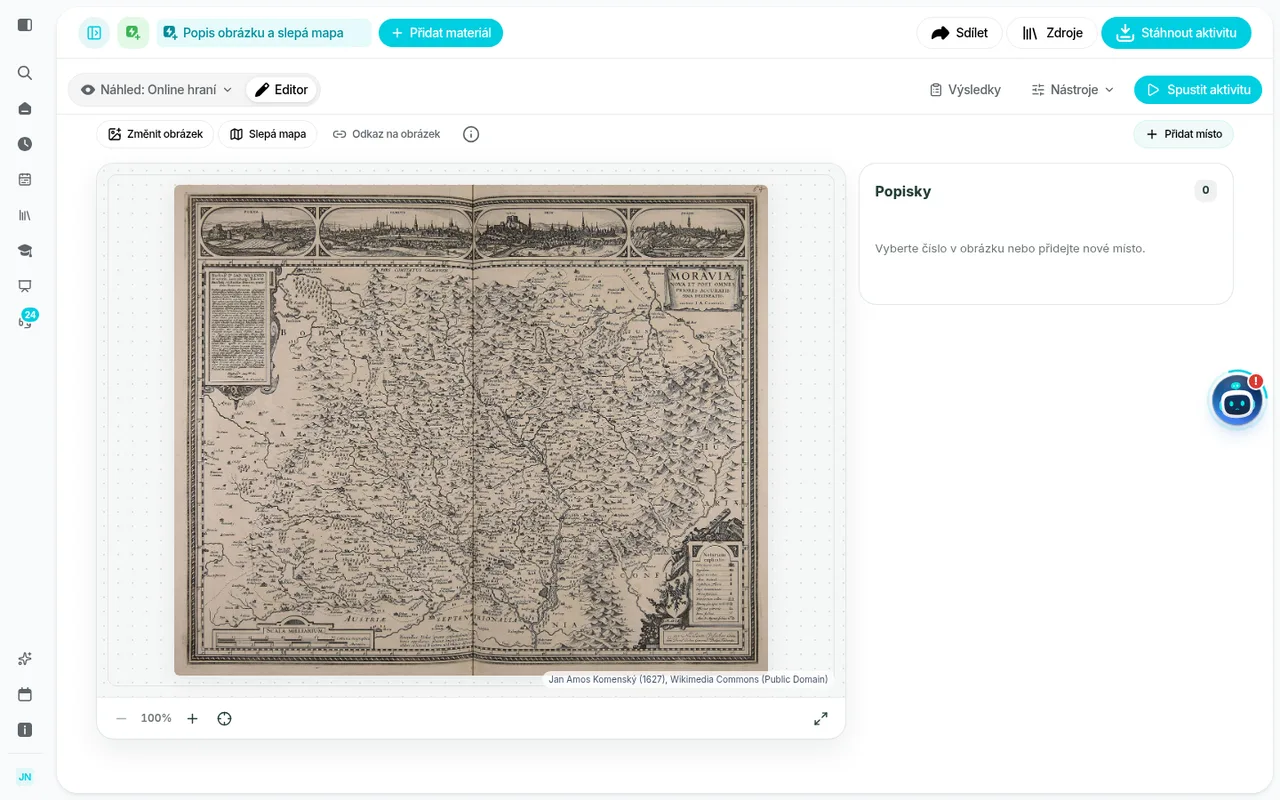
Komenského Morava
I mapa z roku 1627 pro dějepis.
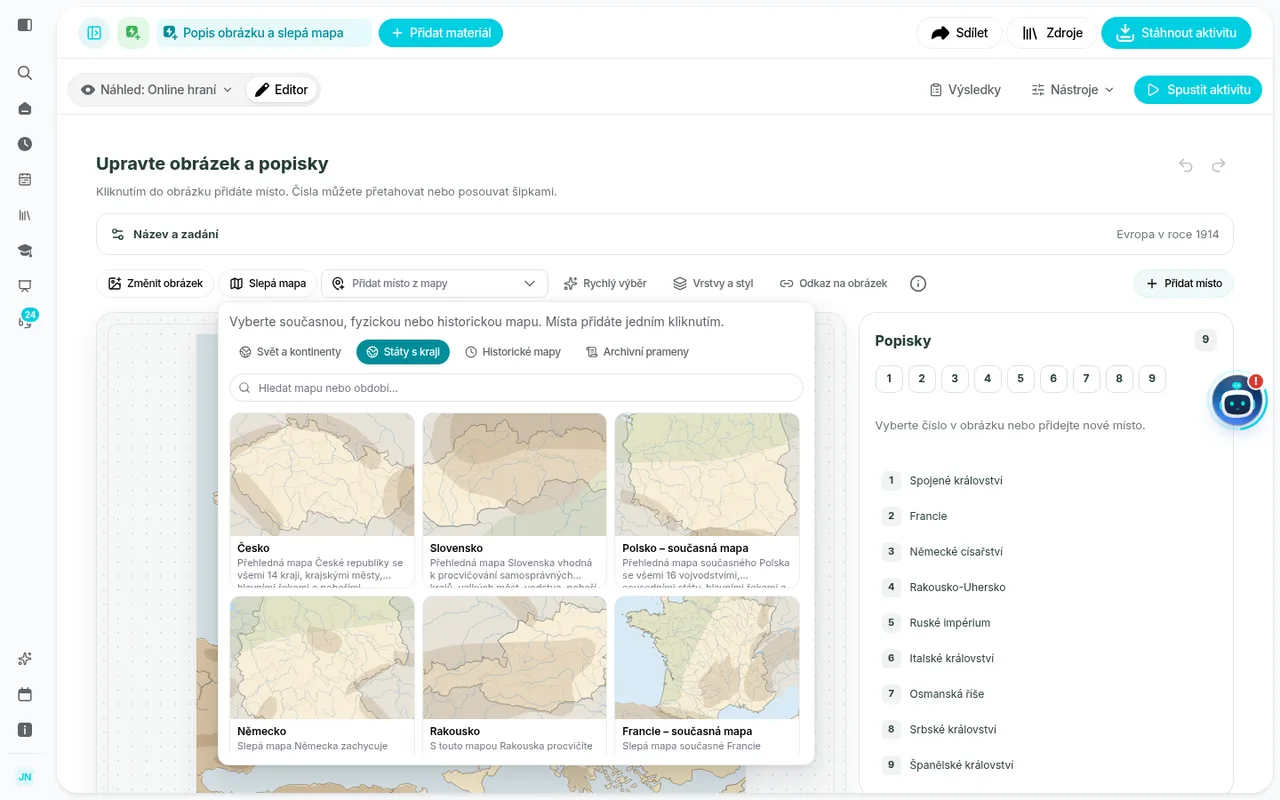
Státy s kraji a řekami
Česko a Slovensko podrobně, s řekami.
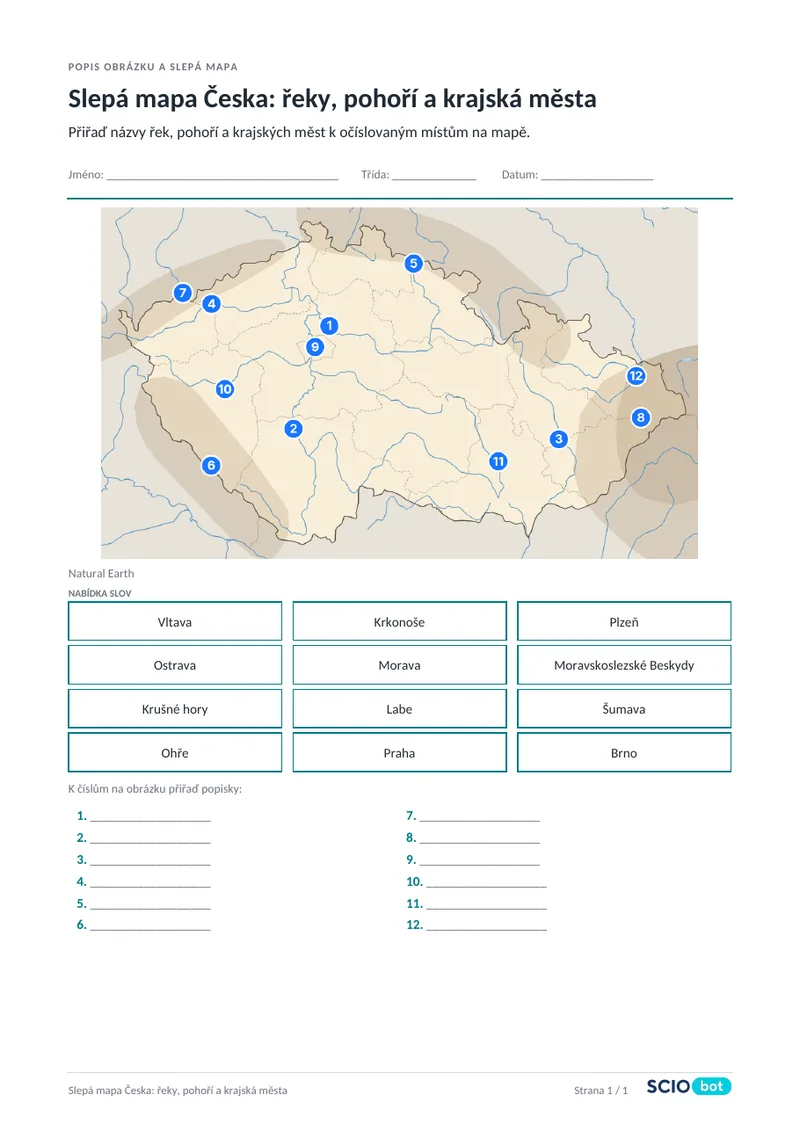
Pracovní list k tisku
Slepou mapu vytisknete s místy k doplnění.
★Kvízová věž: s celou třídou až do nejvyššího patra Nová funkce
Nová hra pro závěr tematického celku. Otázky jdou od nejlehčí po nejtěžší a každá správná odpověď posune třídu o patro výš. Jednou za hru můžete použít pomoc: 50 : 50, hlasování třídy, nebo nápovědu, která vyloučí špatnou možnost a odpověď neprozradí.
Hraje jeden žák, tým i celá třída. Bez projektoru si otázky vytisknete. Zadejte téma v sekci Hry, nebo napište asistentovi „udělej kvíz jako milionář o zlomcích“.
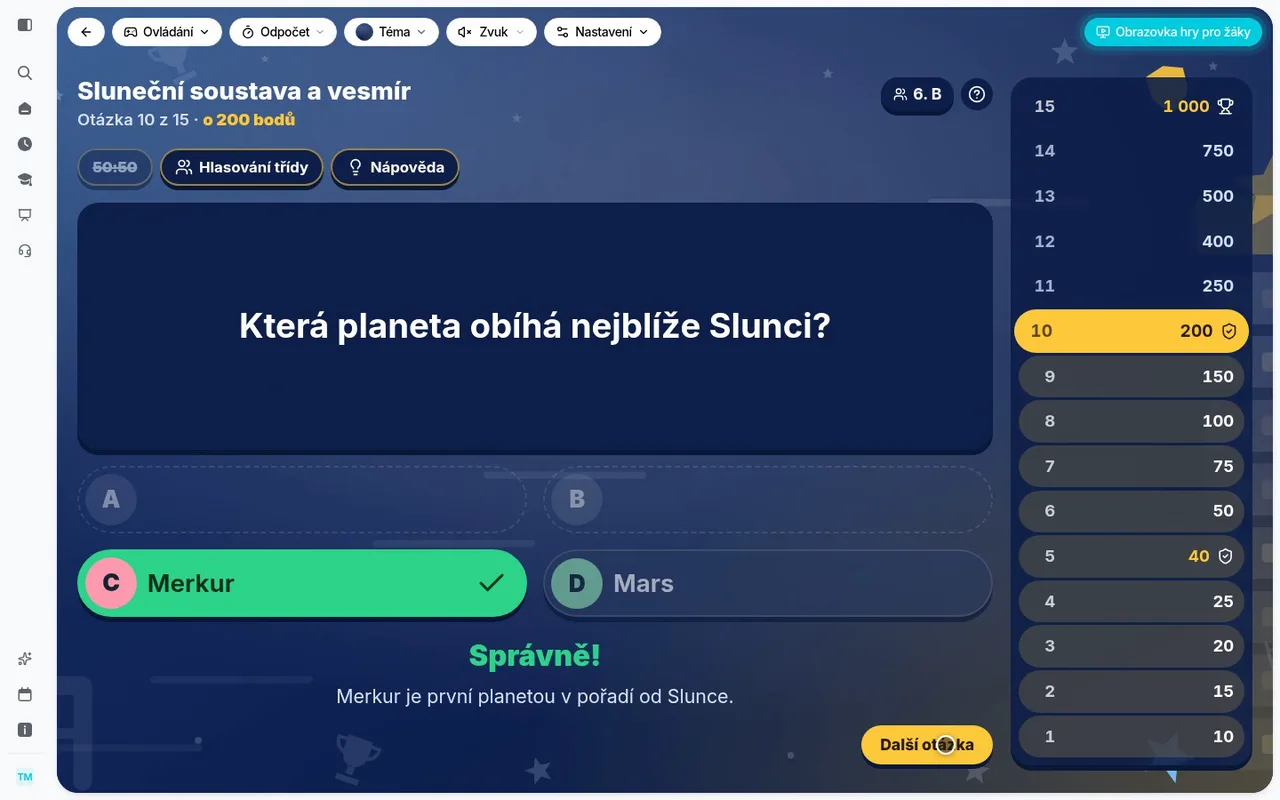
- 1Otázka 10 o 200 bodů
- 2Pomoc 50 : 50
- 3Výběr odpovědi C
- 4Zamknout a odhalit
- 5O patro výš
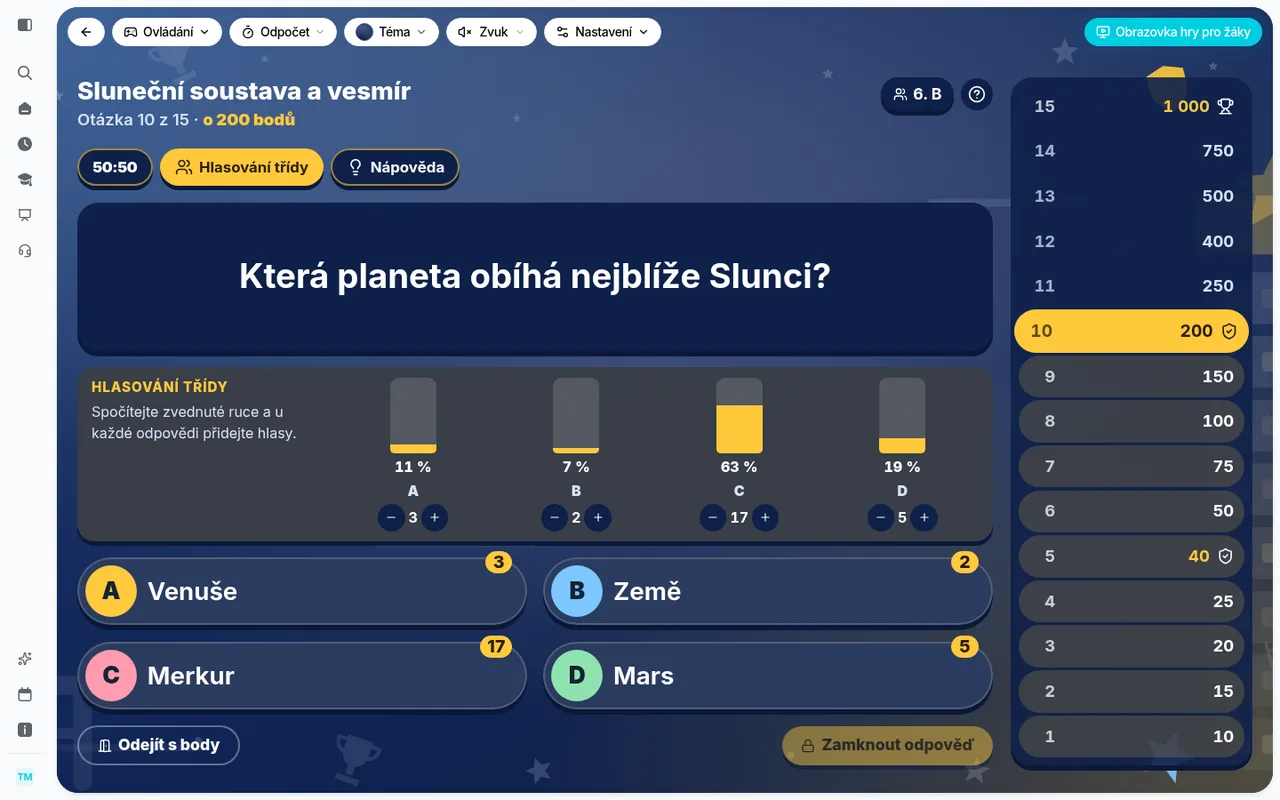
Hlasování třídy
Třída zvedne ruce u odpovědi, kterou považuje za správnou.
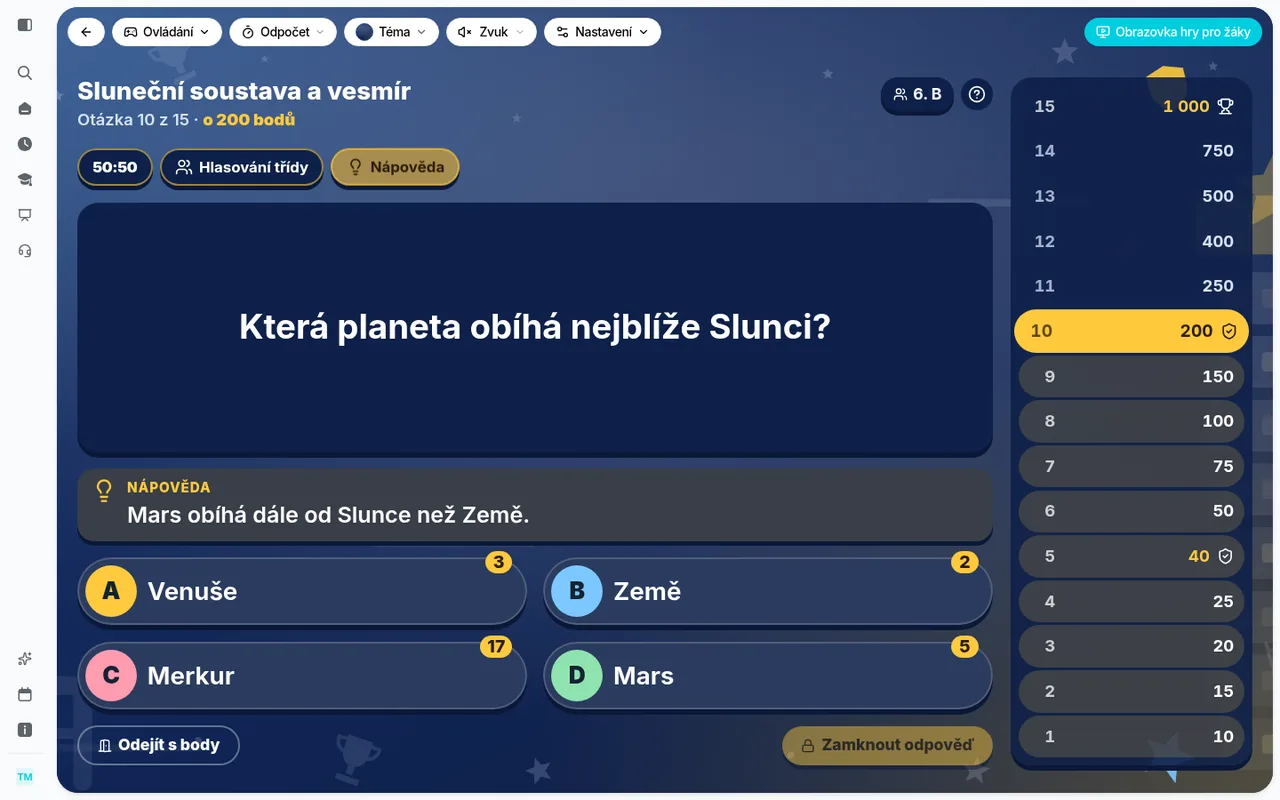
Nápověda
Vyloučí špatnou možnost a správnou neprozradí.
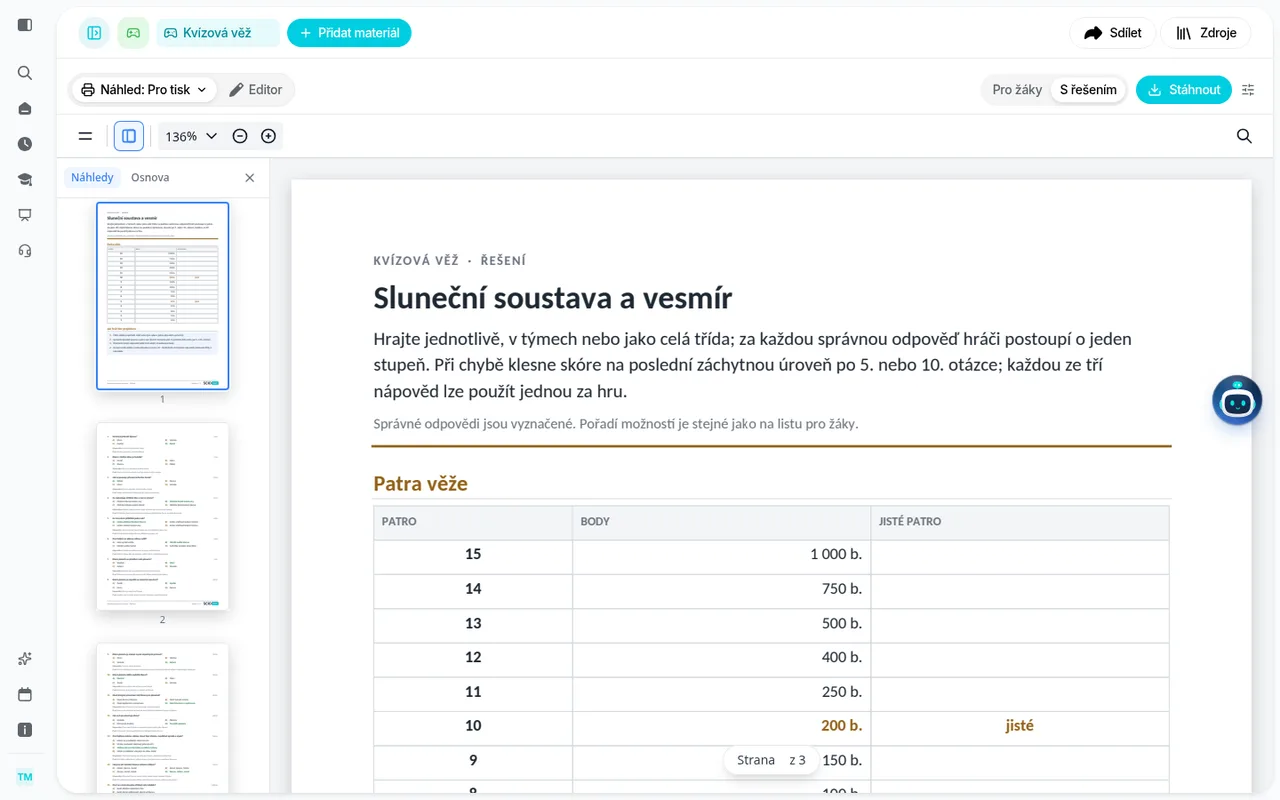
Patra k tisku
Otázky po patrech na papíře, i bez projektoru.
★Zakázaná slova: vysvětli pojem, ale ne slovy z karty Nová funkce
Žák vysvětluje pojem z karty, ale nesmí použít slova, která jsou na ní zakázaná. Hraje celá třída, týmy na čas s body i bzučákem, nebo skupiny s vytištěnými kartami. Karty mohou mít obrázky.
Zadejte téma v sekci Hry, nebo napište asistentovi „udělej hru tabu o savcích“. ScioBot zkontroluje, že zakázaná slova pojem opravdu prozrazují.
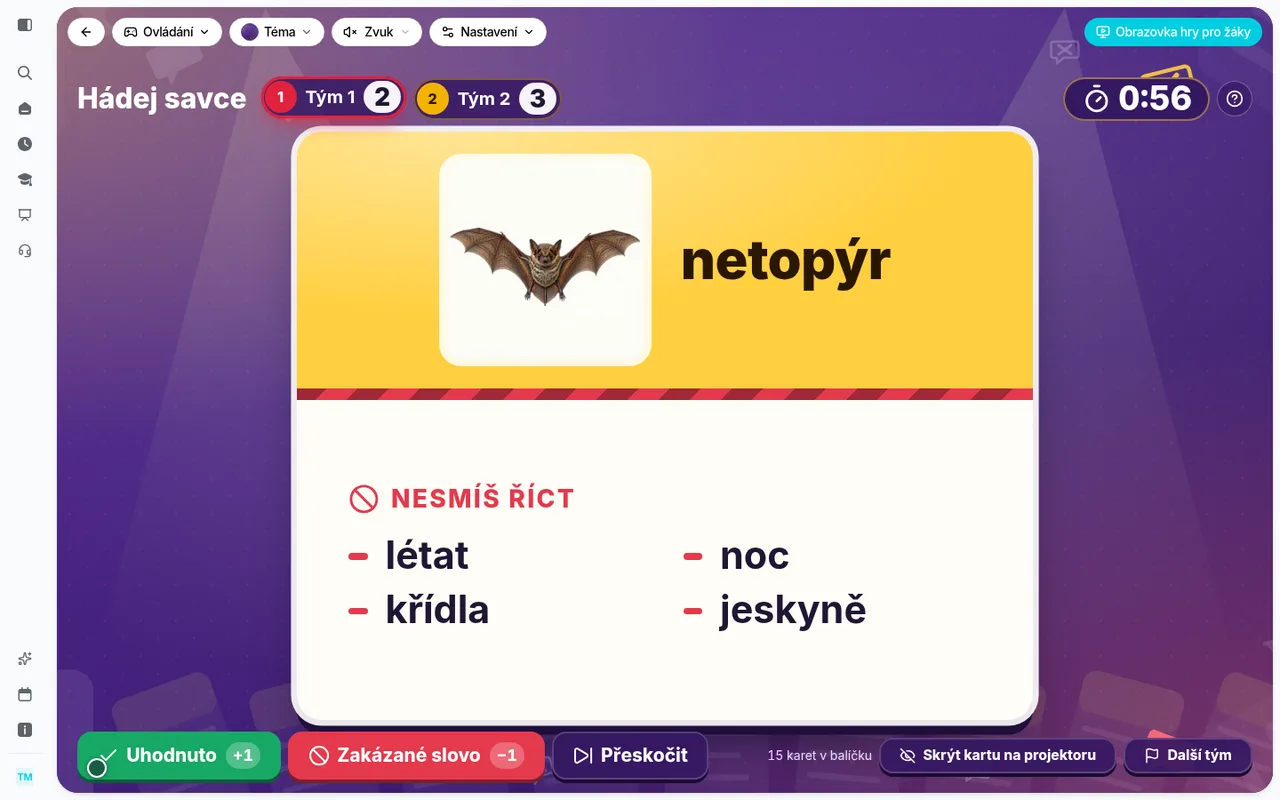
- 1Na řadě je Tým 1
- 2Netopýr bez zakázaných slov
- 3Uhodnuto, +1 bod
- 4Zakázané slovo: −1 bod
- 5Uhodnuto, další karta
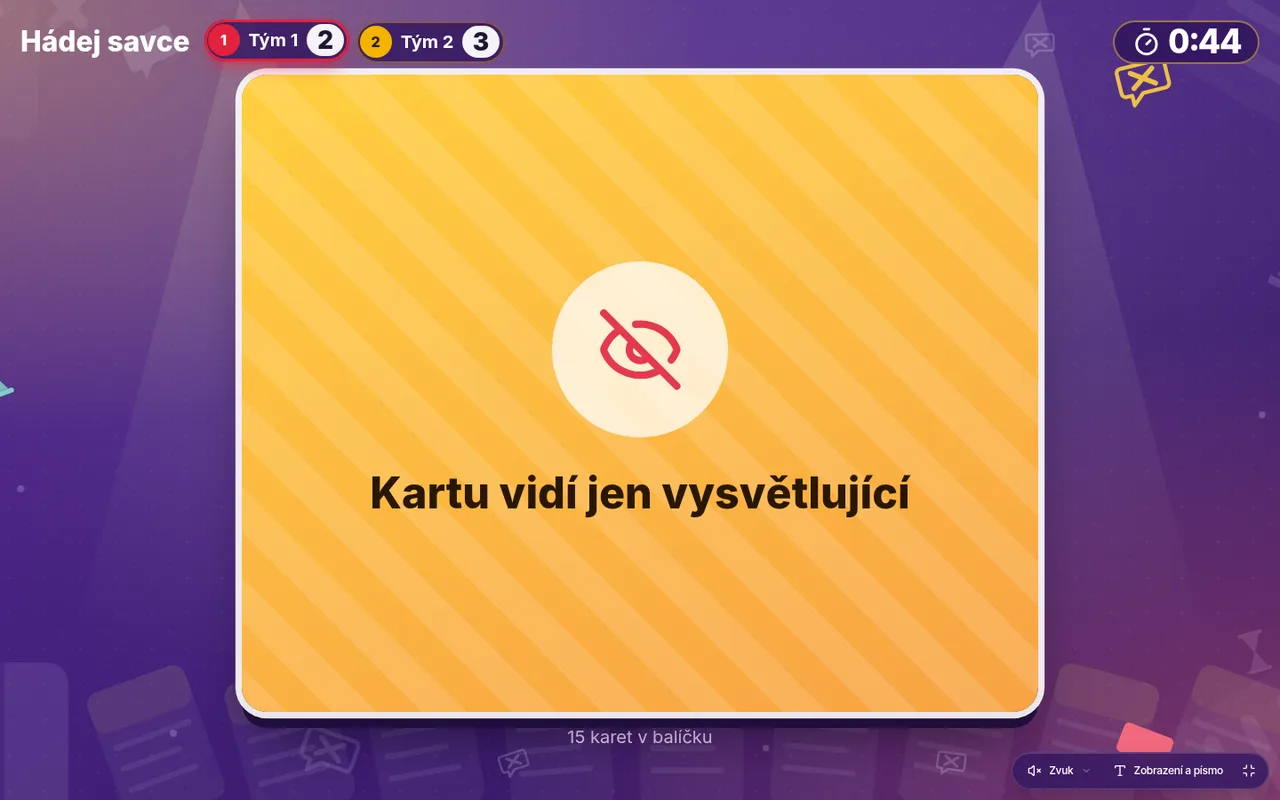
Karta pro vysvětlujícího
Třída kartu nevidí, dokud ji neodkryjete.
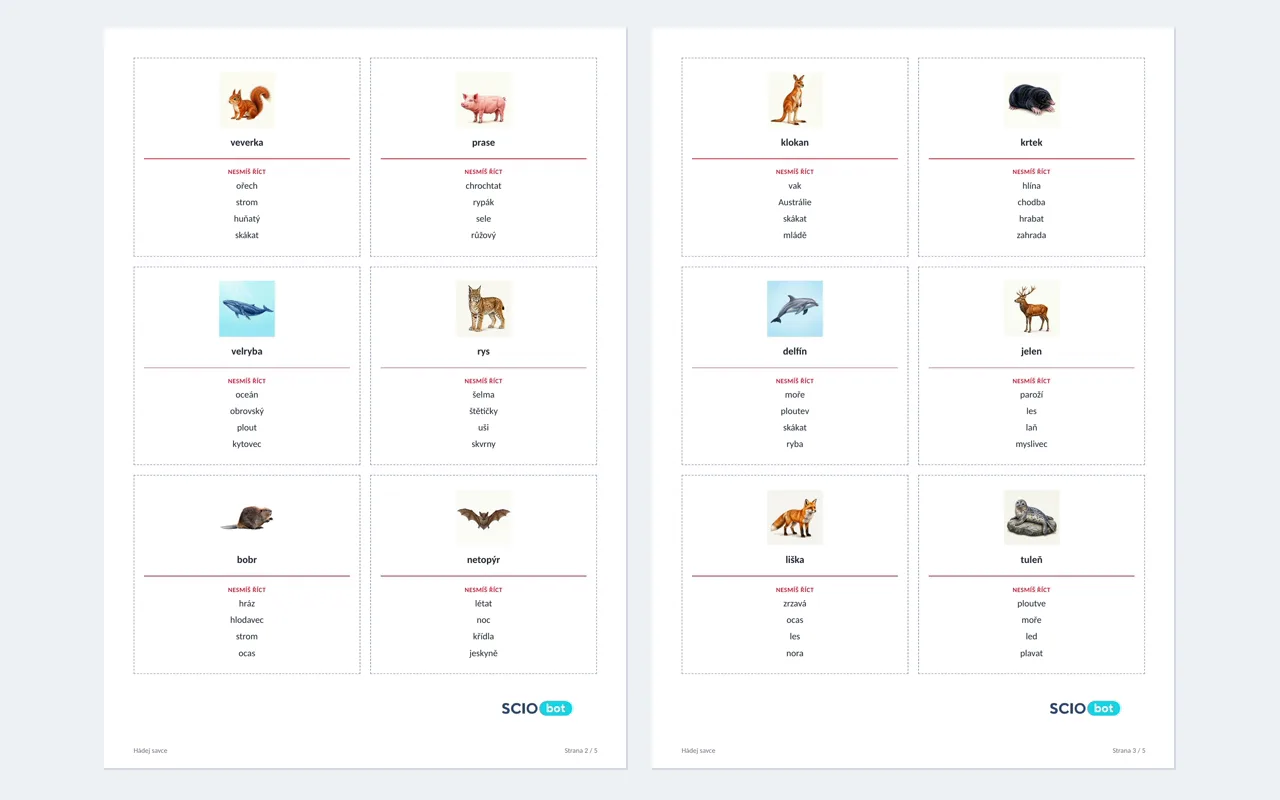
Karty k tisku
Pro skupiny, které hrají v lavicích.
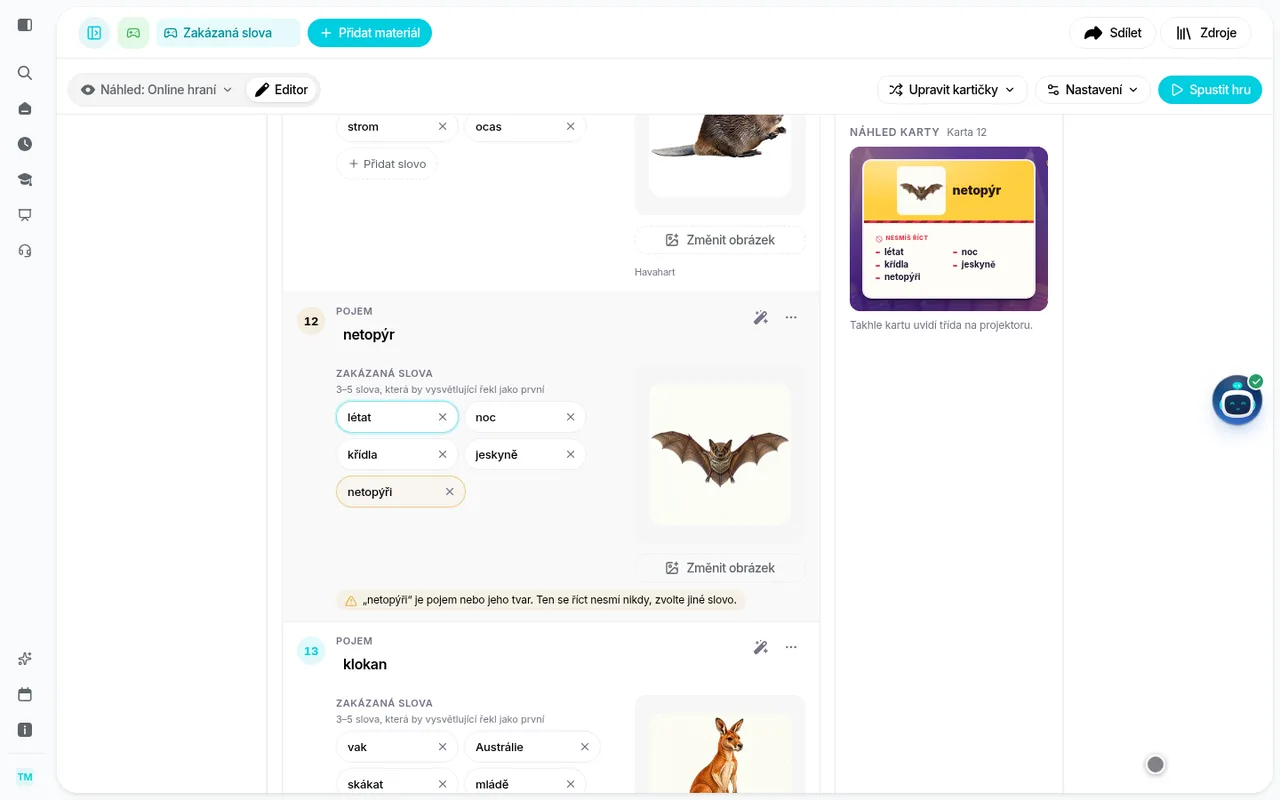
Kontrola zakázaných slov
Editor upozorní na slova, která pojem neprozradí.
★Stezka s kompasem po třídě i venku Nová funkce
Vytisknete kartičky a schováte je po třídě nebo na hřišti. Žáci podle světových stran a počtu kroků hledají další stanoviště, na každém splní úkol a najdou písmeno. Z písmen na konci složí tajné slovo. V klíči máte, kam kterou kartičku schovat, i správné odpovědi.
Hodí se na vlastivědu i na matematickou procházku venku. Najdete ji v Tisknutelných materiálech, stačí zadat téma a tajné slovo.
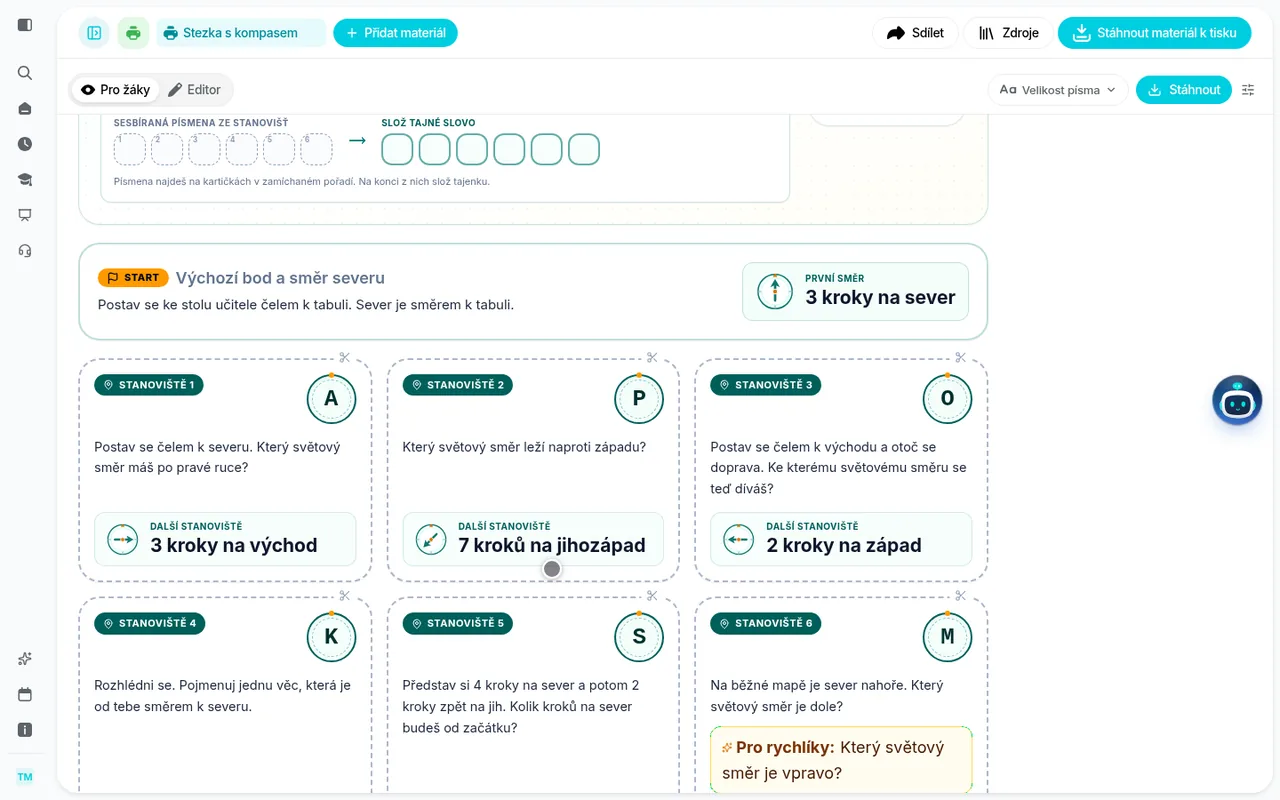
- 1Zadejte téma a slovo
- 2ScioBot naplánuje stezku
- 3Změňte směr a kroky
- 4Kartička se hned upraví
- 5Stáhněte PDF i Word
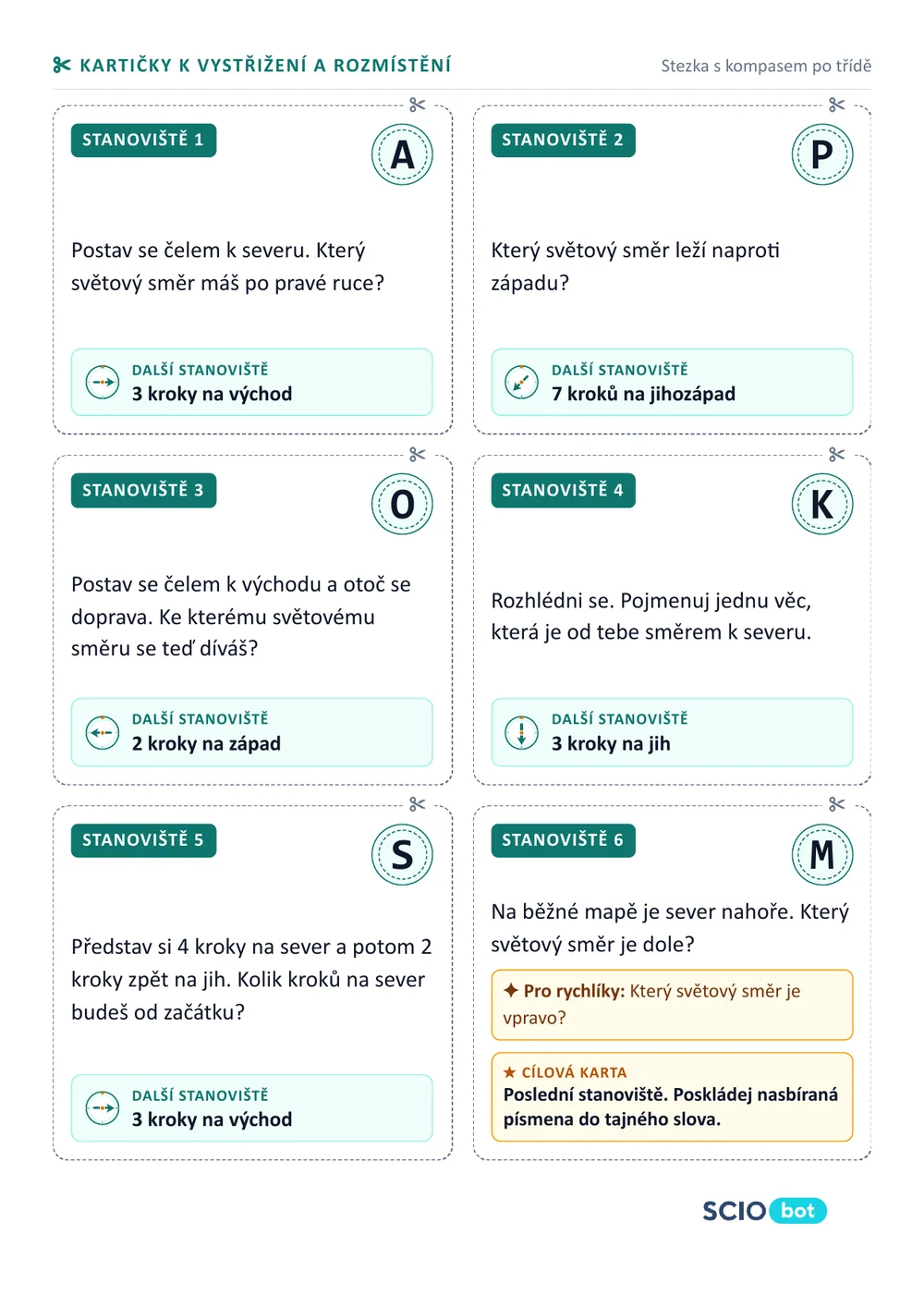
Kartičky stanovišť
Úkol, písmeno a cesta k dalšímu stanovišti.
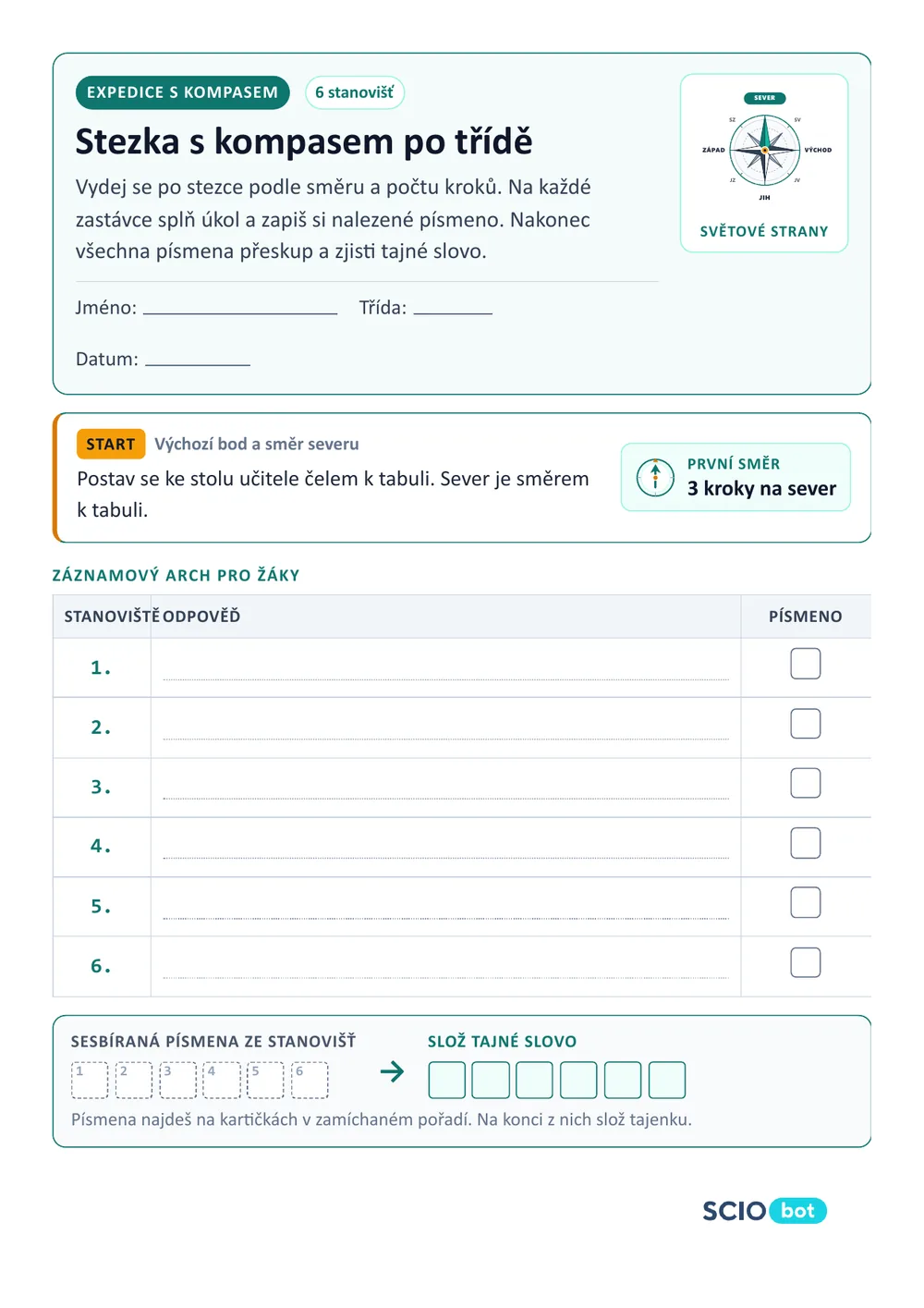
Záznamník pro žáky
Sem žáci píšou odpovědi a sbírají písmena.
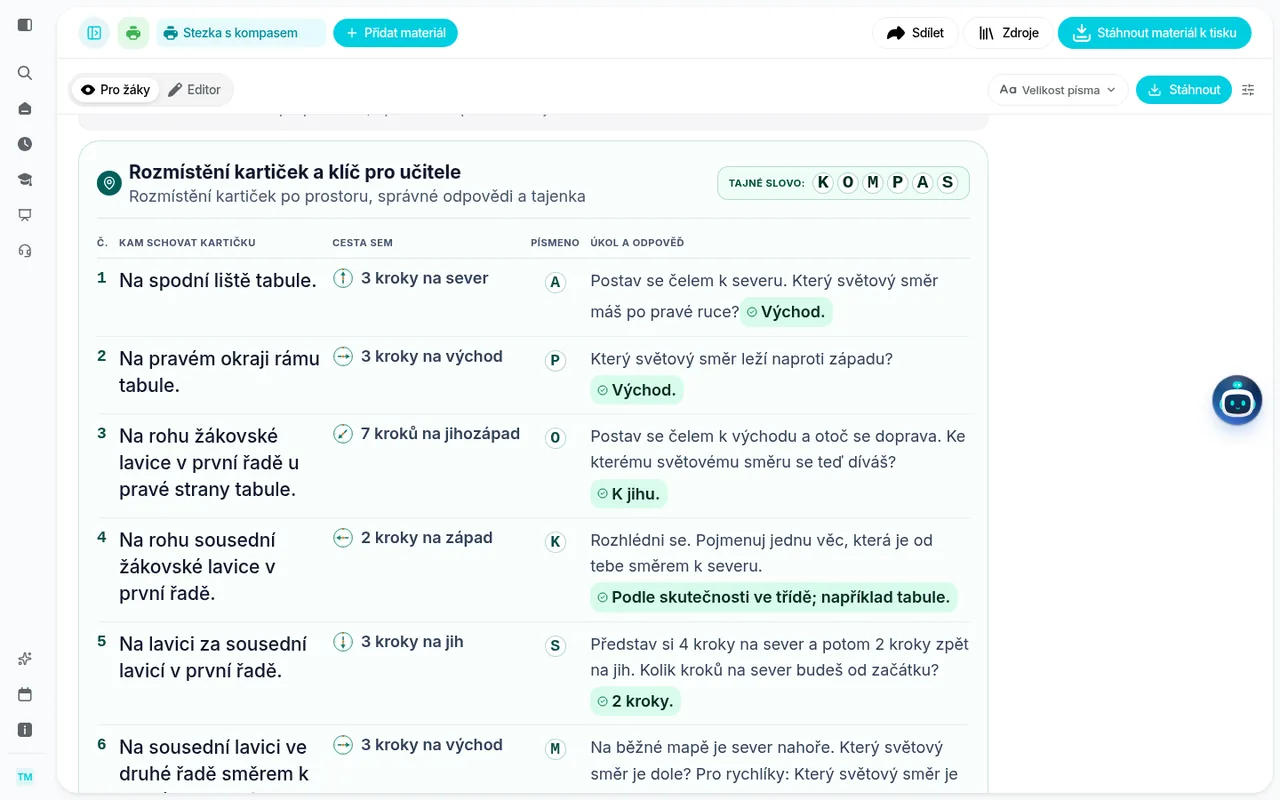
Klíč pro učitele
Kam kartičky schovat a jaké jsou odpovědi.
★Deset aktivit na vlastní scéně, se zvuky a vzhledem na výběr
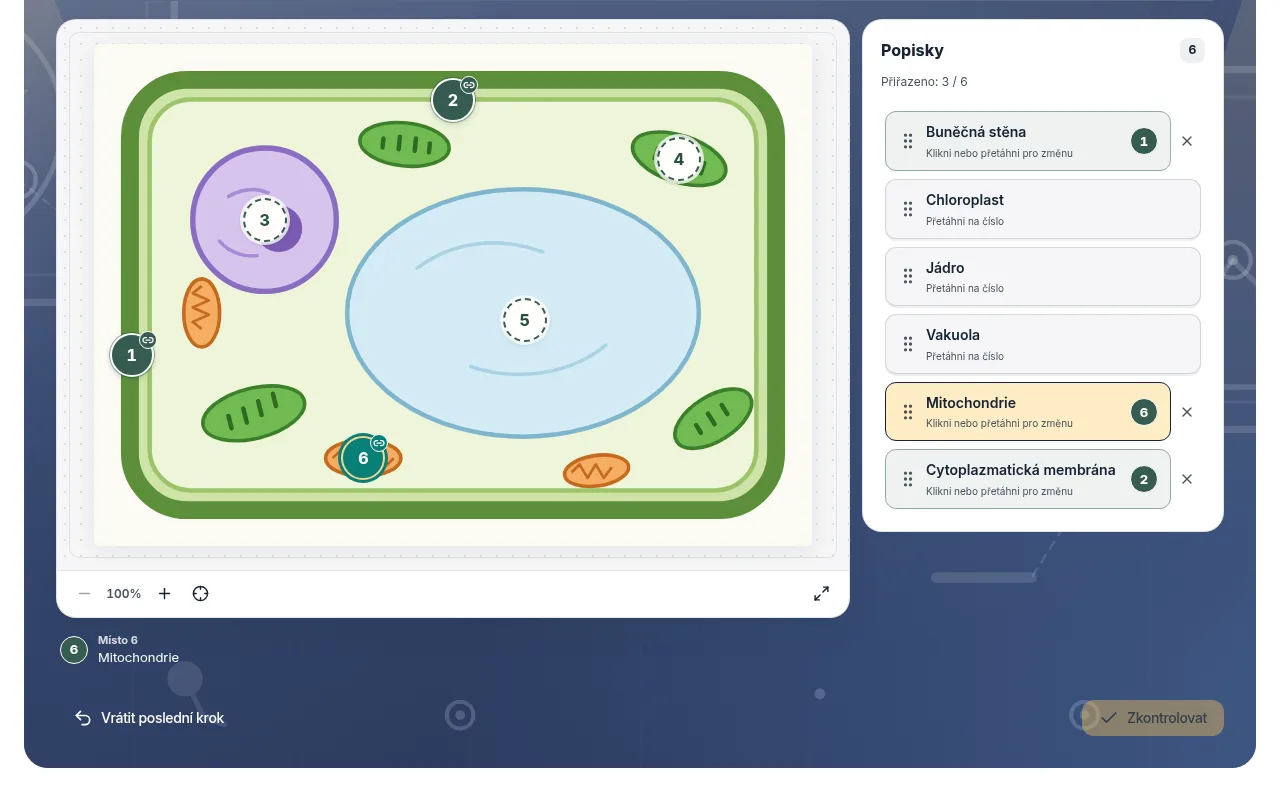
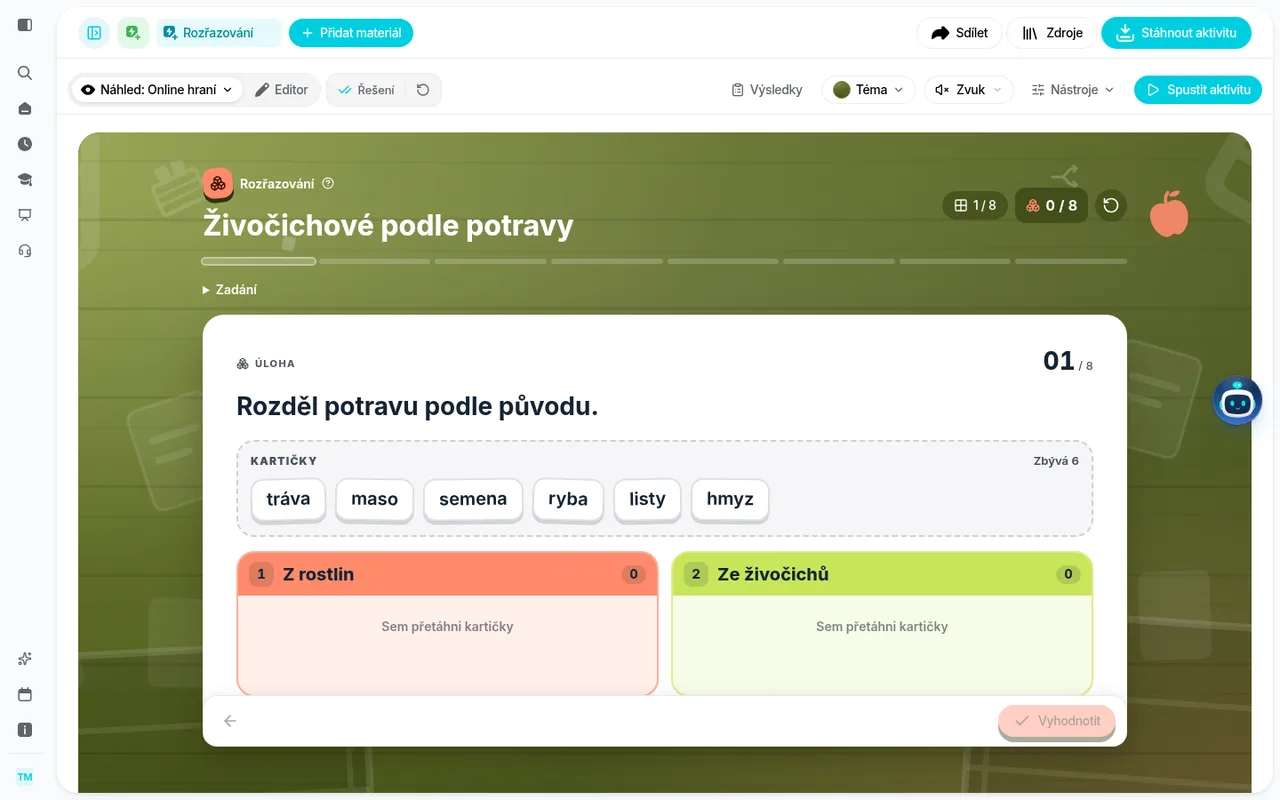
Pexeso, osmisměrka, křížovka s tajenkou, rozřazování, rozbor vět a další aktivity dostaly vlastní scénu, zvuky a animace. Karty pexesa se otáčejí u laguny, kartičky se třídí do beden a uhodnuté písmeno tajenky letí do pásu. Vzhled a hudbu vyberete v liště materiálu pod Téma a zůstanou uložené. Na projektoru se vše vejde bez posouvání.
Popis částí obrázku si můžete zahrát přímo tady, ostatní aktivity si prohlédnete v galerii.
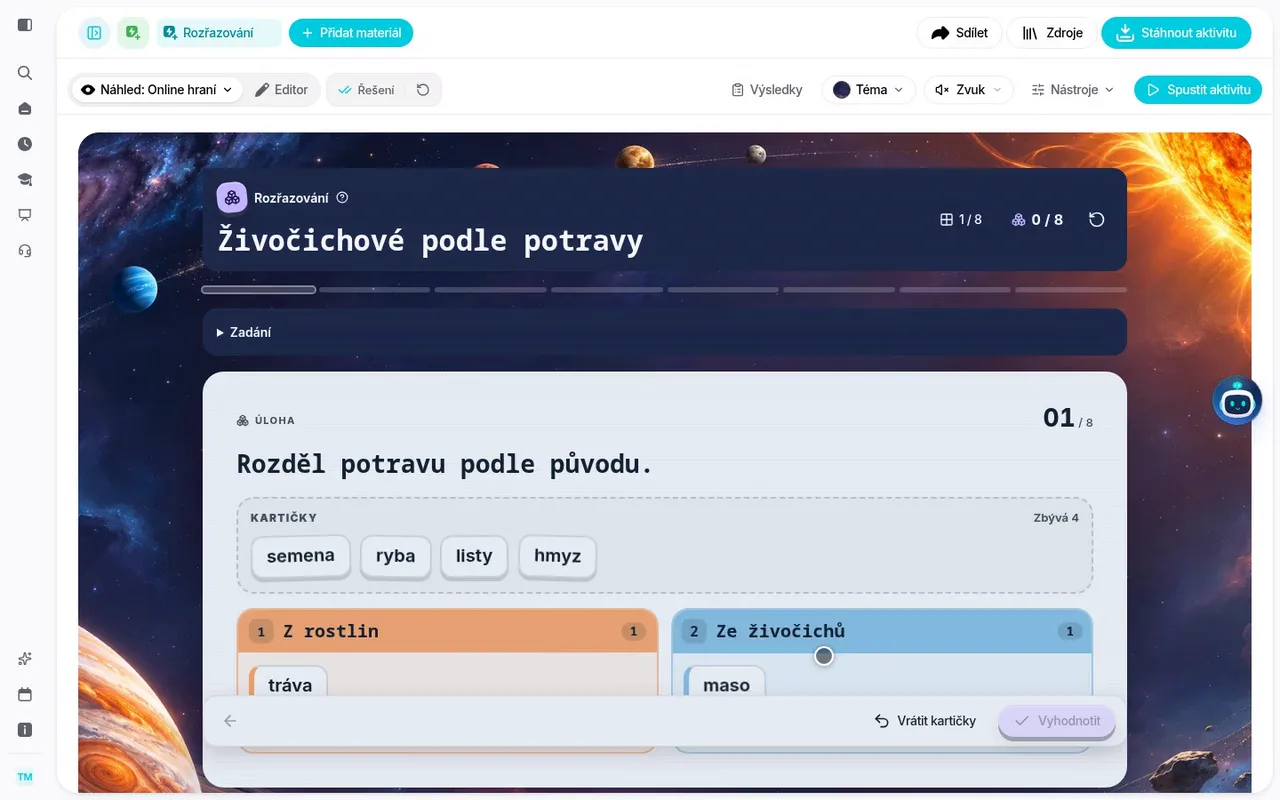
- 1Žák třídí kartičky do beden
- 2Otevřete Téma v liště
- 3Vyberte vzhled scény
- 4Scéna se hned změní
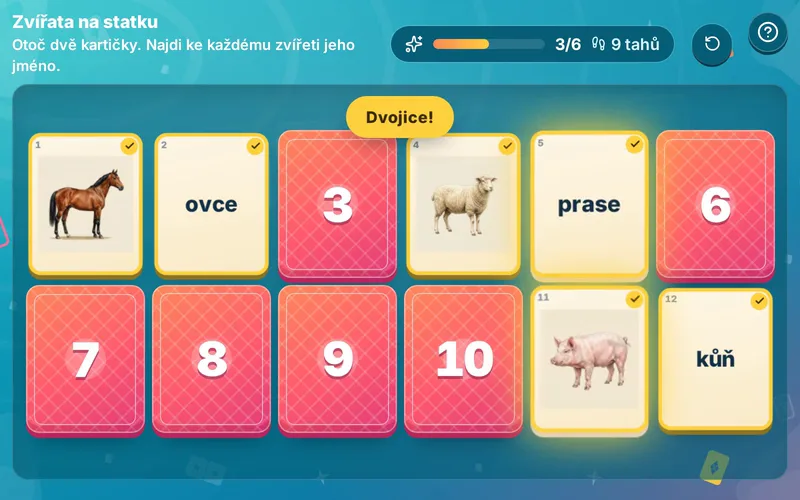
Pexeso
Karty se otáčejí u laguny a umí předčítat.
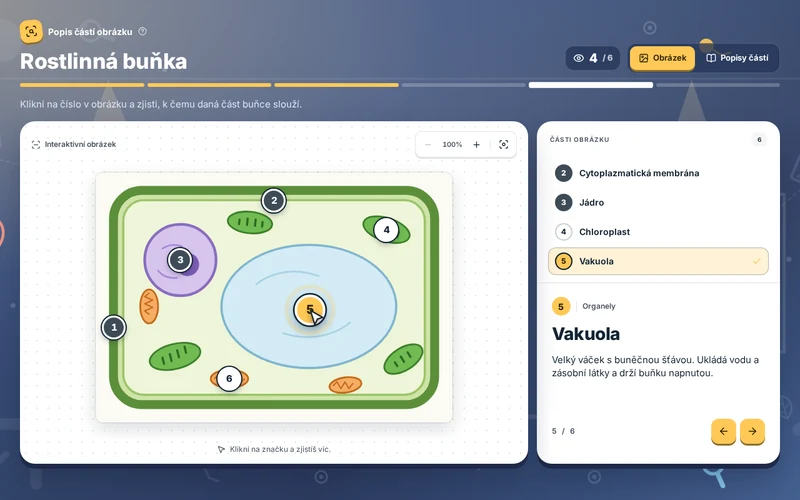
Popis částí obrázku
Obrázek visí v galerii, části se dají přečíst nahlas.
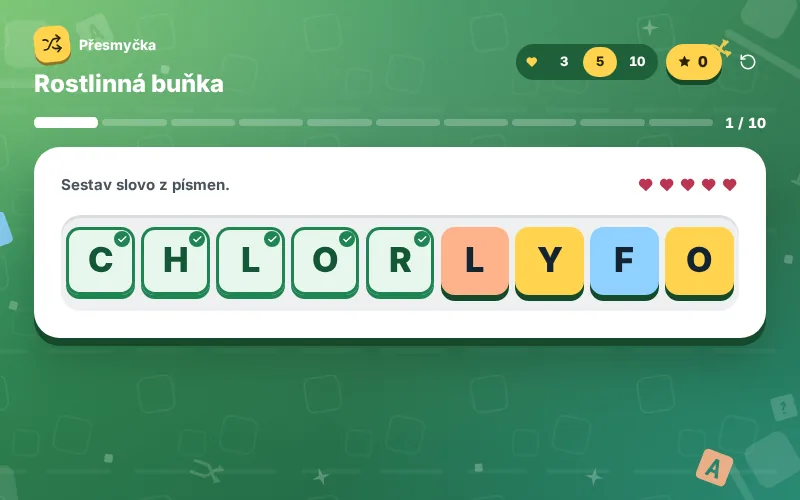
Přesmyčky a šibenice
Písmena se skládají na stojánku.
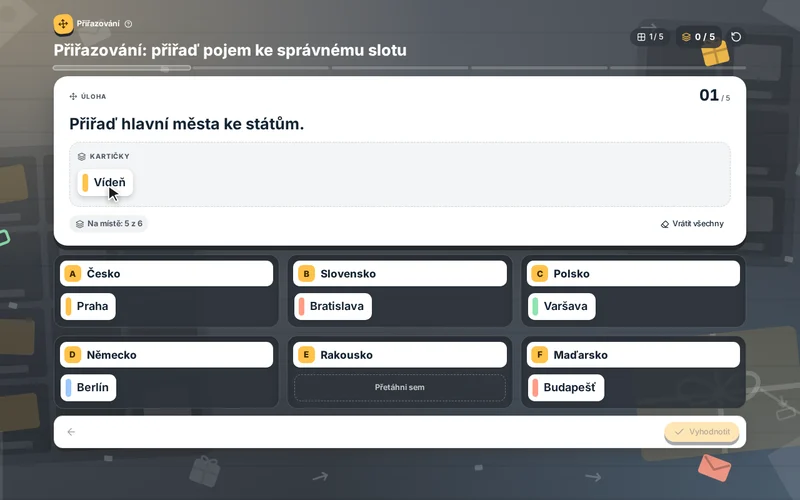
Přiřazování
Pojmy se třídí do poštovních přihrádek.
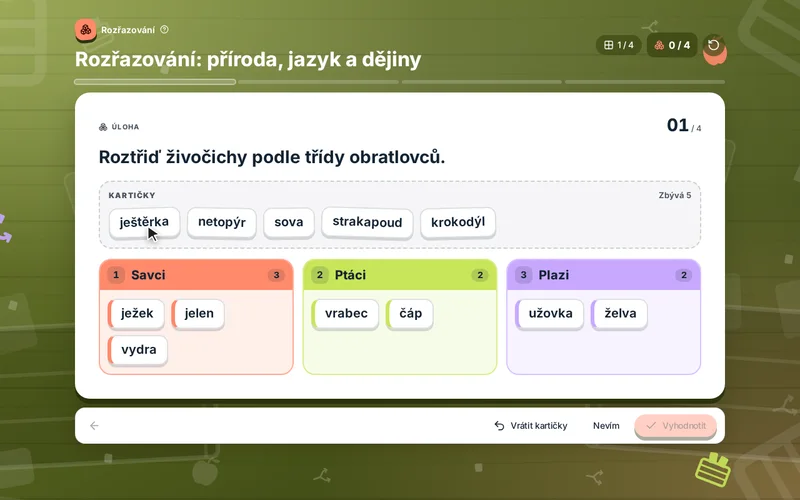
Rozřazování
Kartičky se rovnají do beden v sadu.
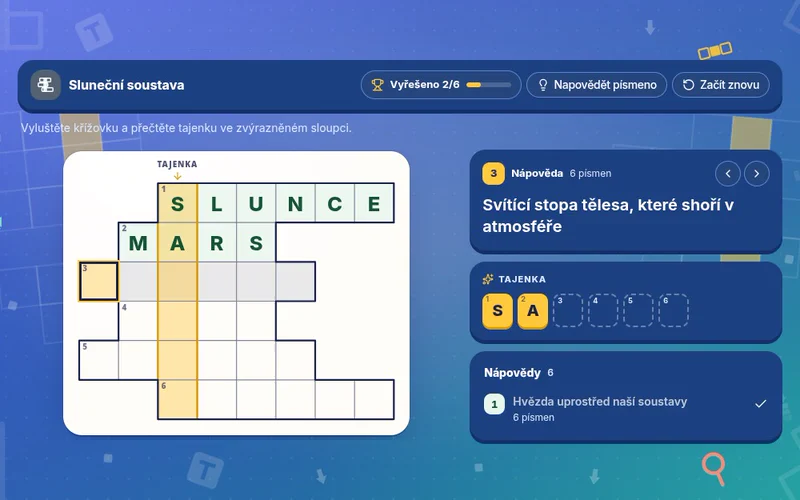
Křížovka s tajenkou
Uhodnuté písmeno tajenky letí do pásu.
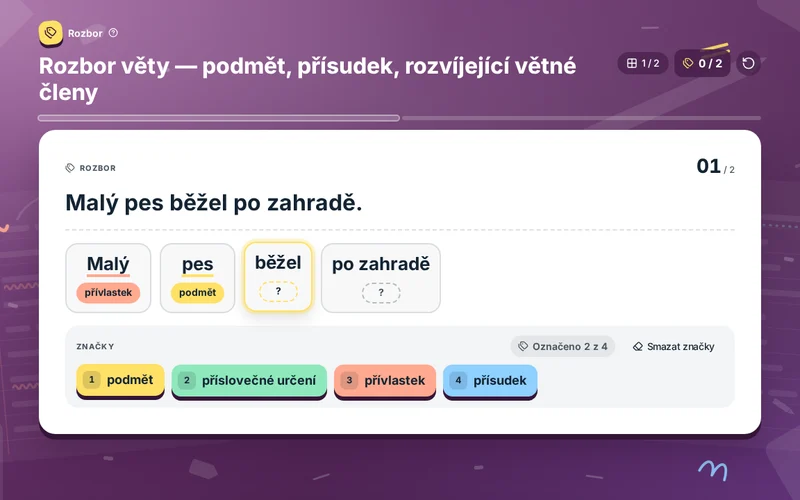
Rozbor
Větné členy se barevně podtrhávají jako v sešitě.
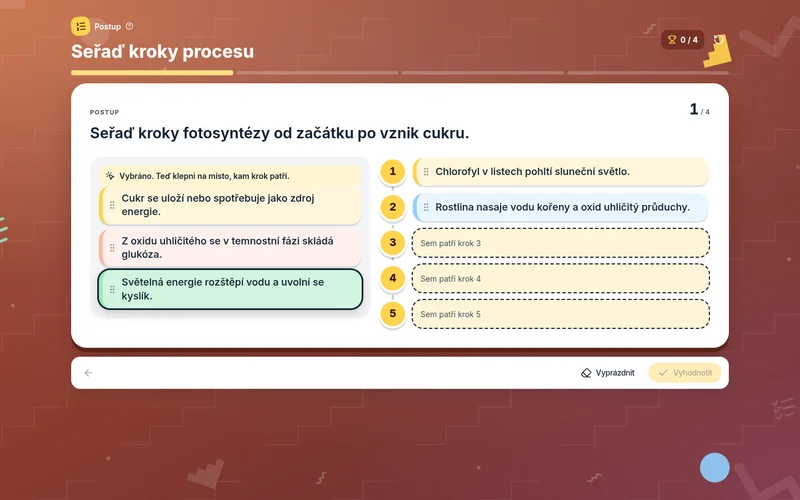
Postup
Kroky se skládají jako kameny na stezce.
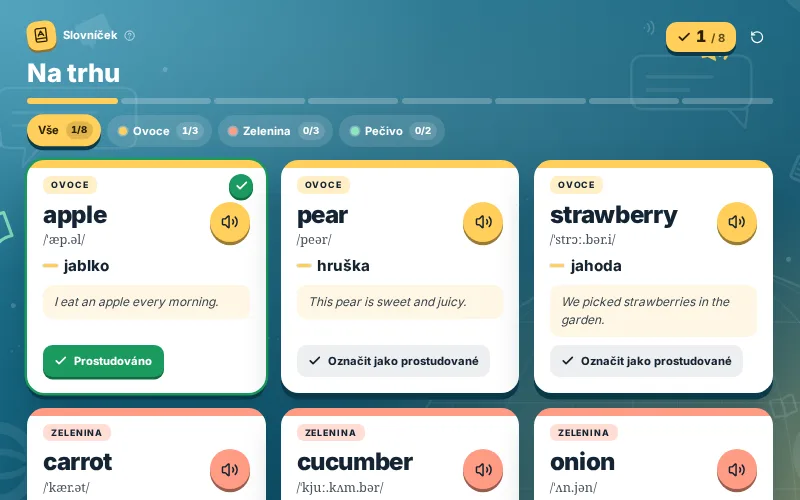
Slovníček s výslovností
Slovíčka se procvičují v jazykové kanceláři.
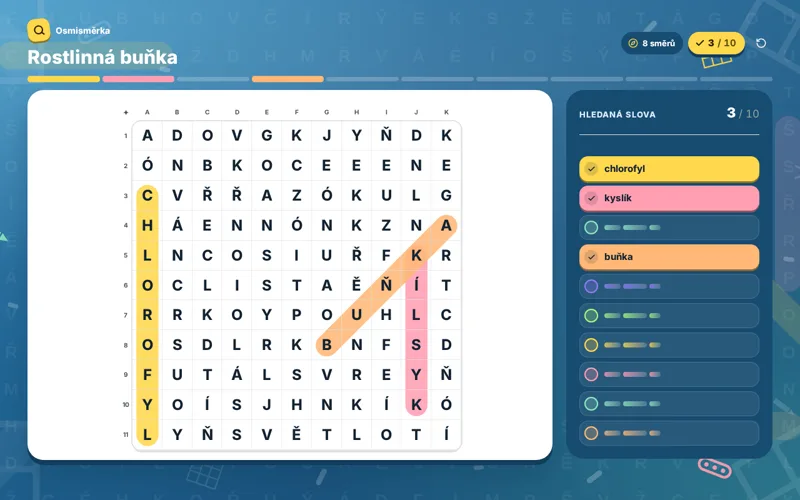
Osmisměrka
Slova se hledají na stránce s hádankami.
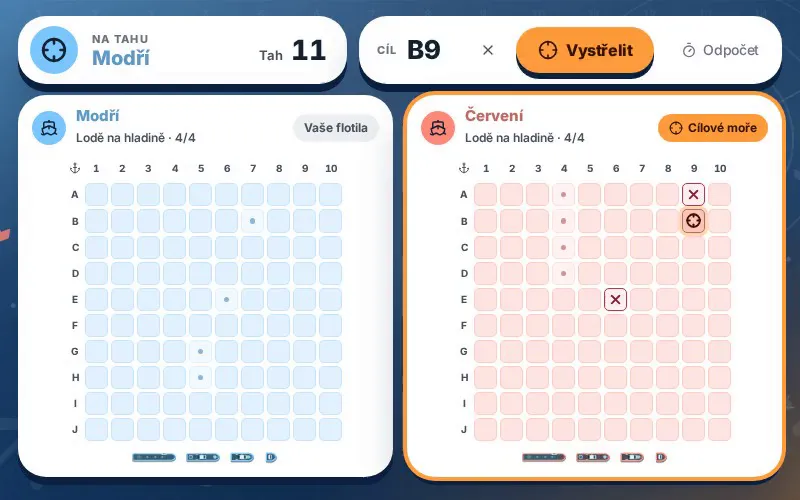
Lodě
Týmy střílejí na námořní mapě.
★Riskuj s odpověďmi A–D a čitelnými vzorci
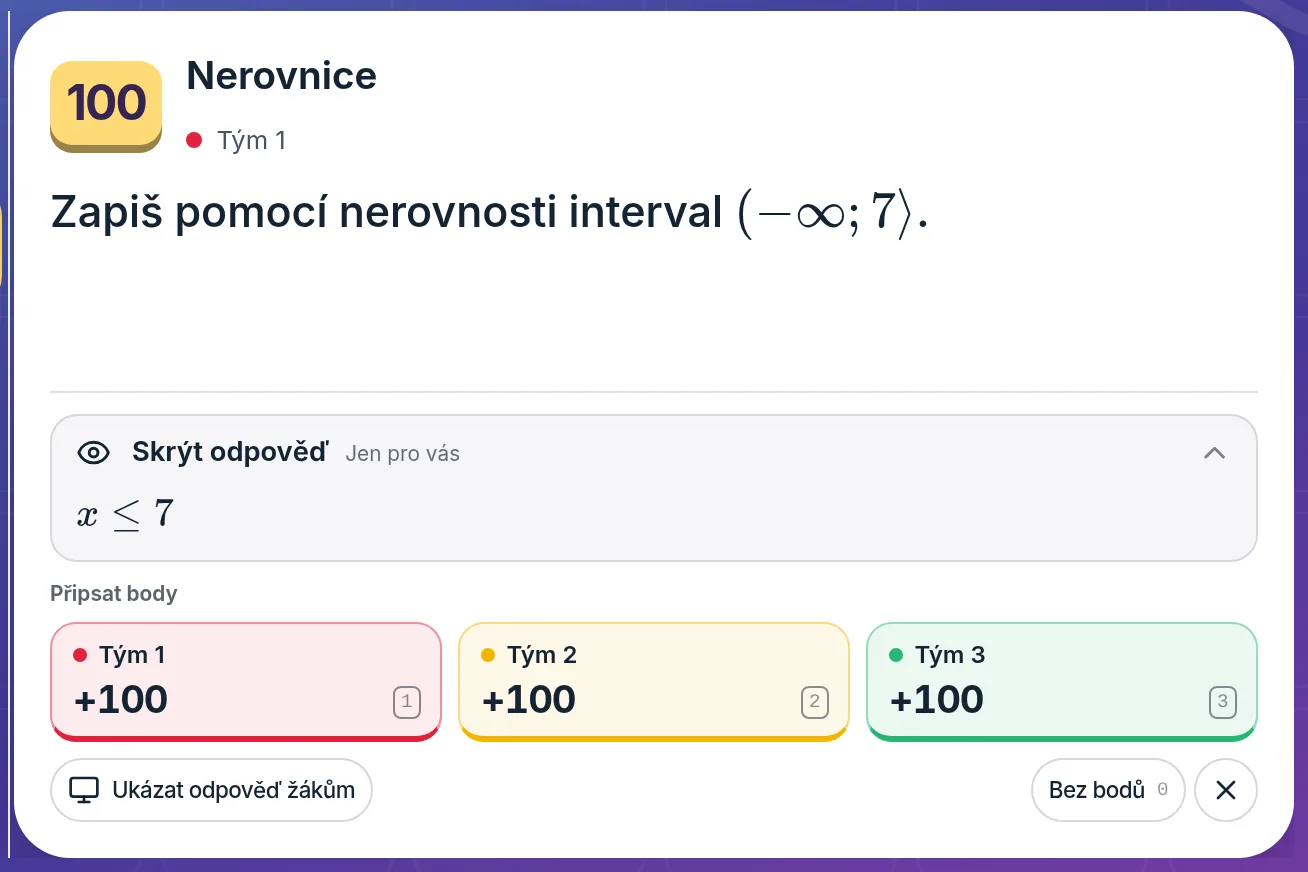
K otázce v Riskuj můžete přidat tři špatné možnosti a hra ji nabídne jako tlačítka A–D. Na projektoru i v živé hře na mobilech mají možnosti stejné pořadí, žáci ťuknou na svou odpověď a vy jen odhalíte výsledek. Zlomky a další matematické zápisy se ukazují jako vzorce, i ve hrách, které už máte uložené.
V editoru vyplňte u otázky Možnosti A–D, nebo při tvorbě rovnou napište „Riskuj s odpověďmi ABCD“.
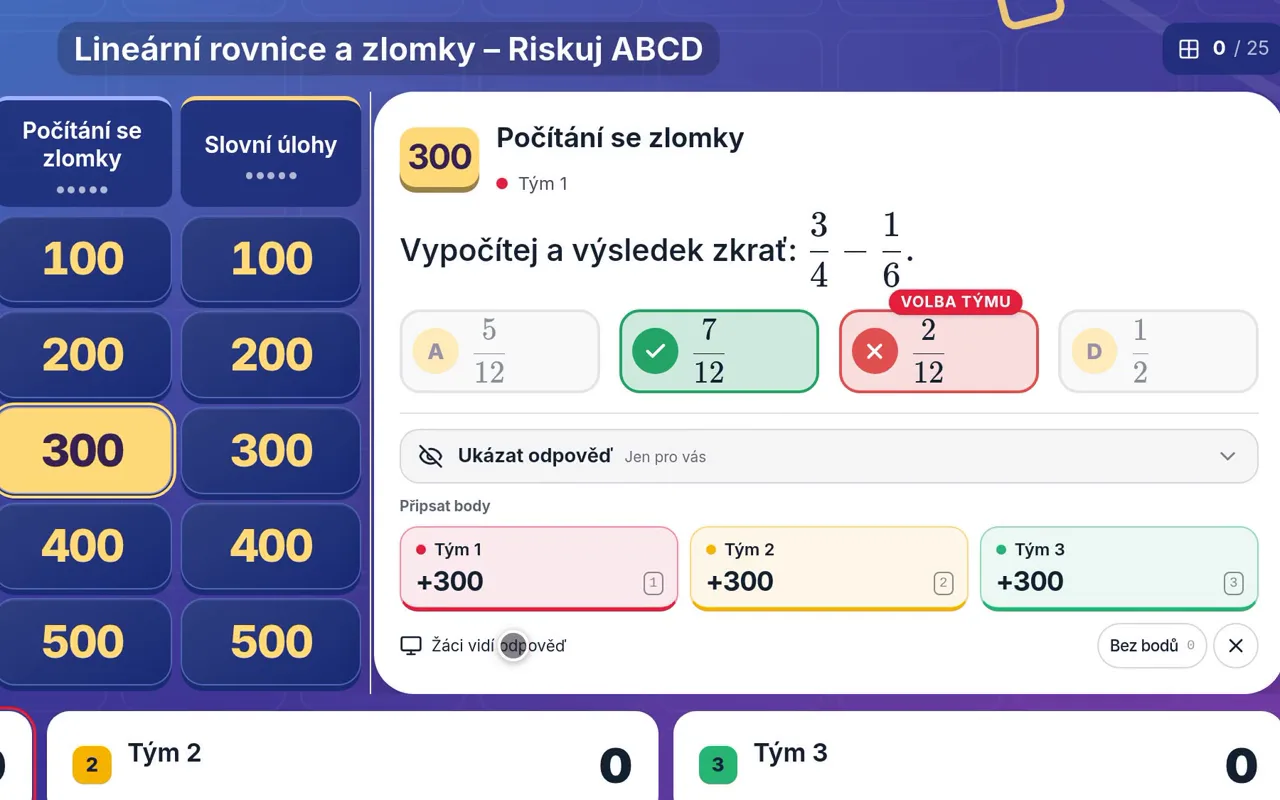
- 1Vyberte otázku za 300
- 2Možnosti A–D se zlomky
- 3Označte volbu týmu
- 4Ukažte odpověď žákům
- 5Bez bodů, hraje další tým
★Víc her z jednoho testu a Já mám, kdo má? s novými kartičkami
Napište asistentovi „z tohoto testu udělej šibenici, křížovku a osmisměrku“ a připraví všechny tři hry z vašeho materiálu najednou. Přesmyčky a šibenice teď najdete v nabídce aktivit všichni.
Kartičky hry Já mám, kdo má? mají nový vzhled se startovní a cílovou kartou a čarami ke stříhání. V editoru vidíte, na kterou kartu která navazuje, a ScioBot vás upozorní, když by se kruh rozdělil. Hru najdete i pod názvem Já mám – ty máš.
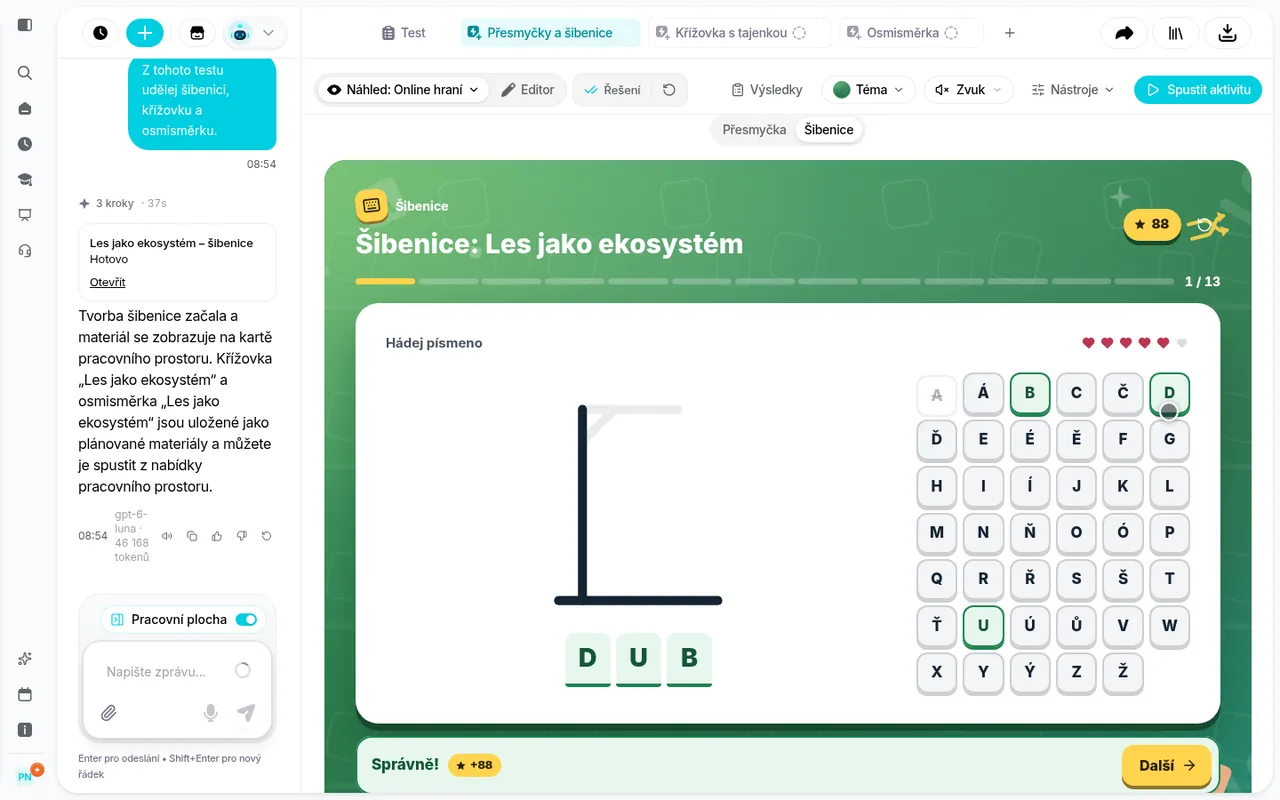
- 1Napište, jaké hry chcete
- 2Tři karty naráz
- 3První hra se připravuje
- 4Přepněte na šibenici
- 5Hádejte písmena
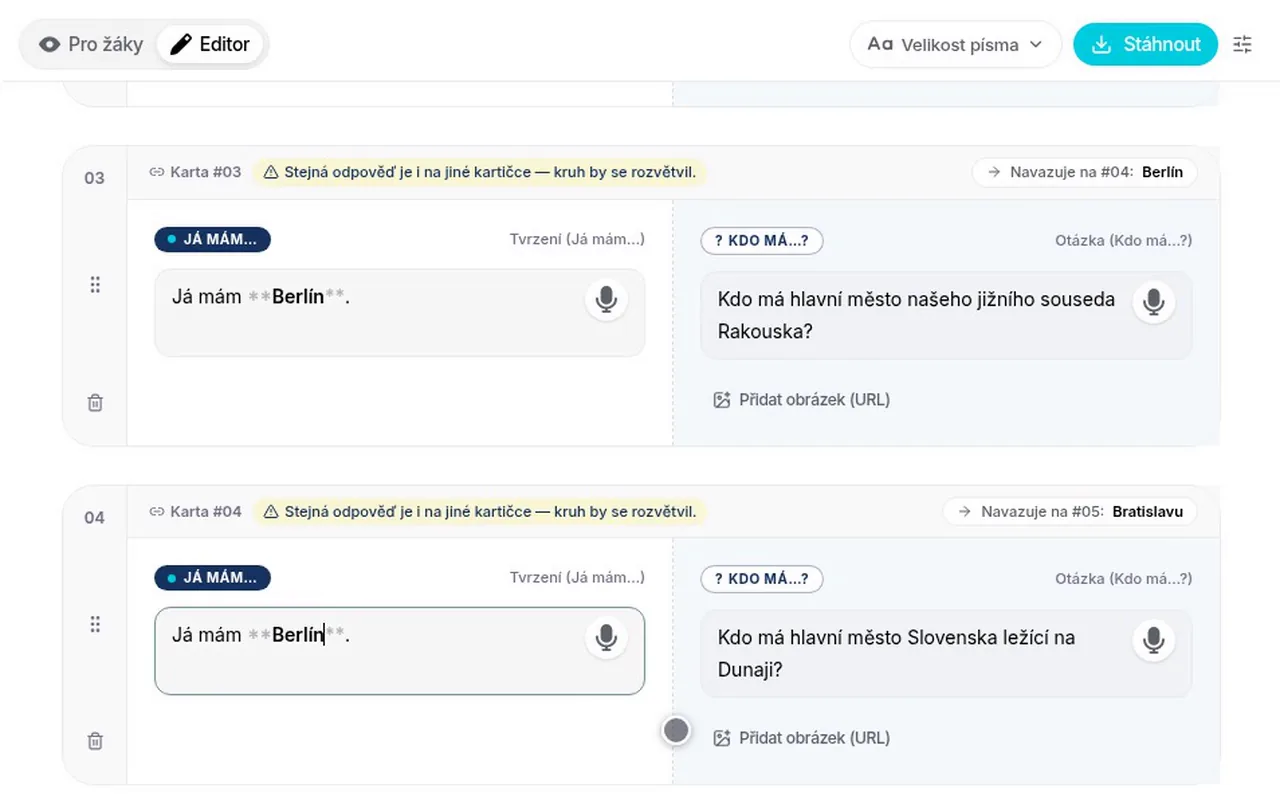
Hlídání kruhu
Když se odpověď opakuje, editor ukáže, kde by se kruh rozvětvil.
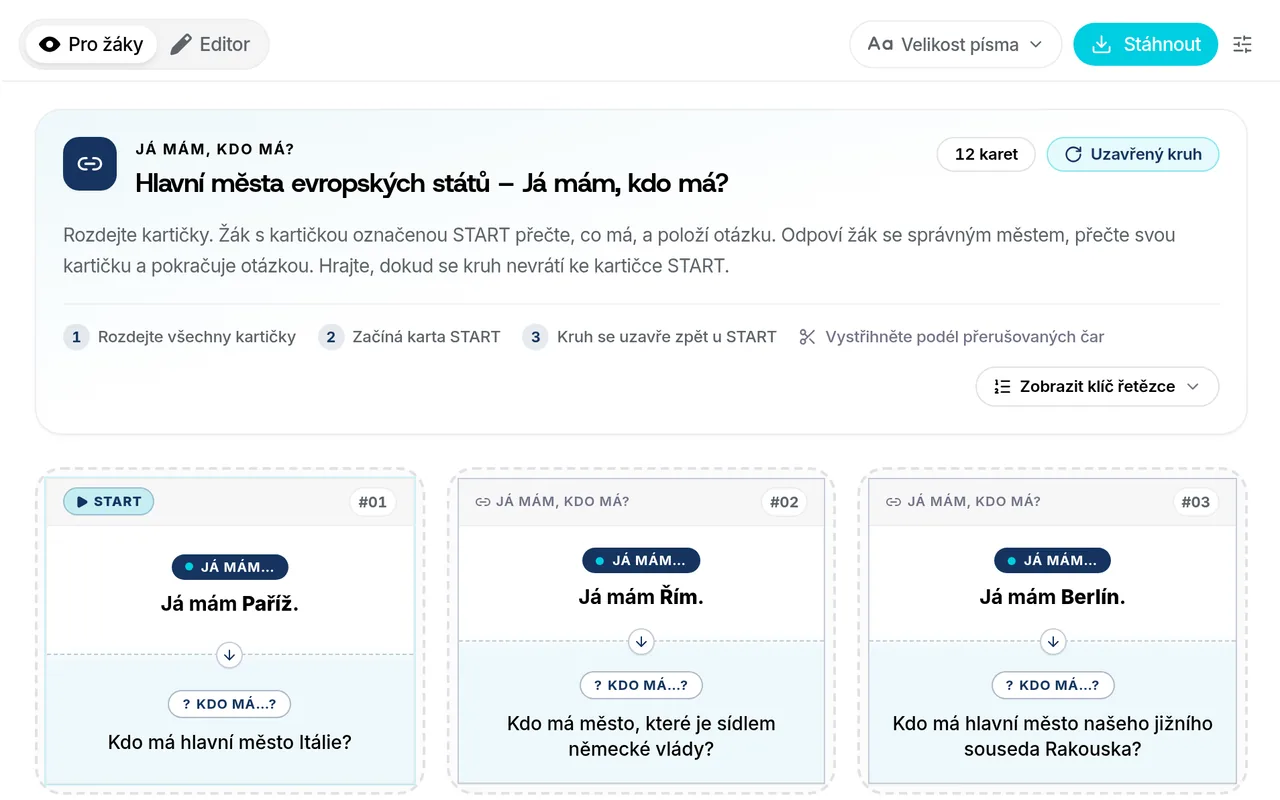
Kartičky k vystřihnutí
Start, cíl a čáry ke stříhání.
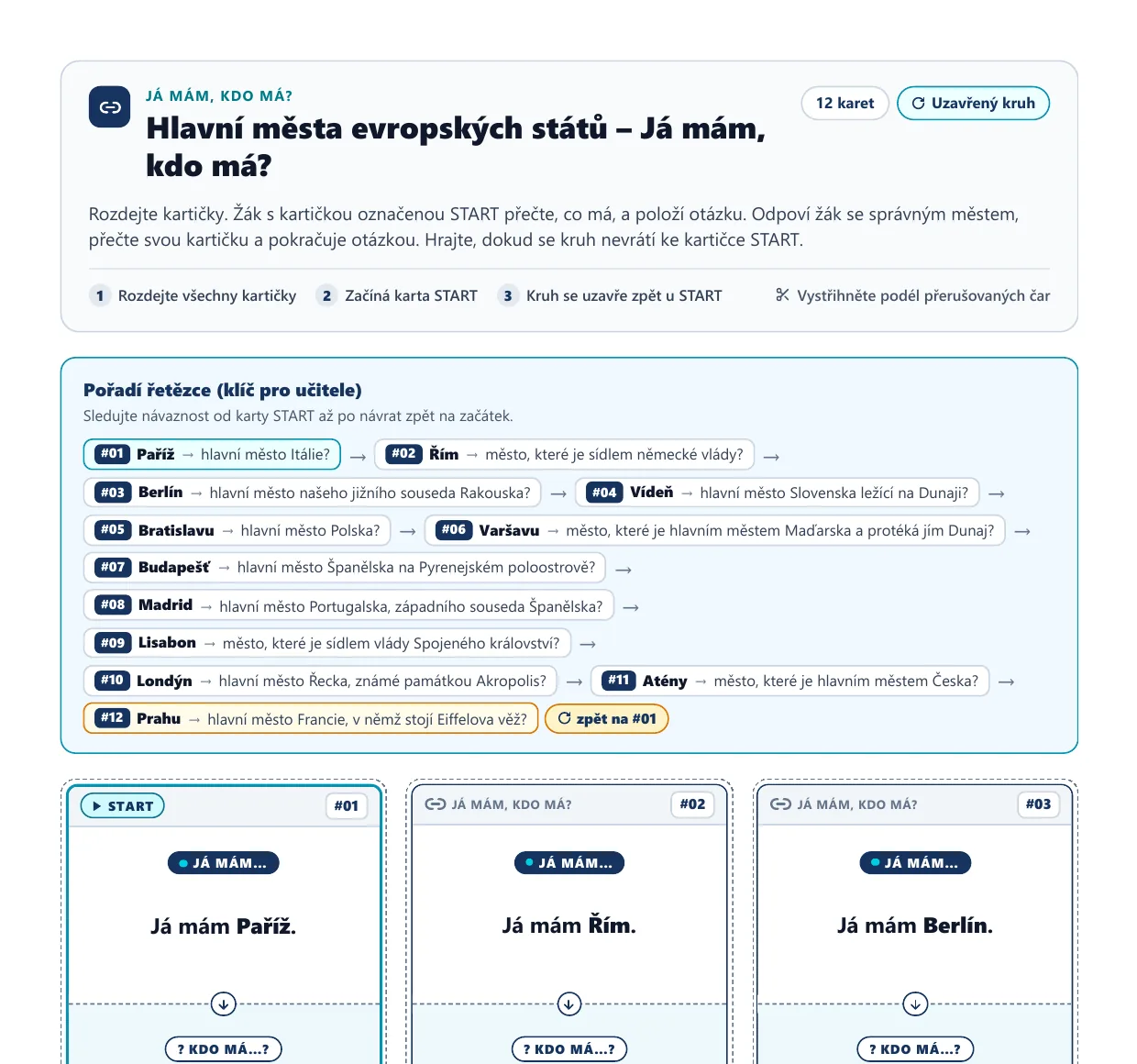
Klíč pro učitele
Celý řetězec karet v pořadí.
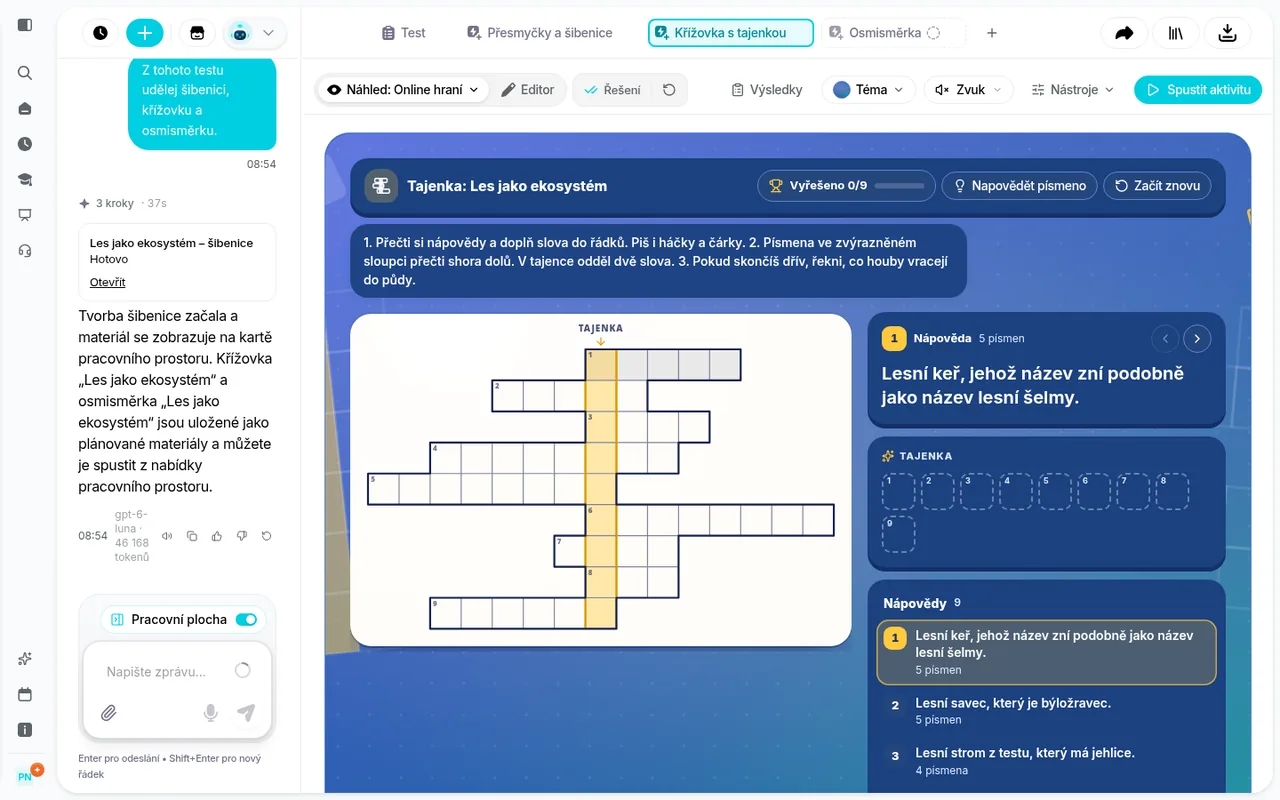
Křížovka ze stejného testu
Druhá hra, kterou asistent připravil z testu.
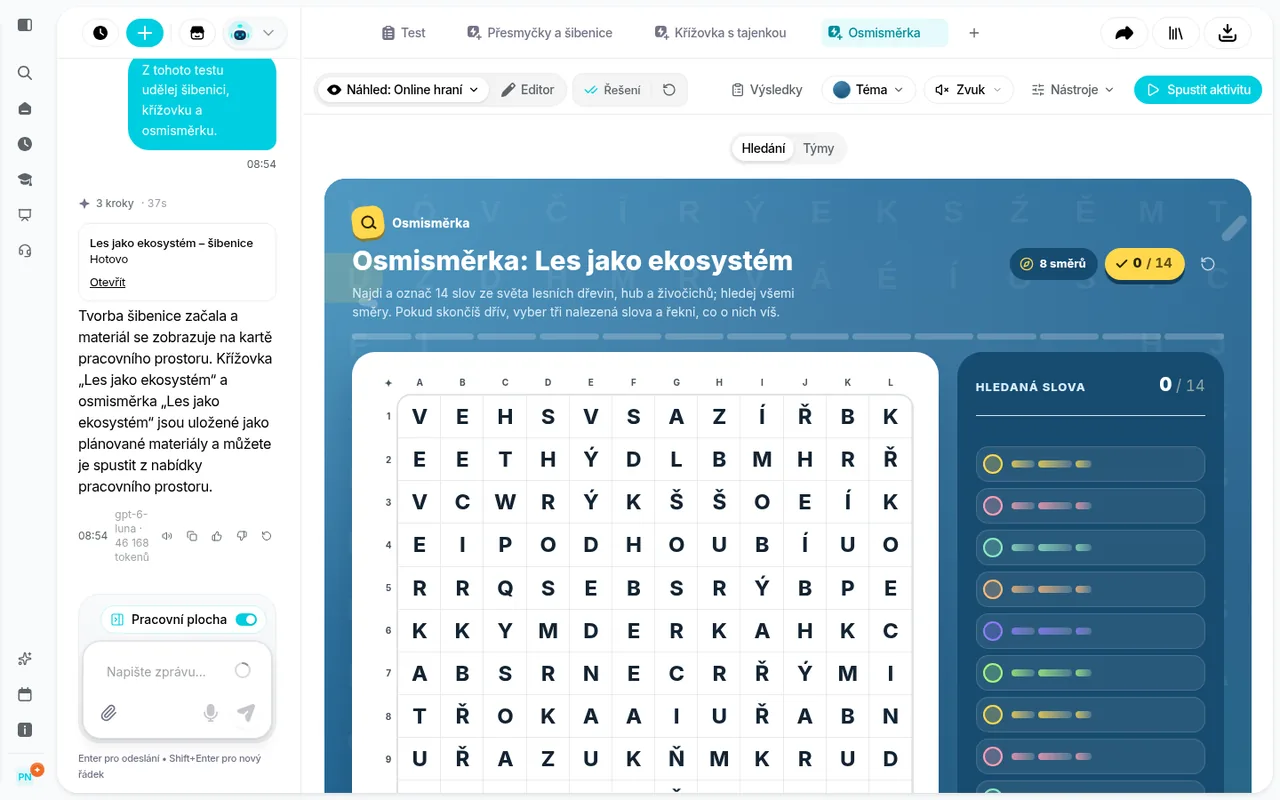
Osmisměrka ze stejného testu
A třetí, ze stejných pojmů.
★Každý žák dostane jiný test, na papíře i online Nová funkce
Opisování zarazíte jedním přepínačem. Když má test varianty A, B a C, zapněte při stahování Každý žák jiný test a zadejte počet žáků. Každý dostane vlastní kombinaci otázek a vy k ní řešení.
U online testu nastavíte v čekárně, kolik otázek ze sady dostane každý žák. Body i známky se počítají z jeho otázek, takže výsledky zůstanou spravedlivé.
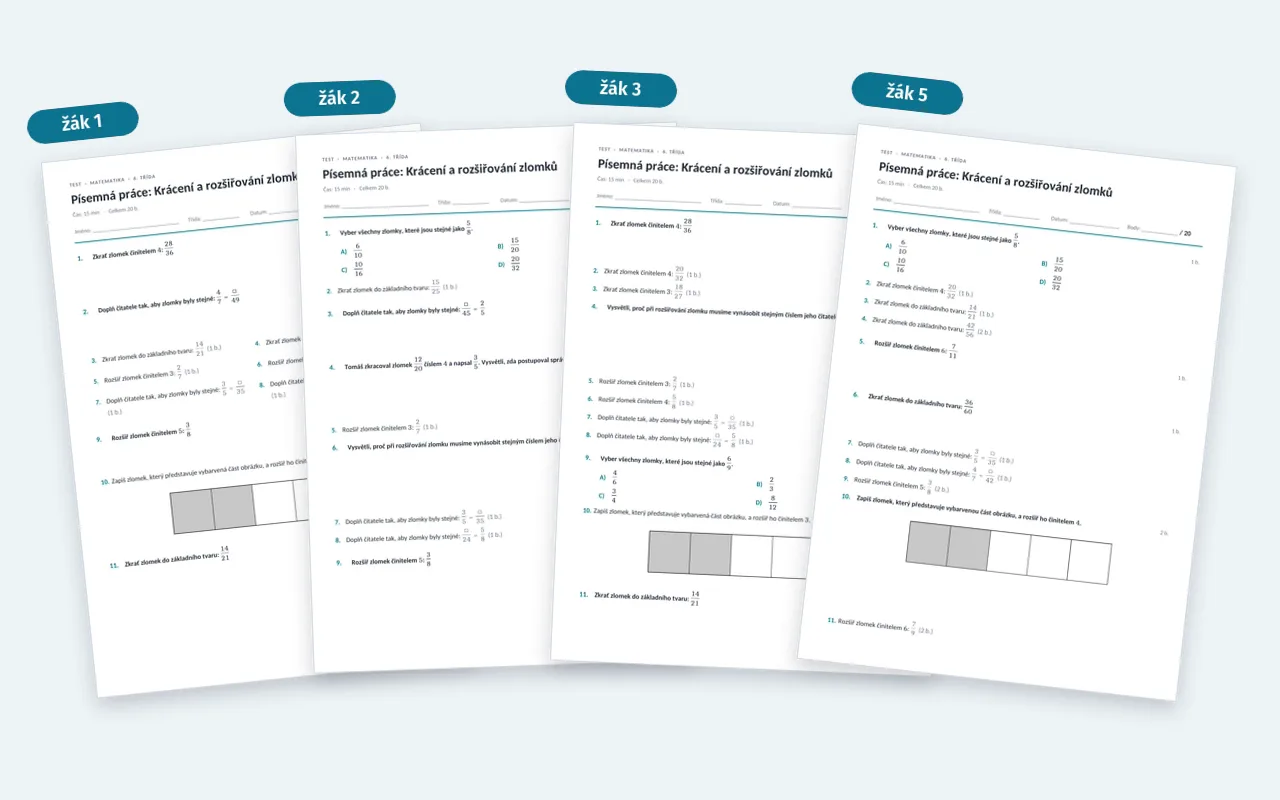
- 1Klikněte na Stáhnout test
- 2Zapněte Každý žák jiný test
- 3Zadejte počet žáků
- 4Exportujte PDF pro třídu
- 5Každý žák jiný test
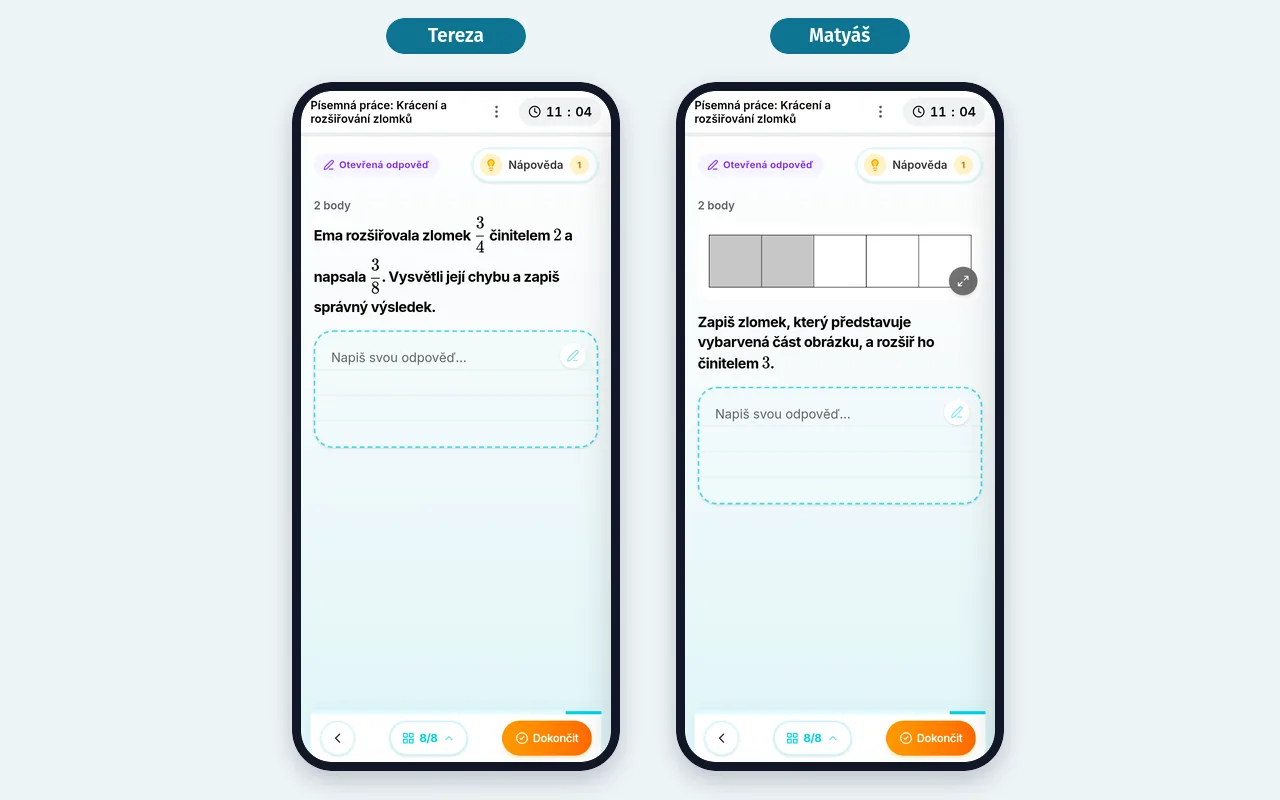
Online: otázky ze sady
V čekárně nastavíte, kolik otázek dostane každý žák.
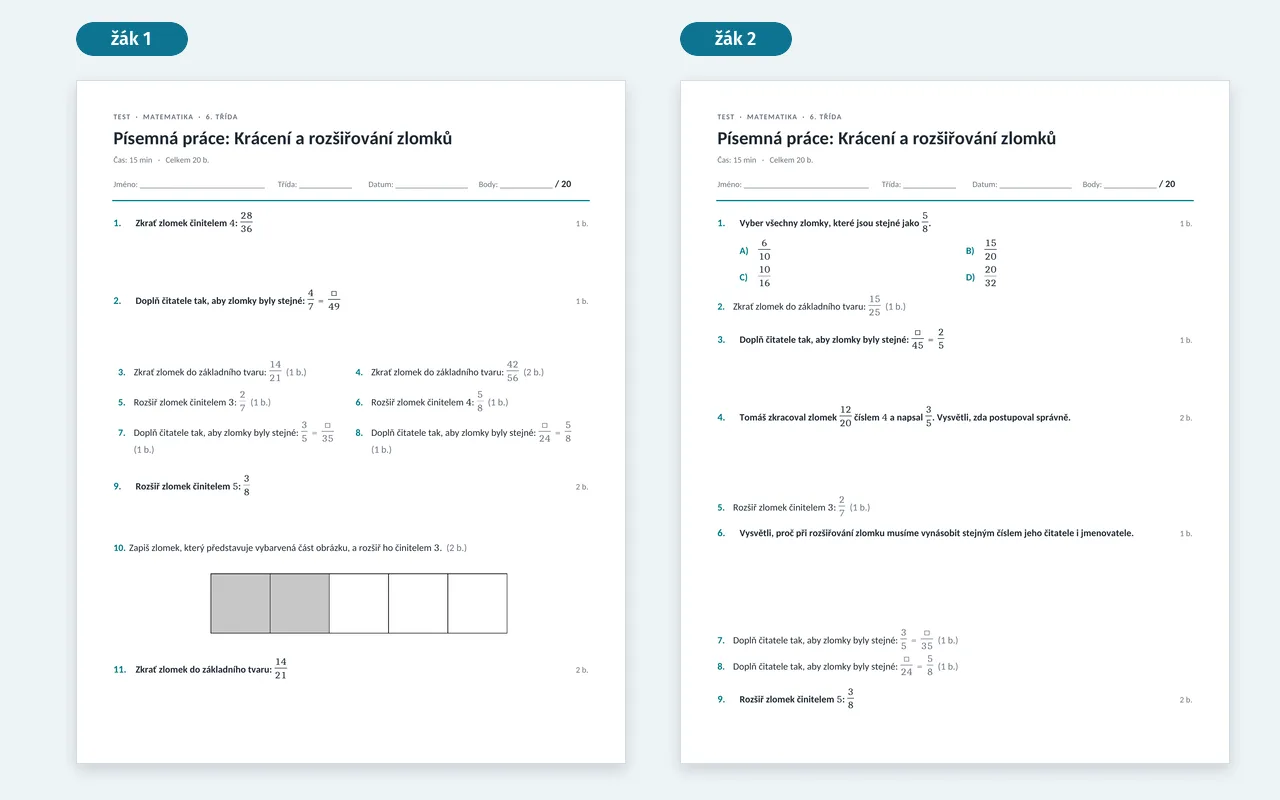
Dva žáci, dva testy
Vedle sebe sedící žáci mají jiné úlohy.
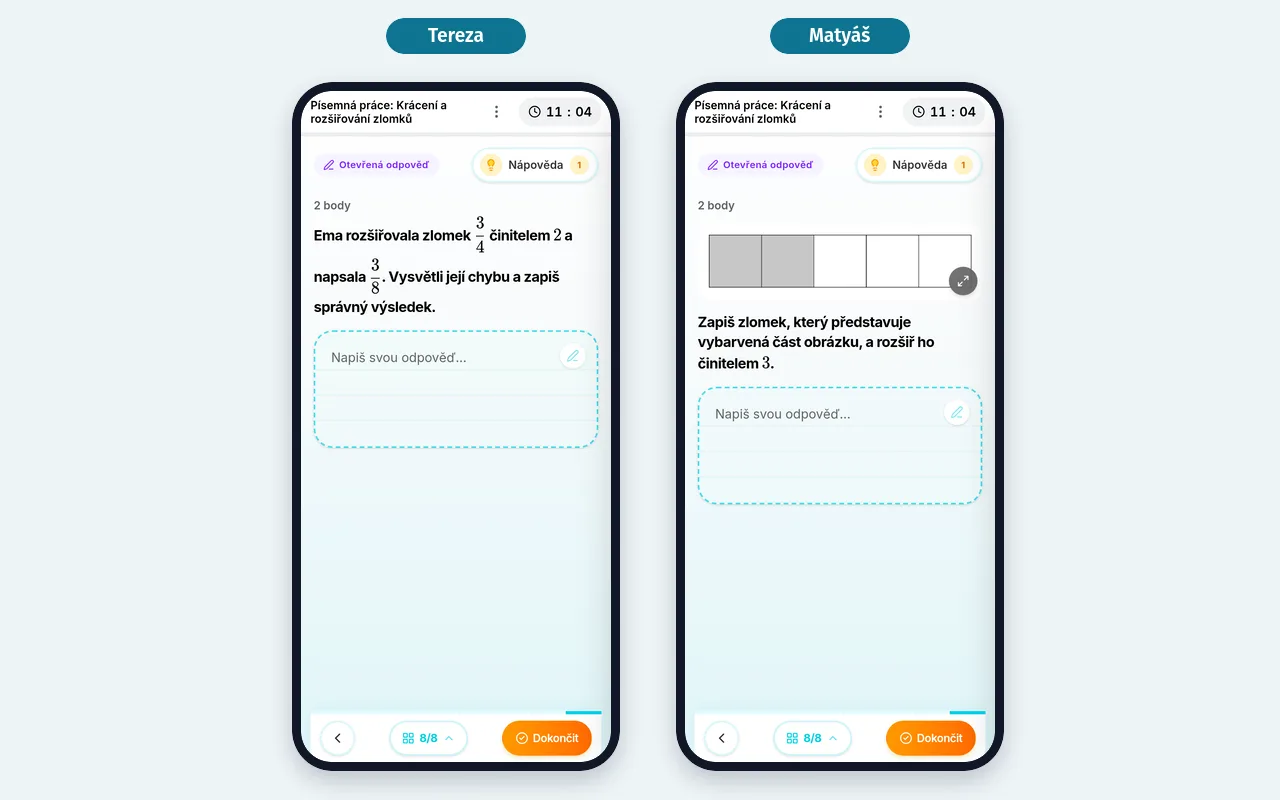
Mobily žáků
Každý řeší svou sadu otázek.
★Test přesně na míru: od lehkých úloh po výzvy a na zvolený počet stran Nová funkce
Zapněte Stupňovat obtížnost a test nebo pracovní list začne úlohami, které zvládne každý, a skončí výzvami pro nejlepší. Potřebujete lehčí skupinu pro žáky, kteří jsou pozadu? Napište asistentovi „přidej skupinu C, ať je výrazně lehčí“. Obtížnost skupiny uvidíte na její záložce.
Při tvorbě testu nově zvolíte i Na kolik stran A4, od jedné do čtyř. ScioBot přizpůsobí počet úloh, místo na odpovědi i rozvržení do sloupců, aby se vše vešlo, a tvorba se tím nezdrží.
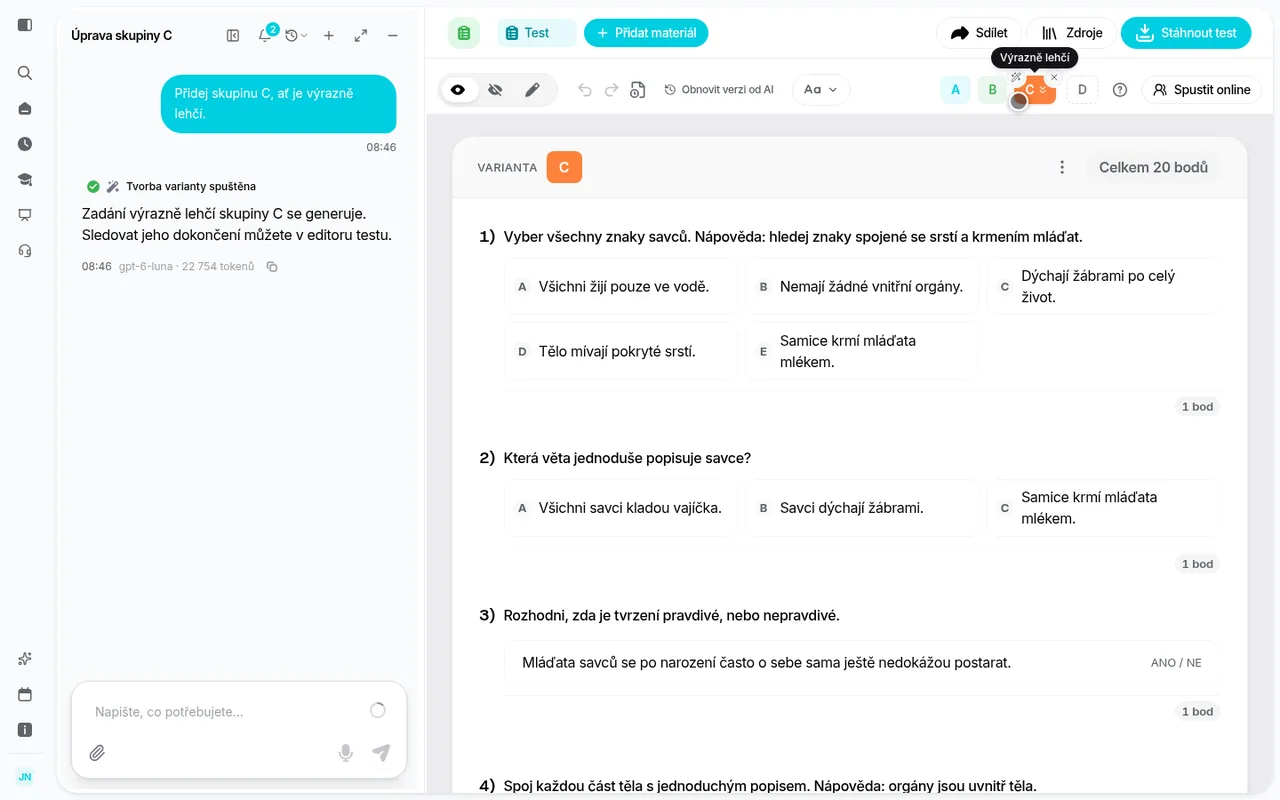
- 1Napíšete asistentovi
- 2Vznikne lehčí skupina C
- 3Šipka ukazuje obtížnost
- 4Přegenerování začne od ní
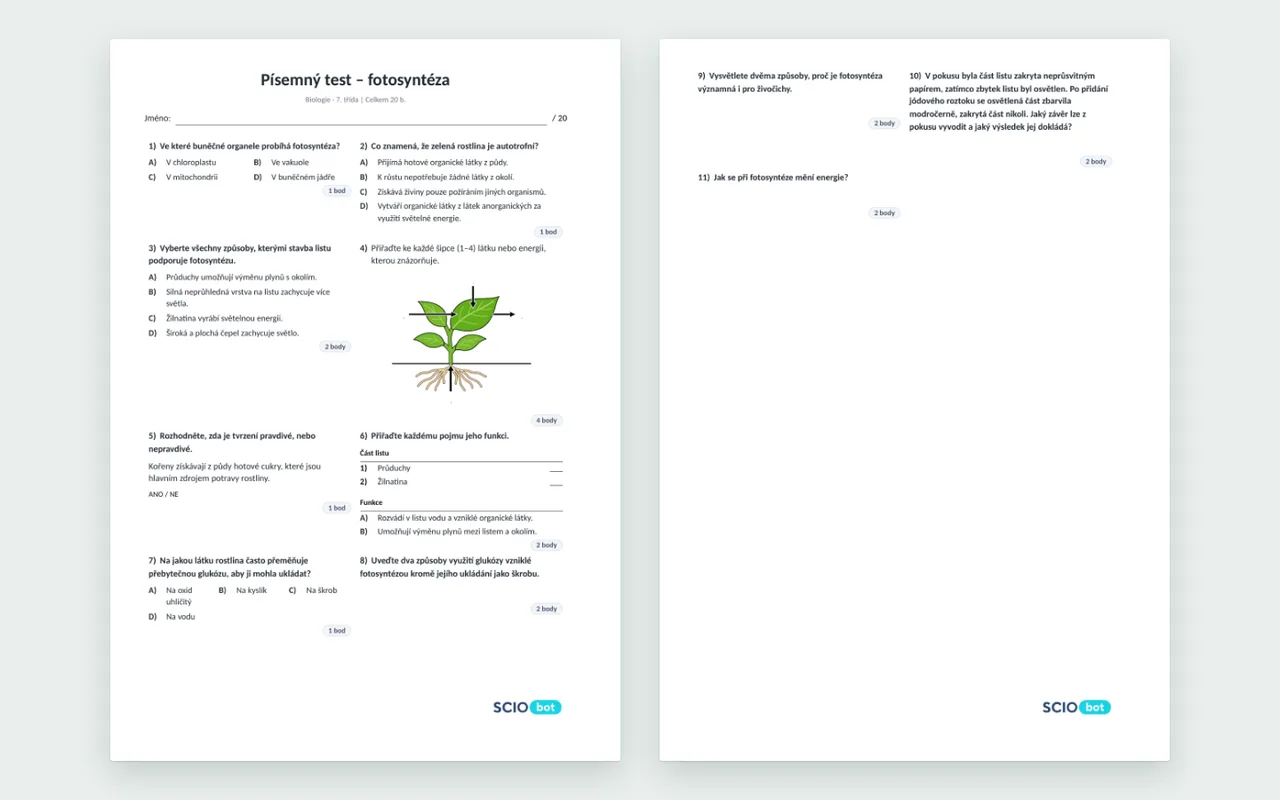
Na kolik stran A4
Zvolíte 1 až 4 strany a test se do nich vejde.
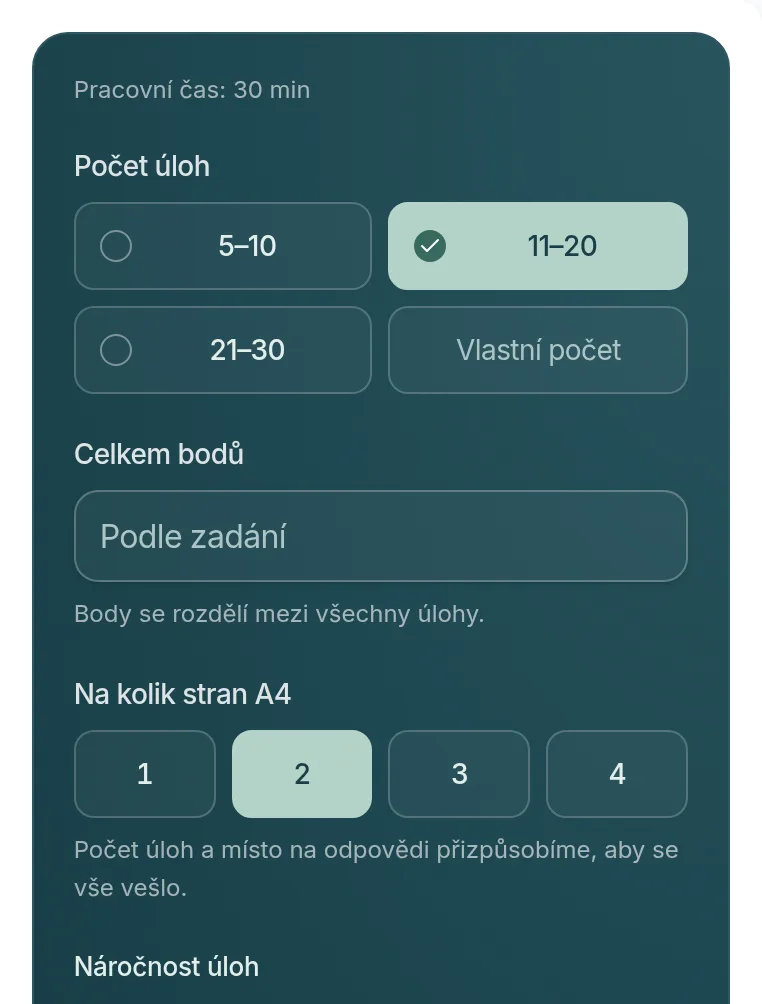
Volba počtu stran
V kroku Jak bude test vypadat?
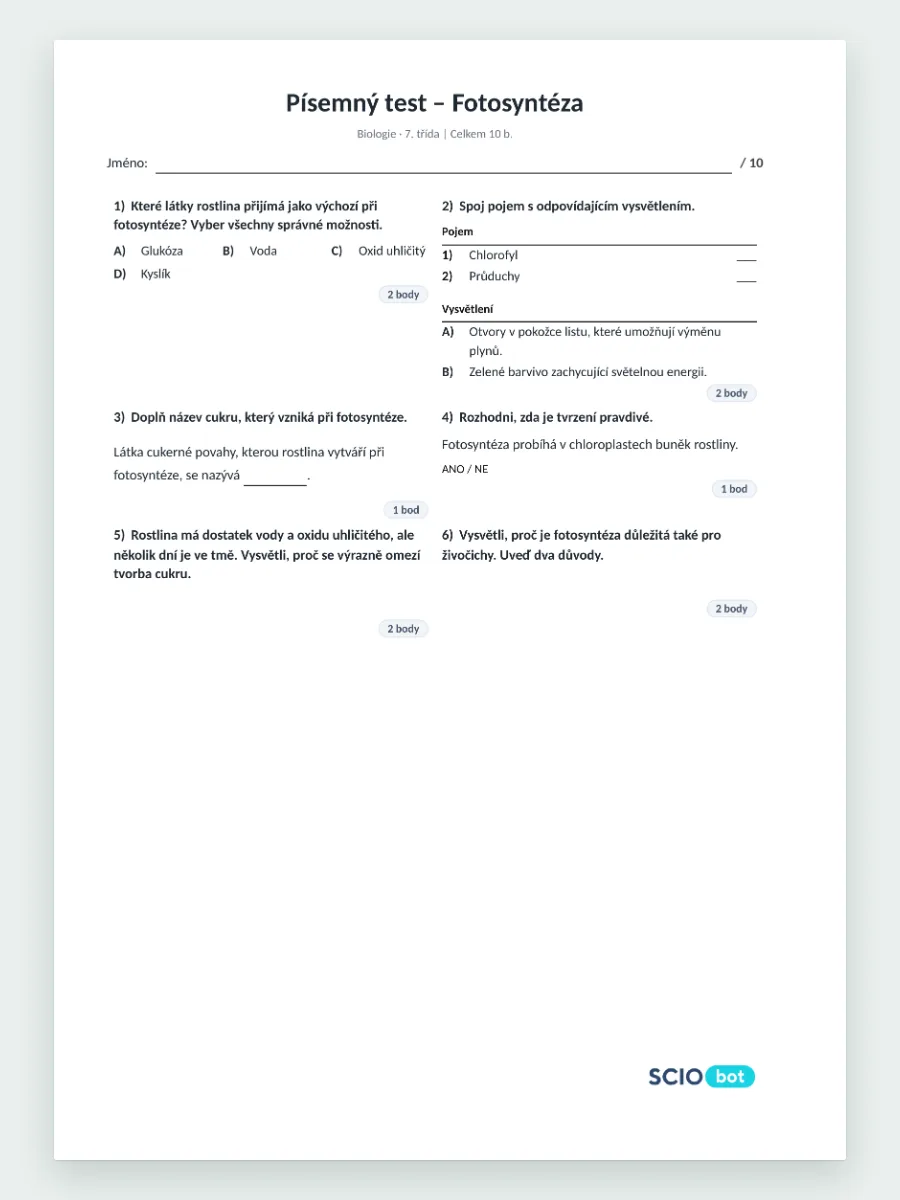
Test na jednu stranu
Úlohy ve dvou sloupcích, nic nepřetéká.
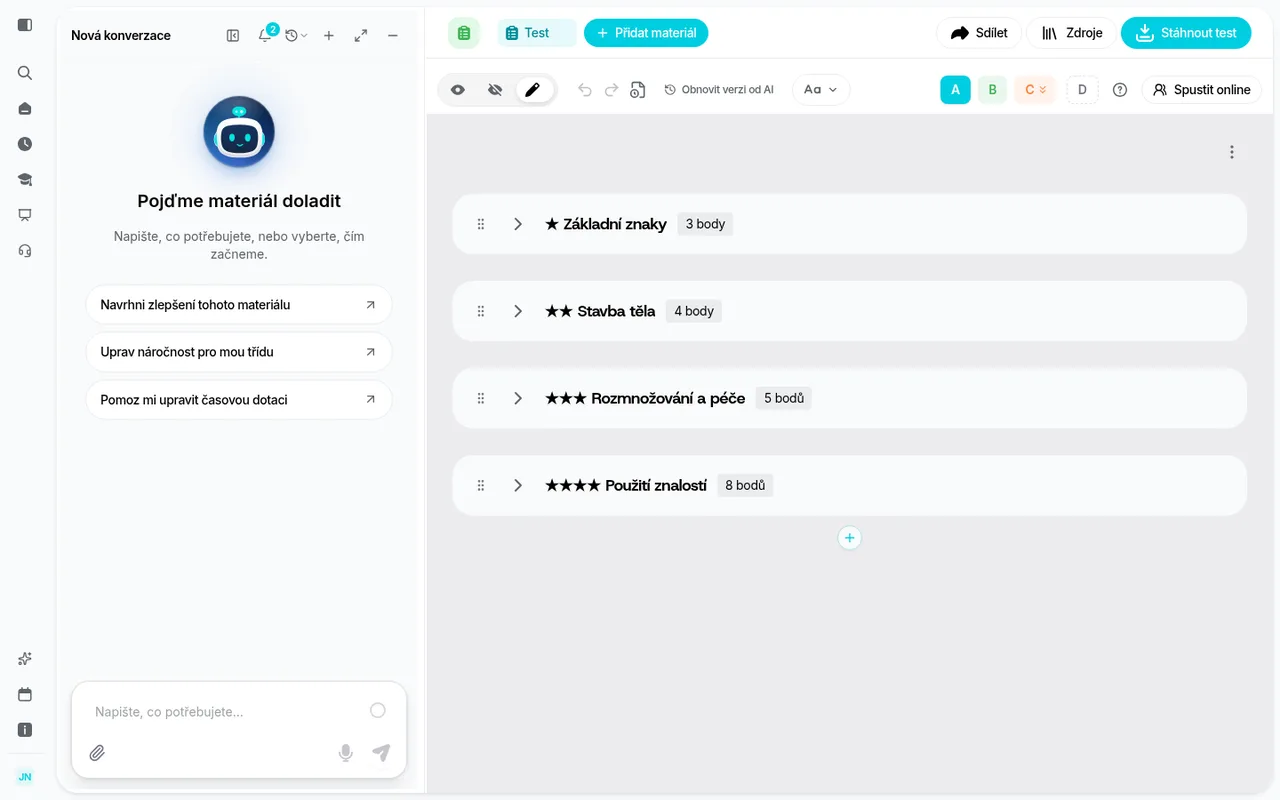
Stupňovaná obtížnost
Od úloh pro každého po výzvy pro nejlepší.
★Opakovací test z hotových příprav nebo ze snímku obrazovky Nová funkce
Máte ve ScioBotu připravené hodiny celého tematického celku? Ve formuláři testu klikněte na Z knihovny a příprav, otevřete záložku Moje přípravy a vyberte čtyři nebo pět hodin. ScioBot vezme plány hodin i materiály a test postaví z toho, co jste opravdu probrali.
Podkladem může být i snímek stránky z učebnice nebo webu. Pořiďte ho třeba klávesami Win+Shift+S, otevřete formulář testu nebo pracovního listu a stiskněte Ctrl+V. Otázky vzniknou přímo z obsahu snímku.
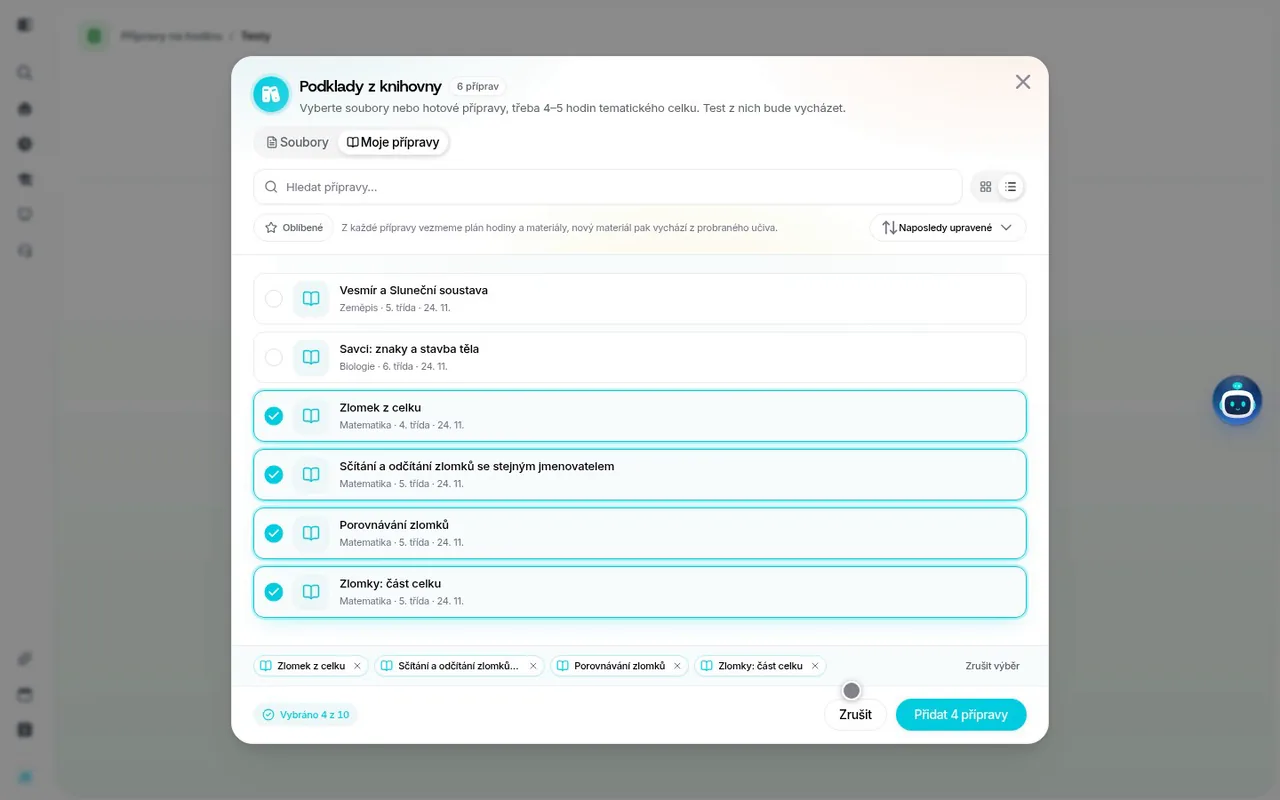
- 1Z knihovny a příprav
- 2Záložka Moje přípravy
- 3Přidat 4 přípravy
- 4Test z probraného učiva
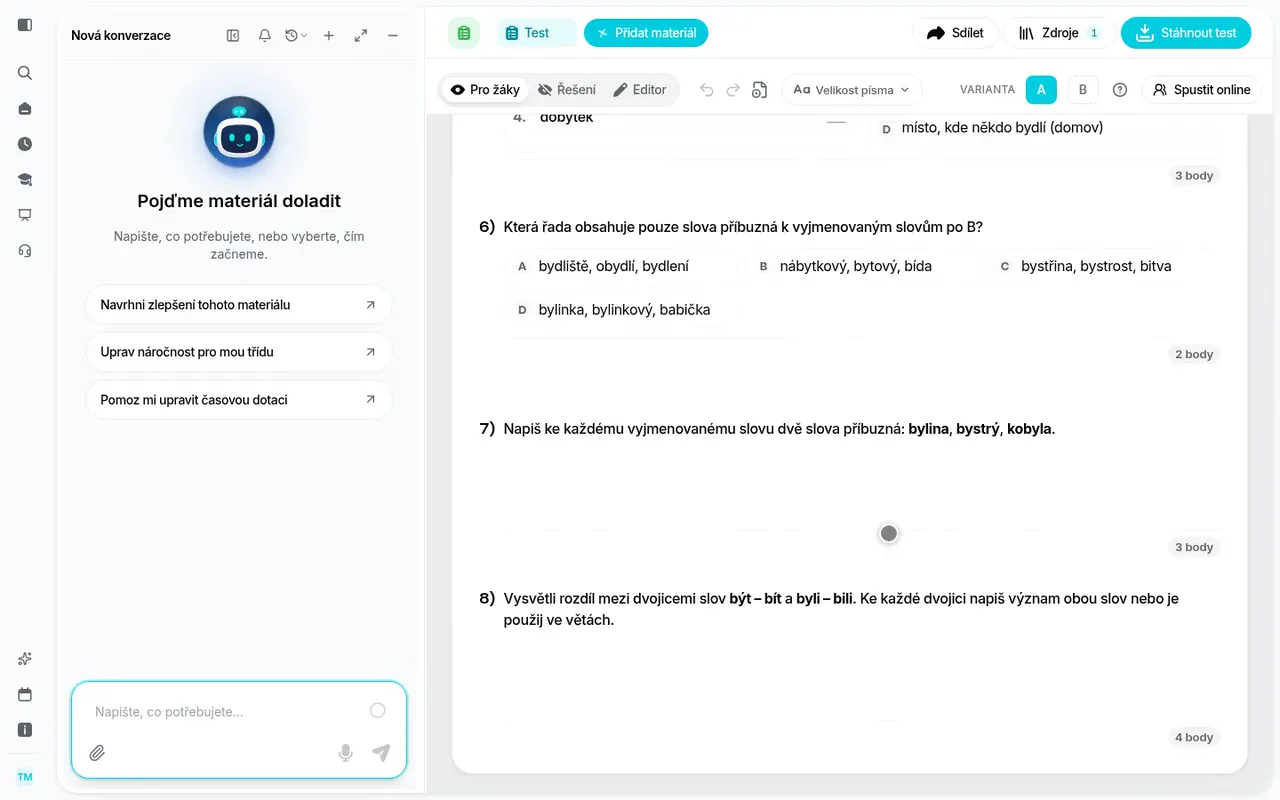
Ctrl+V do formuláře
Snímek stránky učebnice se vloží jako podklad.
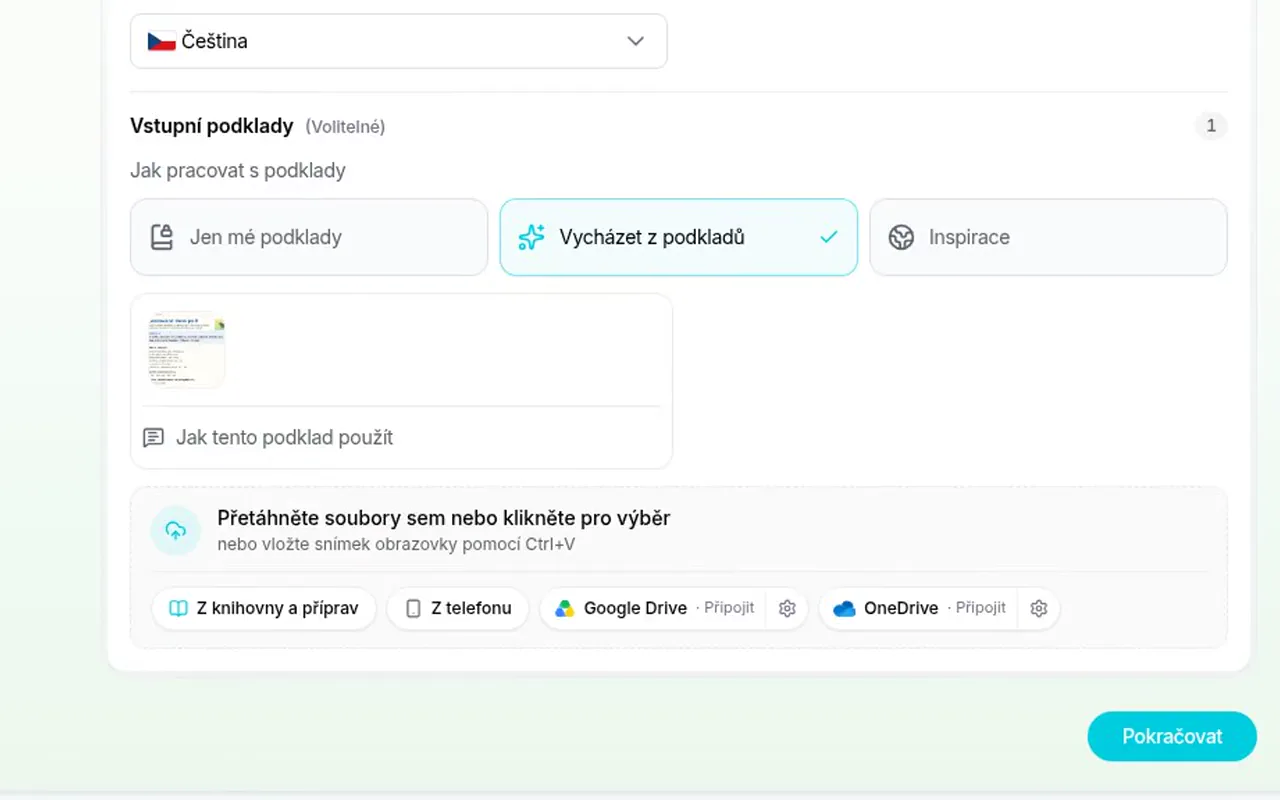
Vložený snímek
Vyjmenovaná slova po B, přímo z učebnice.
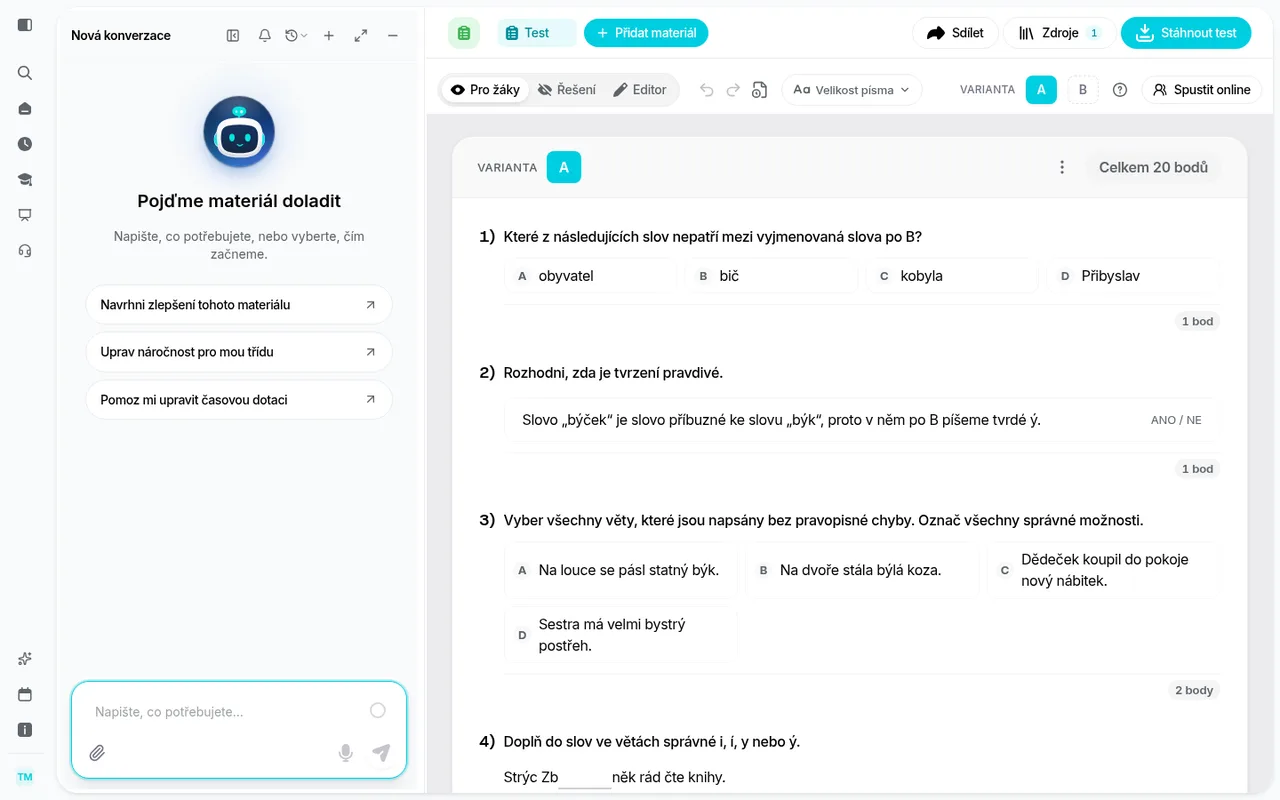
Hotový test ze snímku
Úlohy vycházejí přímo ze stránky.
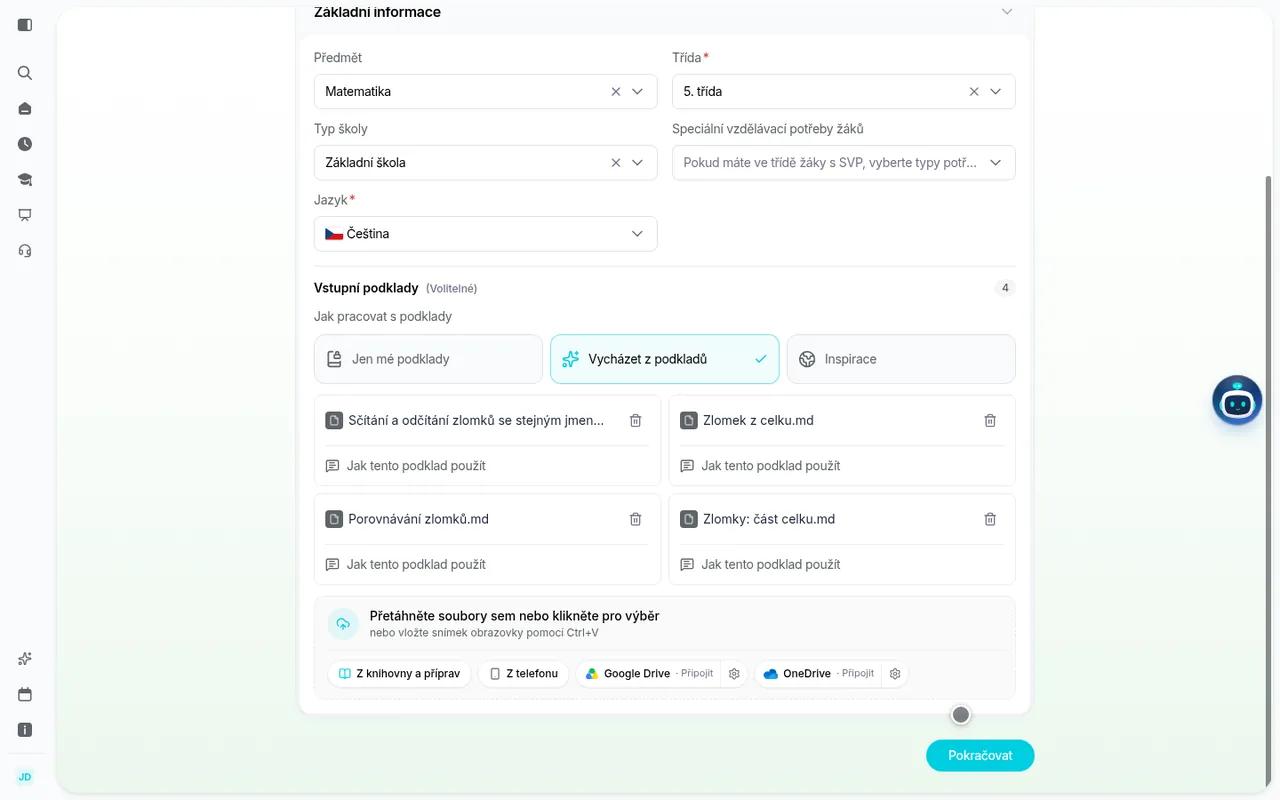
Přípravy jako podklady
Vybrané hodiny se objeví mezi podklady testu.
★Testy z povinné četby se skutečnou ukázkou z knihy
Napište, z jaké knihy test chcete, a ScioBot vloží doslovnou ukázku z díla a k ní otázky na porozumění, vyvozování i jazyk textu. Ukázku dohledá přímo v knize, nepíše ji zpaměti. Zeptá se vás také, ze které části knihy má ukázka být.
Nejméně dvě otázky jsou otevřené a v řešení najdete body, které má úplná odpověď obsahovat. Žáci je zvládnou i bez znalosti celého příběhu.
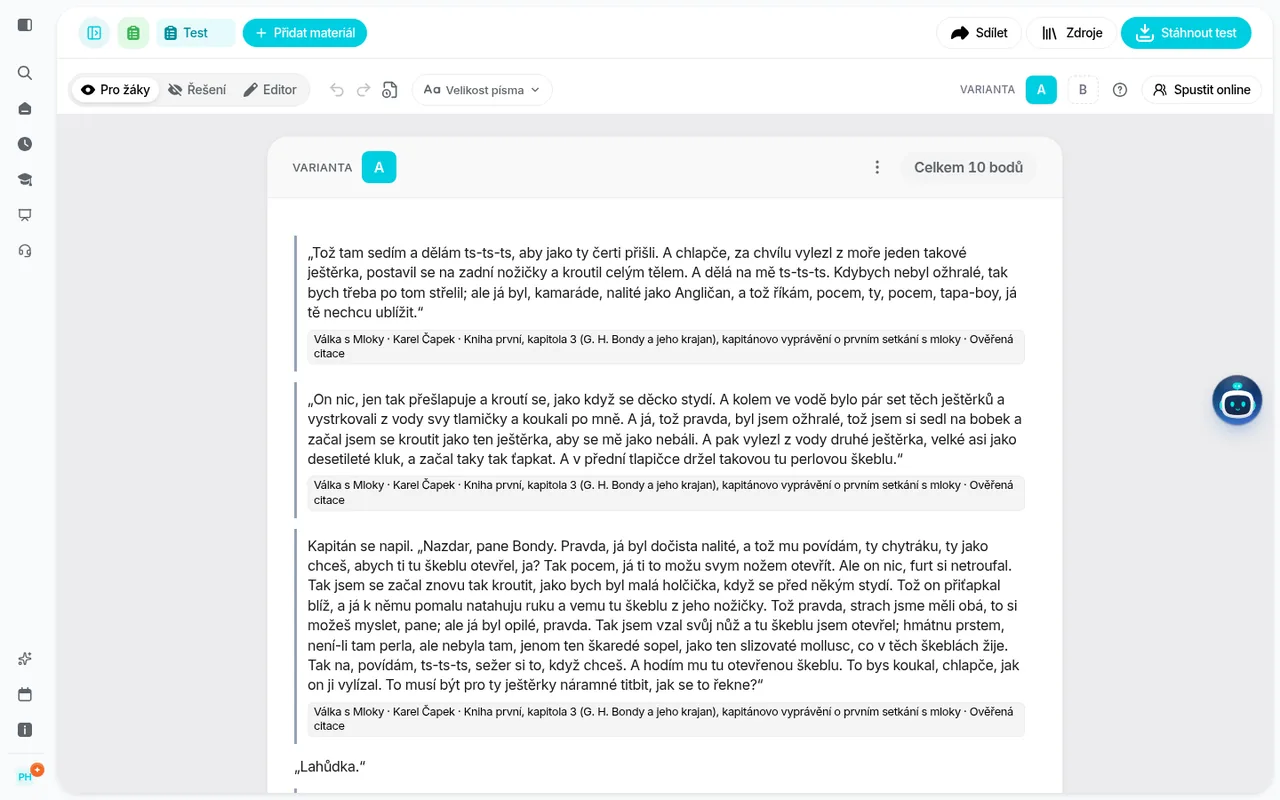
- 1Ukázka přímo z knihy
- 2Otázky k ukázce
- 3Zapněte řešení
- 4Klíčové body odpovědi
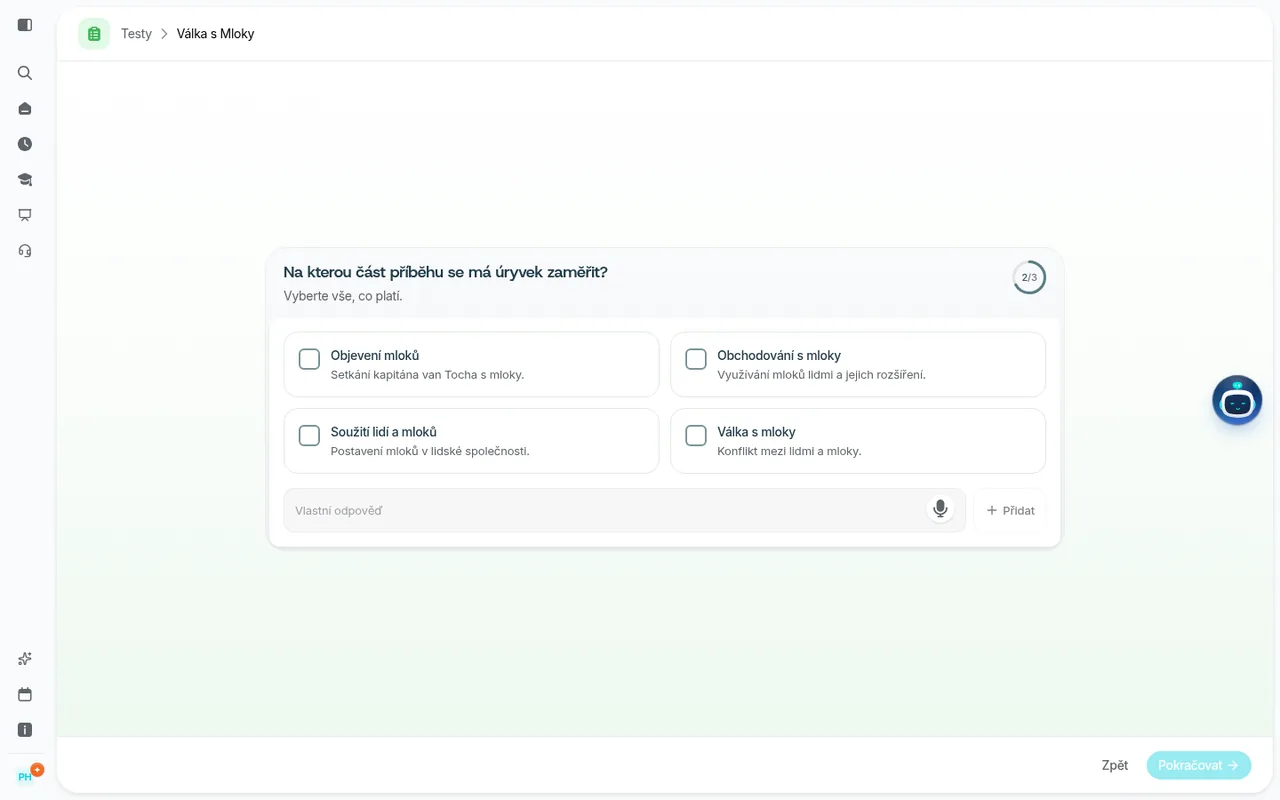
Ze které části knihy?
ScioBot se zeptá, kterou pasáž chcete.
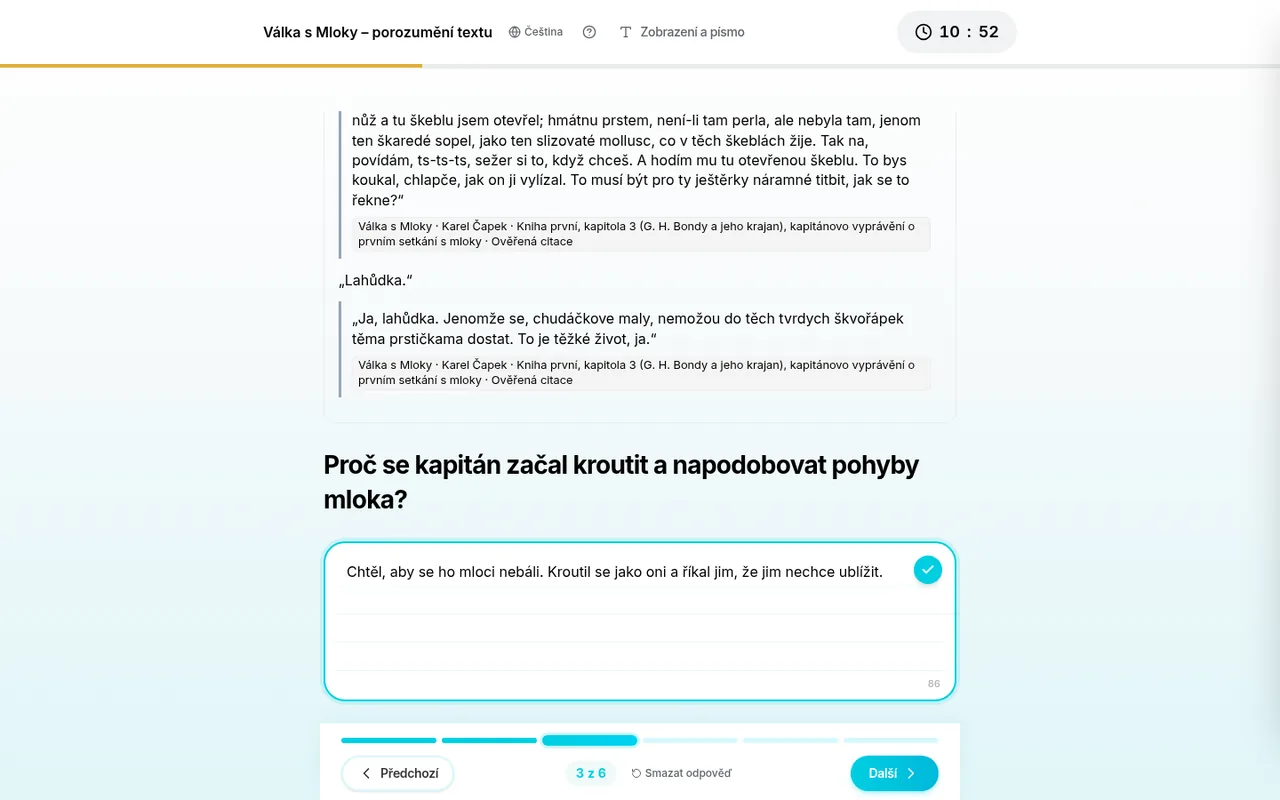
Pohled žáka online
Ukázka zůstává nad každou otázkou.
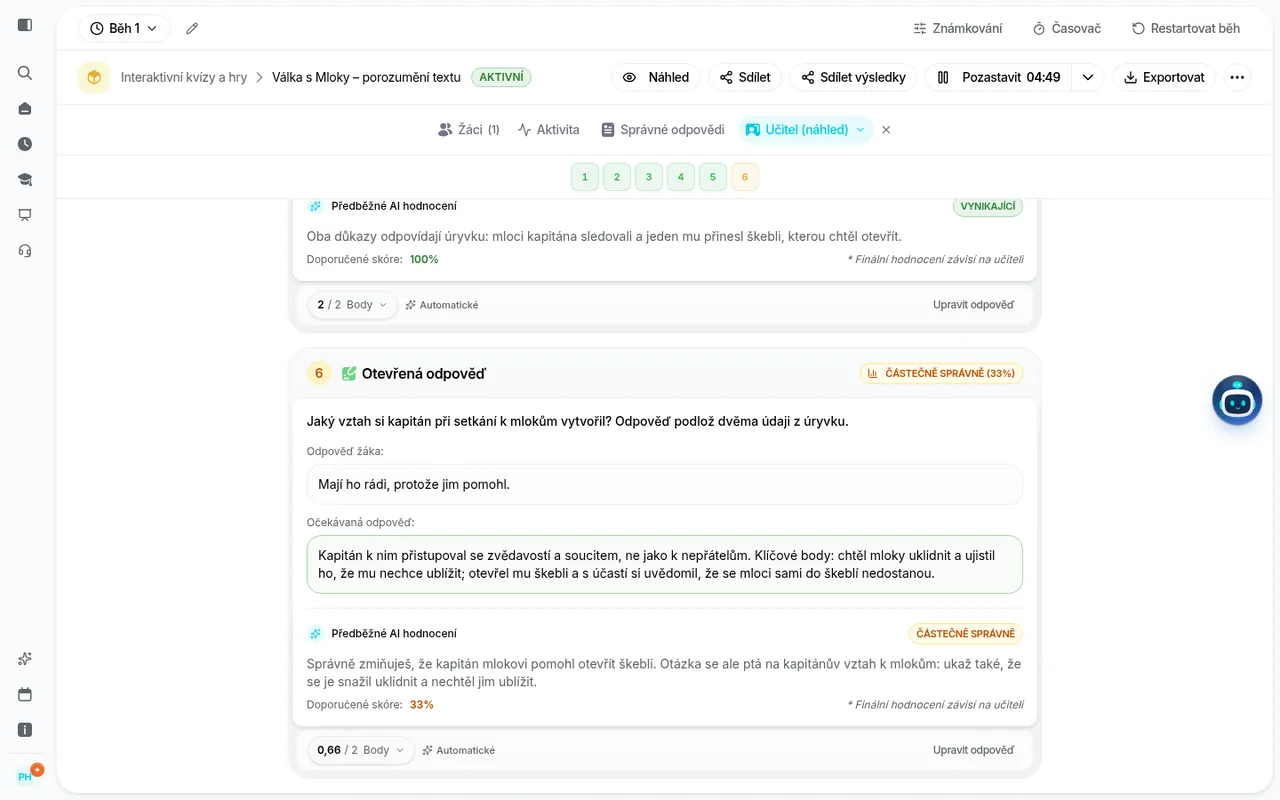
Hodnocení otevřené odpovědi
Předběžné hodnocení podle klíčových bodů.
★Přehlednější čekárna online testu
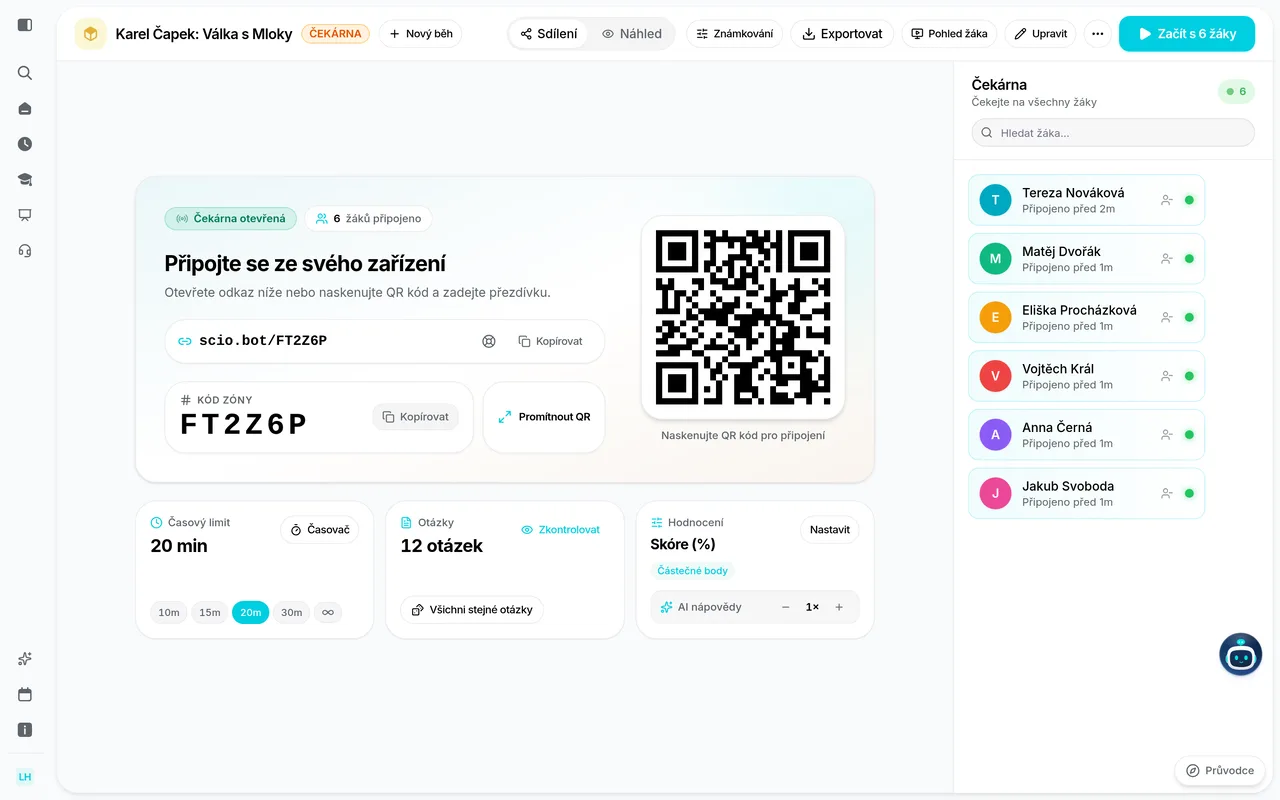
Než test spustíte, nastavíte vše na jednom místě bez otevírání dalších oken: časový limit, nápovědy, známkování i to, kolik otázek dostane každý žák. Připojení žáků sledujete živě, QR kód promítnete jedním kliknutím a jméno, které tam nepatří, rychle najdete a odeberete.
Ukončený test zadáte další třídě tlačítkem Zadat další třídě, bez nové přípravy.
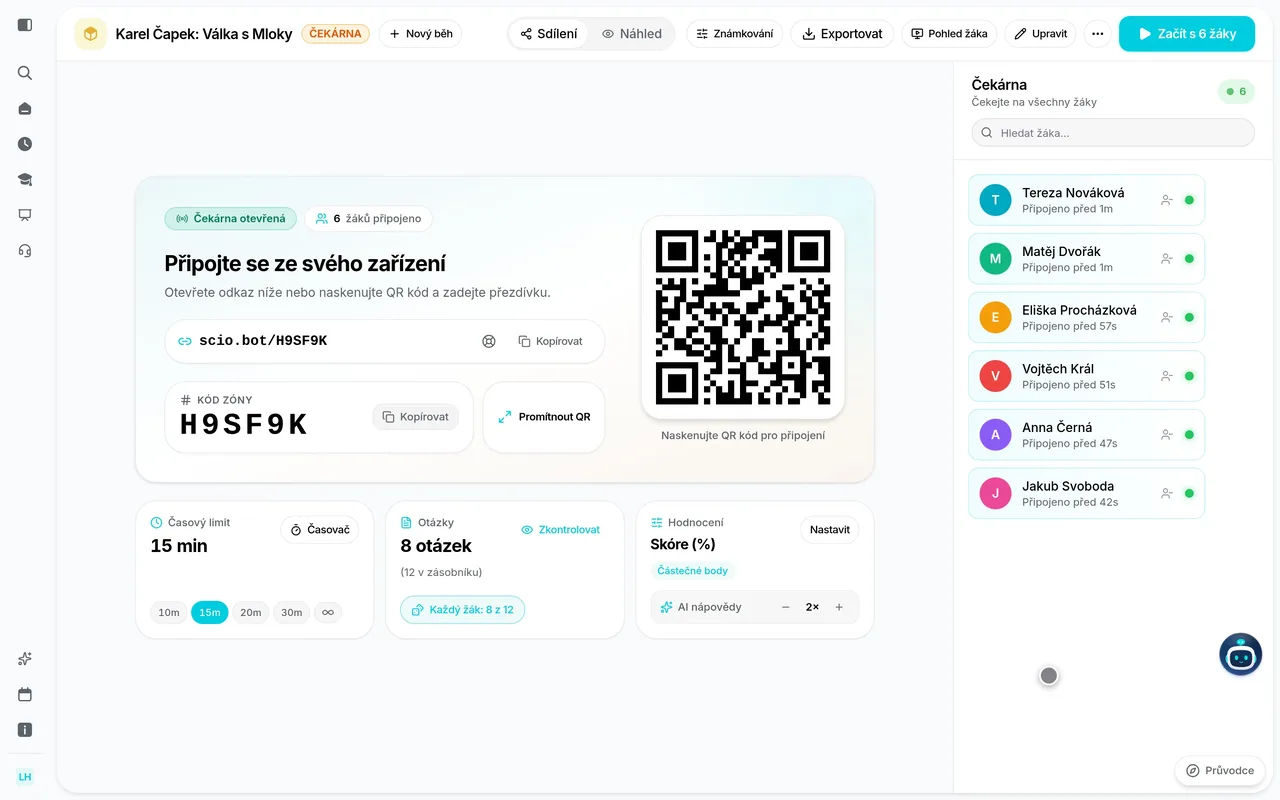
- 1Žáci se připojují živě
- 2Nastavte limit a nápovědy
- 3Každý žák jiný test
- 4Žáci zůstávají připojení
- 5Spusťte test
★Opravu vytisknete rovnou na papírové testy žáků Nová funkce
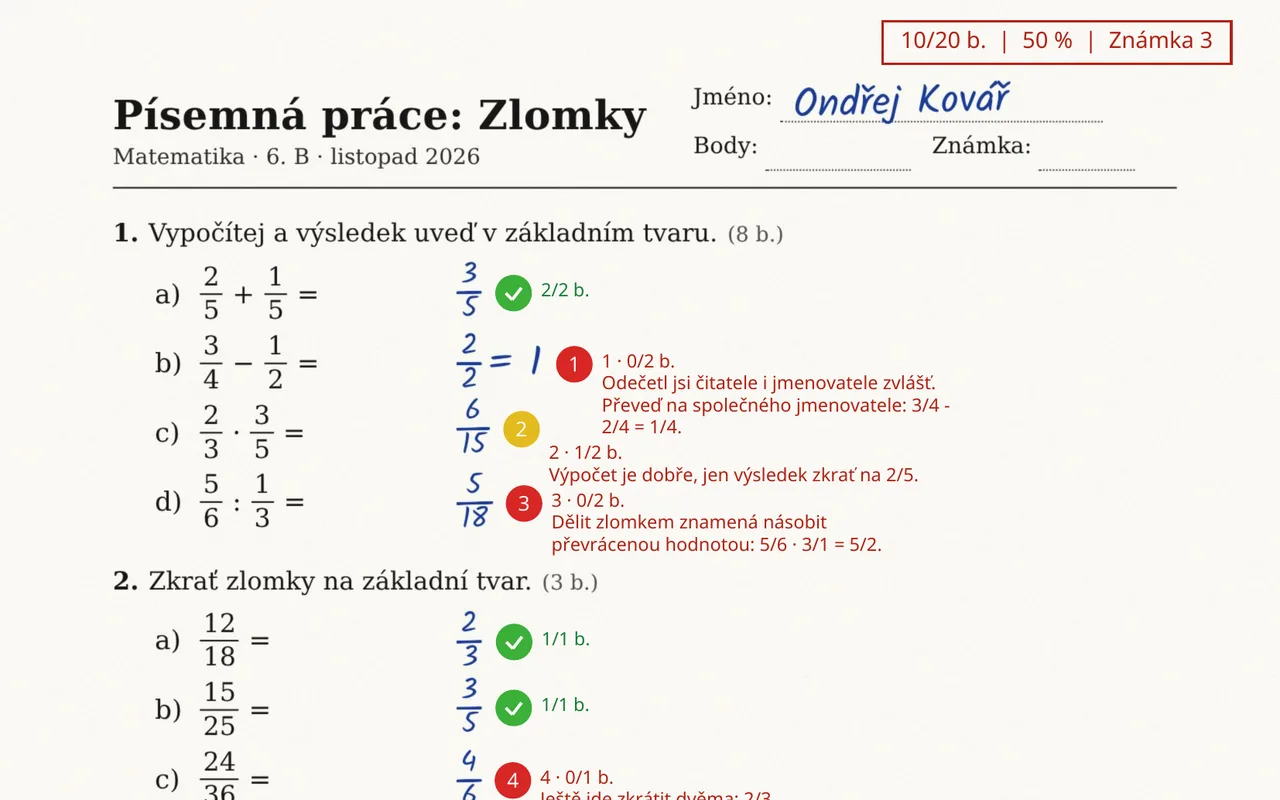
Body a komentáře už nemusíte přepisovat perem. U opravené třídy zvolte v exportu Opravu natisknout na původní testy a vložte papírové testy zpět do tiskárny. ScioBot na každý list dotiskne značky, body u úloh, komentáře i známku přesně k odpovědím žáka.
Posuňte jezdec na obrázku a uvidíte stejný test před tiskem a po něm.
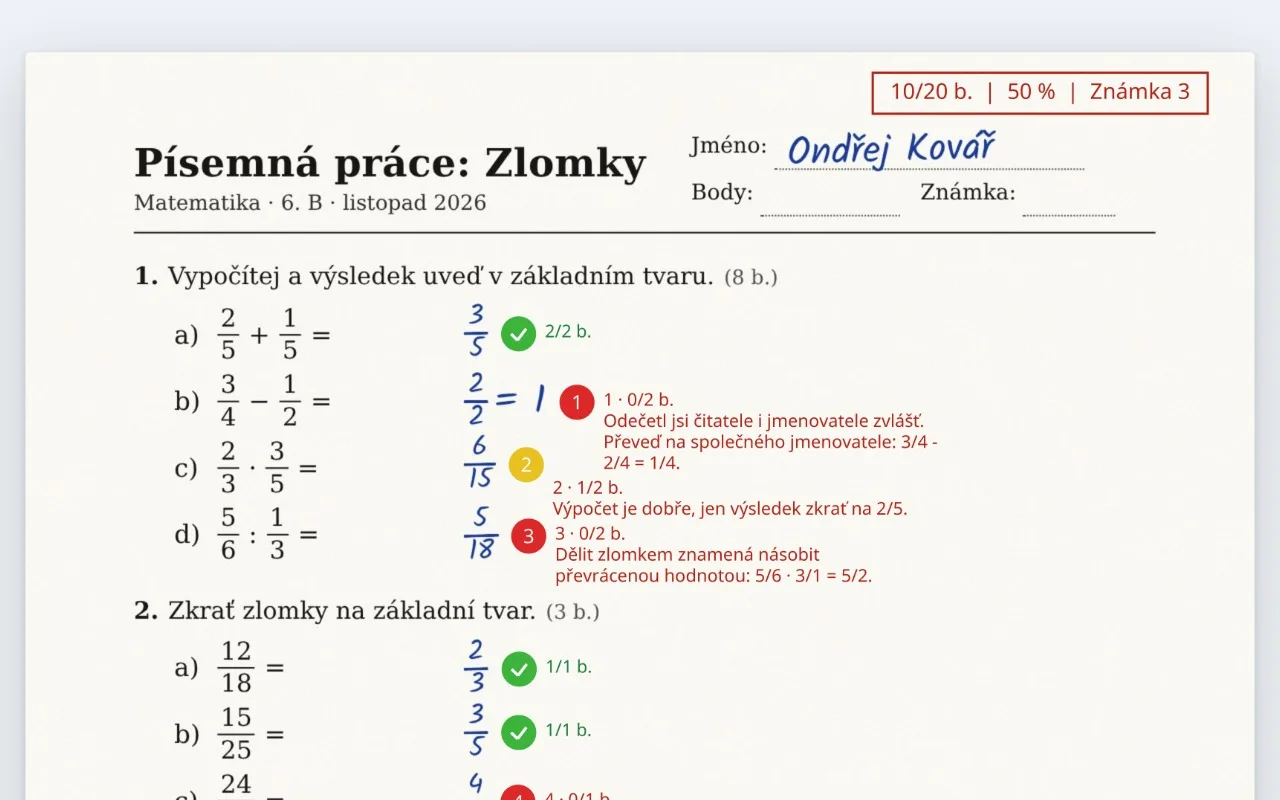
- 1Klikněte na Export
- 2Výsledky žáků
- 3Opravu natisknout na testy
- 4Stáhněte PDF k tisku
- 5Oprava sedí na odpovědích
★Známky z procent podle vaší stupnice
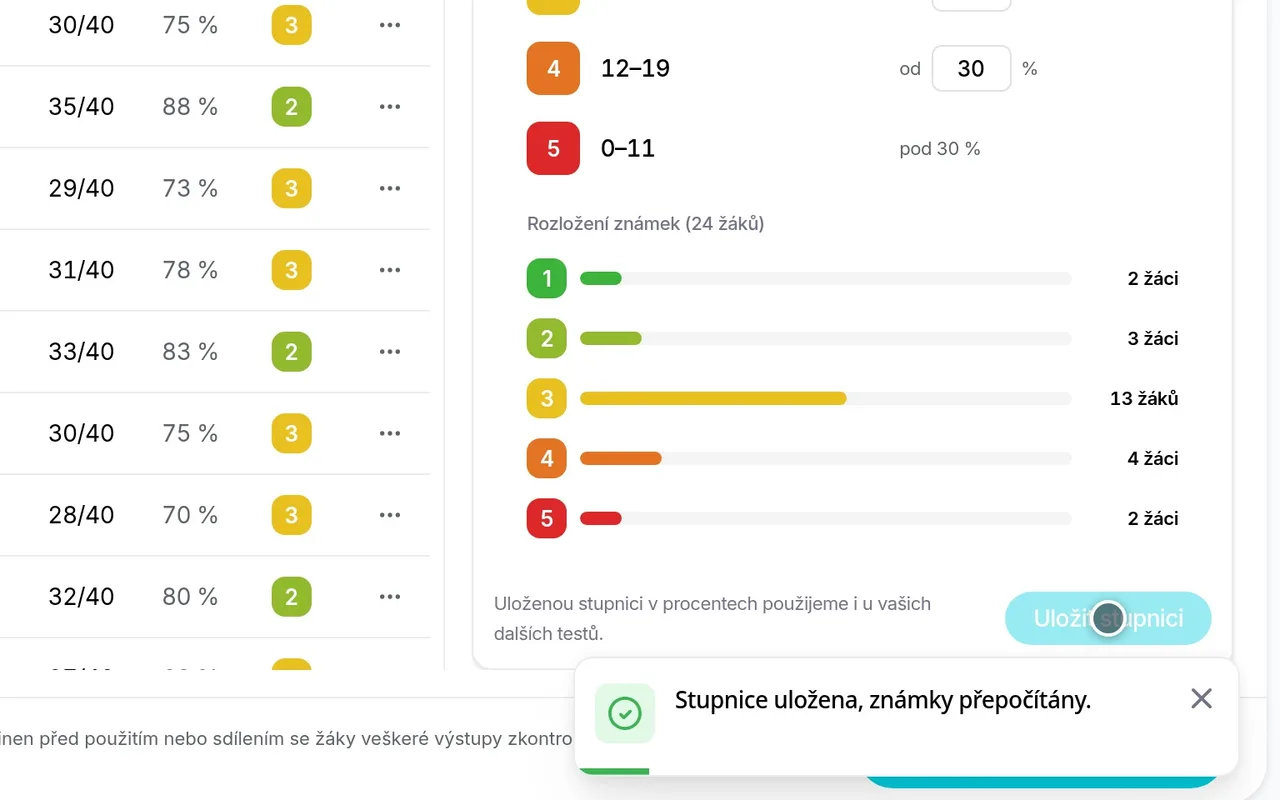
Ve Známkovací stupnici u opravování testů napíšete ke každé známce, od kolika procent platí, a body se přepočítají samy. Můžete zapnout i mezistupně. Stupnici si ScioBot zapamatuje a použije ji u dalších testů, takže ji nastavujete jen jednou.
Zkuste si to přímo tady: přepište procenta u známky a sledujte, jak se známky žáků mění.
★Časový plán hodiny, který upravíte tažením Nová funkce
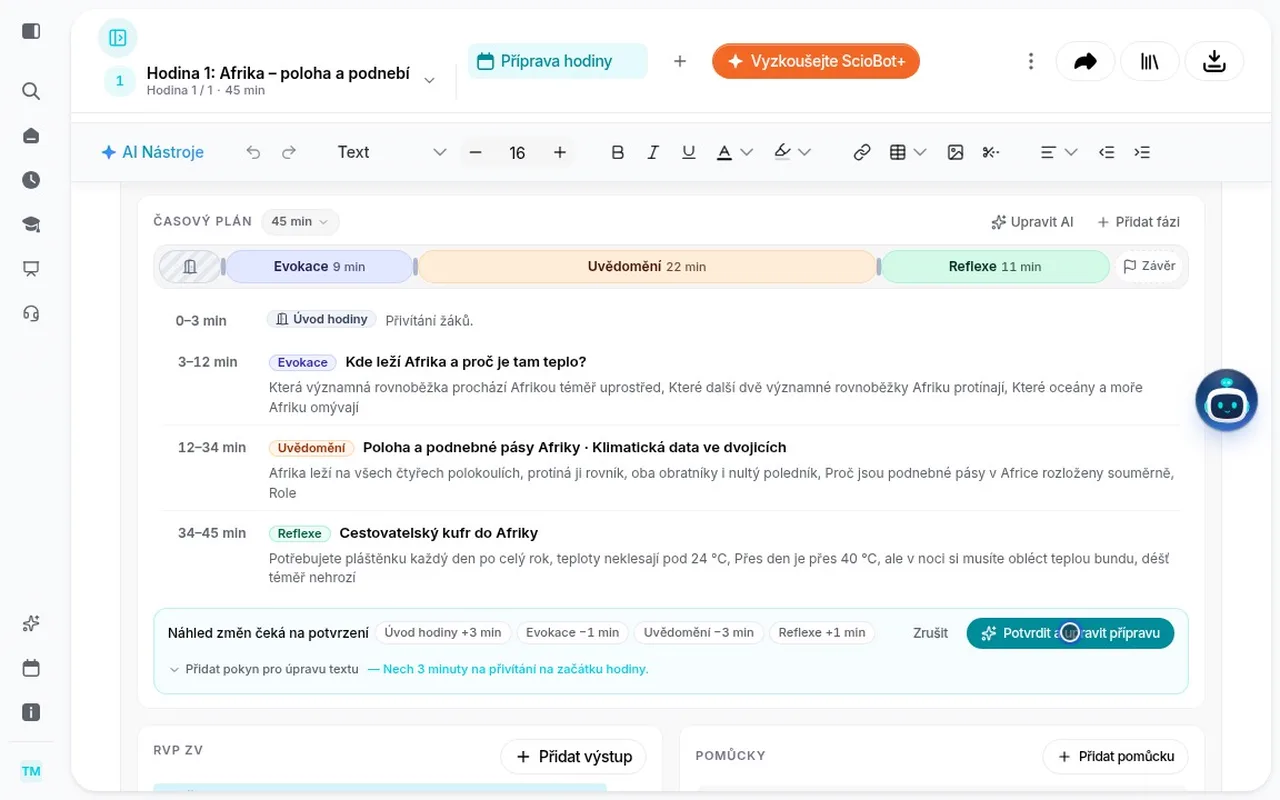
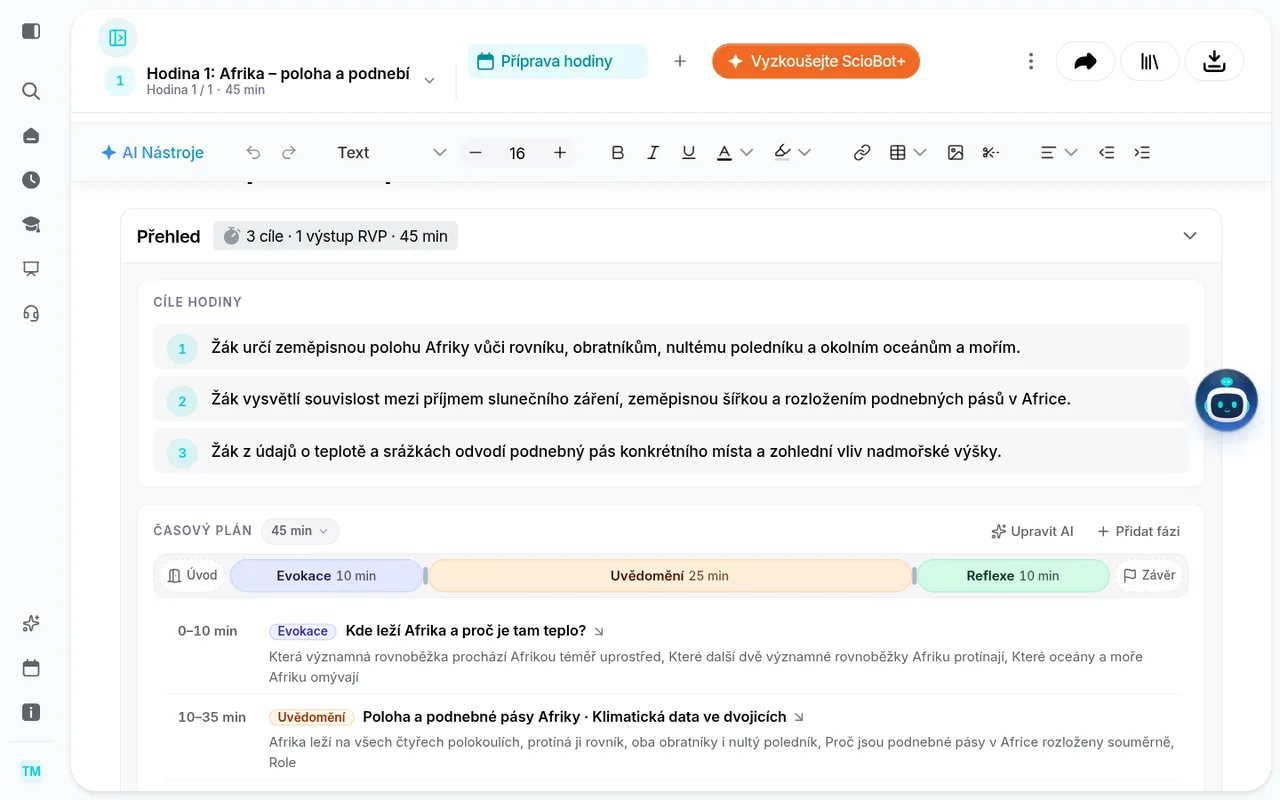
Každá příprava na hodinu má teď v kartě Přehled časový plán po minutách. Fáze přetáhnete v jiném pořadí, přidáte vlastní fázi s barvou nebo vyhradíte pár minut na úvod a závěr. Když změníte délku hodiny, fáze se poměrově přepočítají.
Stačí také napsat „3 minuty na úvod“ nebo „delší reflexe“. Po potvrzení ScioBot přepíše text přípravy podle nových časů a plán se vytiskne i s přípravou. Časový plán si můžete vyzkoušet přímo tady.
★Poznámky k výkladu ke každému snímku Nová funkce
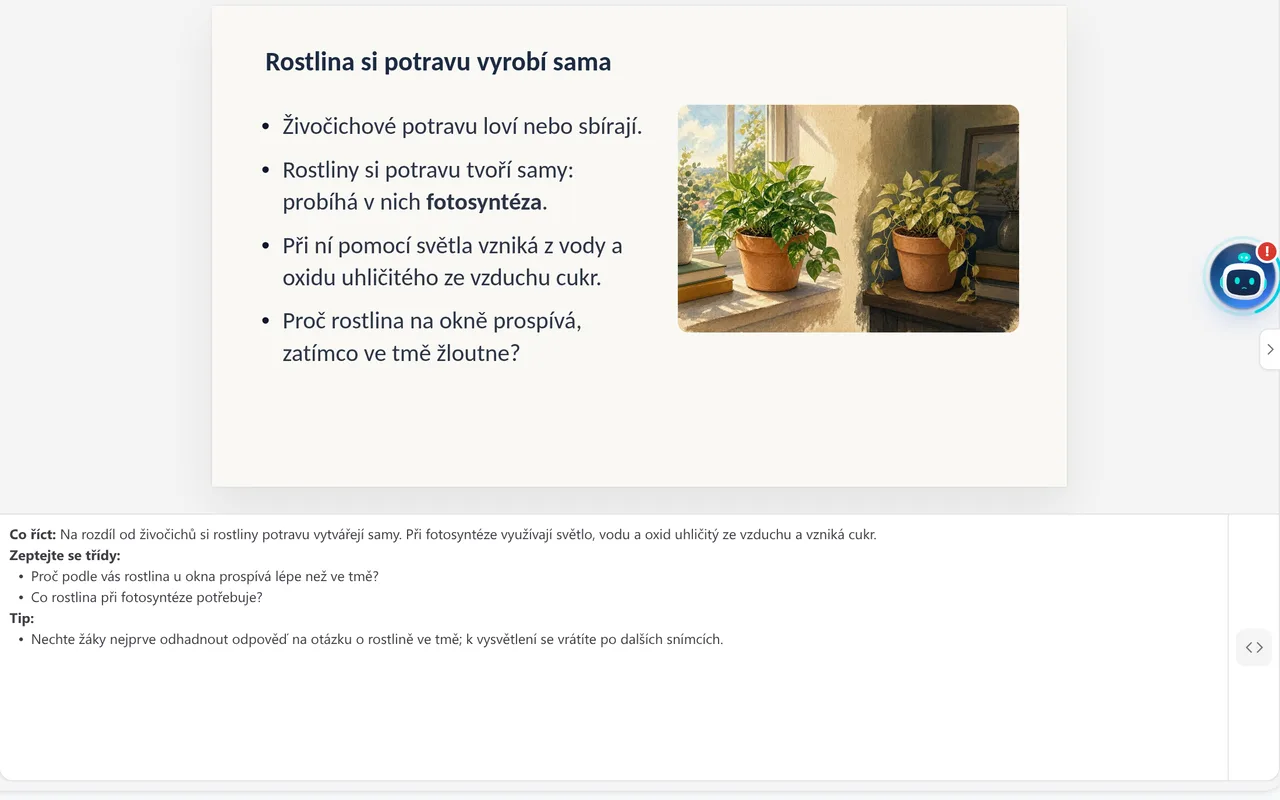
V editoru prezentace zvolte v nabídce u tlačítka promítání Připravit poznámky k výkladu. Ke každému snímku dostanete, co říct, na co se třídy zeptat a tip do hodiny. Snímky, které už poznámky mají, zůstanou beze změny.
Poznámky uvidíte pod snímkem, v zobrazení řečníka při promítání i v souboru pro PowerPoint. O poznámky můžete požádat i asistenta.
- 1Otevřete menu prezentace
- 2Připravit poznámky k výkladu
- 3Co říct, otázky, tip
- 4Poznámky má každý snímek
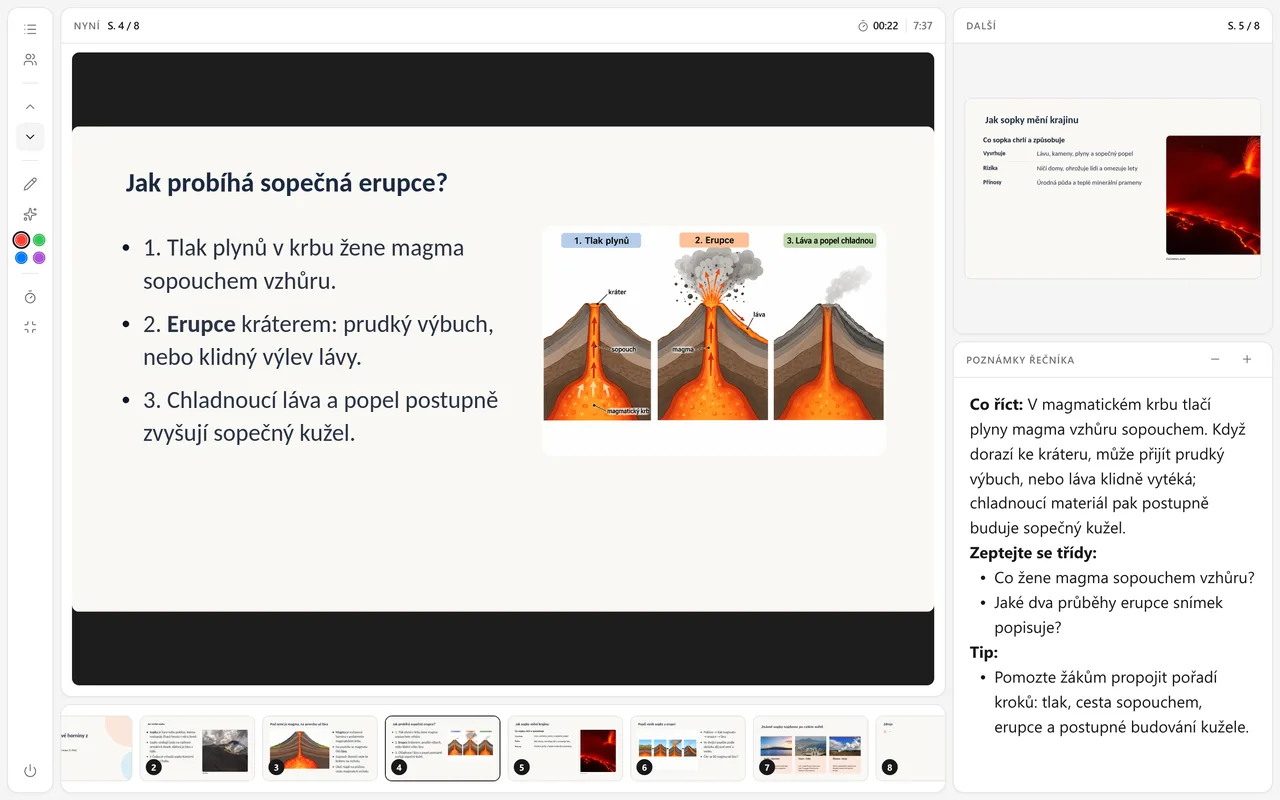
Zobrazení řečníka
Poznámky máte vedle snímku, třída je nevidí.
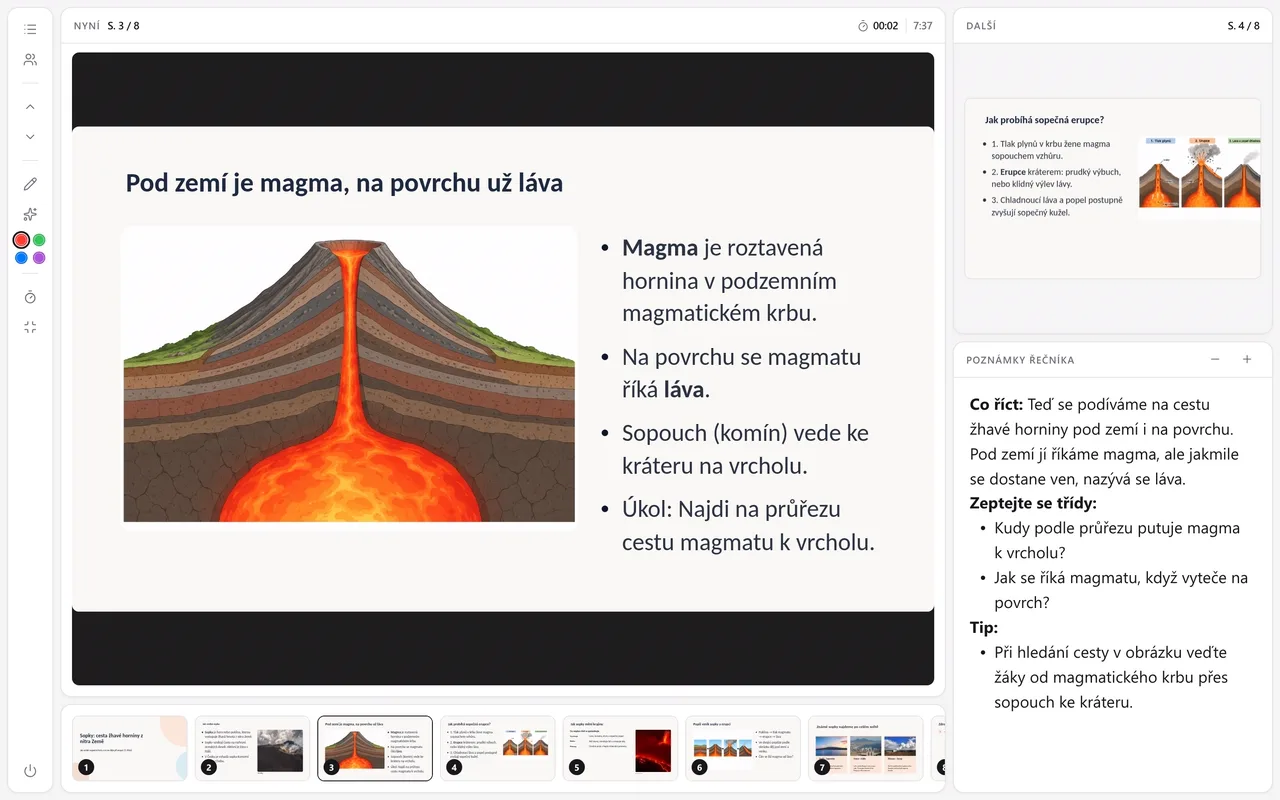
Prezentace o sopkách
Co říct, otázky pro třídu a tip u každého snímku.
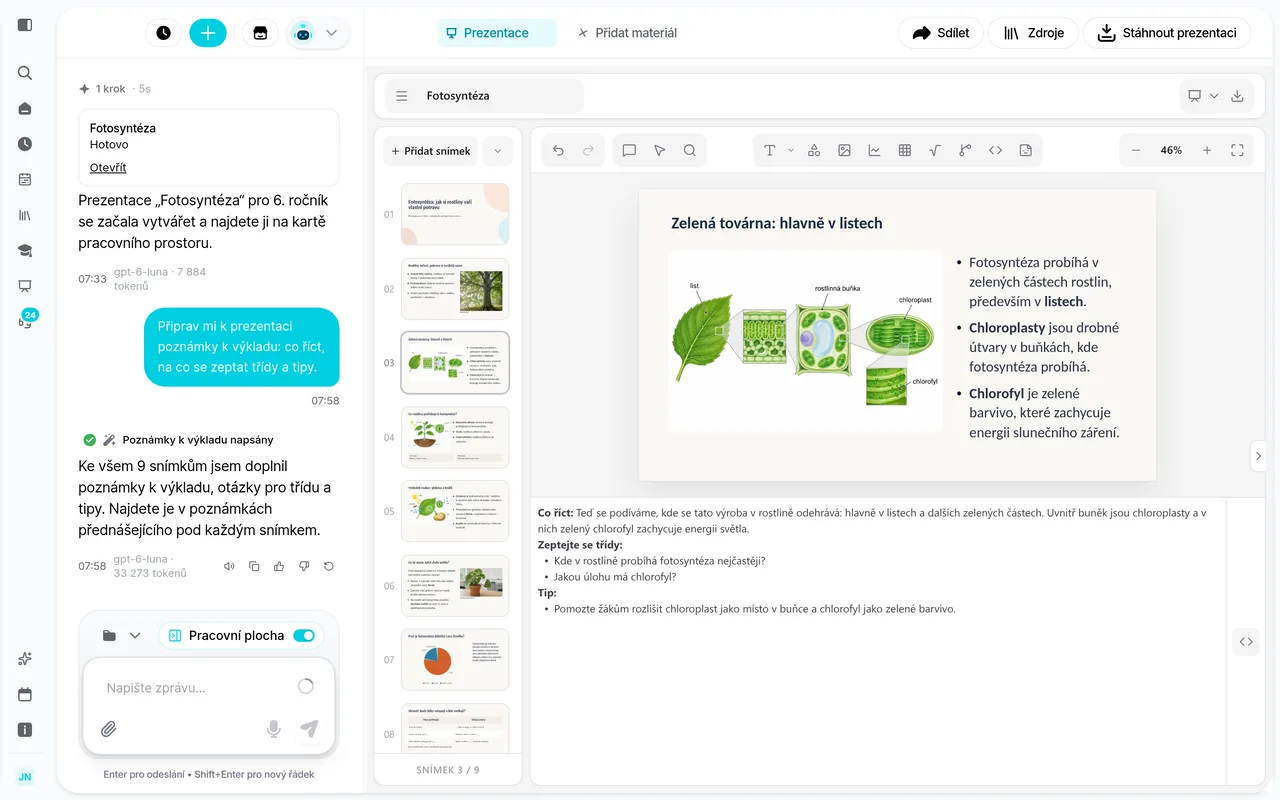
Na požádání v chatu
Stačí napsat „připrav poznámky k výkladu“.
★Prezentace s písmem, které si zapamatujeme, a fotky bez uříznutých hlav Nová funkce
V nabídce prezentace najdete Velikost písma. Zvlášť nastavíte nadpisy a text na snímcích a ScioBot podle toho rozvrhne každou vaši novou prezentaci tak, aby se nic nepřekrývalo. S volbou Použít i na tuto prezentaci přeskládá i tu, kterou máte otevřenou.
Když se fotka do snímku nevejde celá, ScioBot ji ořízne tak, aby zůstali vidět lidé i s hlavou nebo hlavní předmět snímku. Dřív ořízl vždy střed a z portrétu někdy zbylo jen tělo.
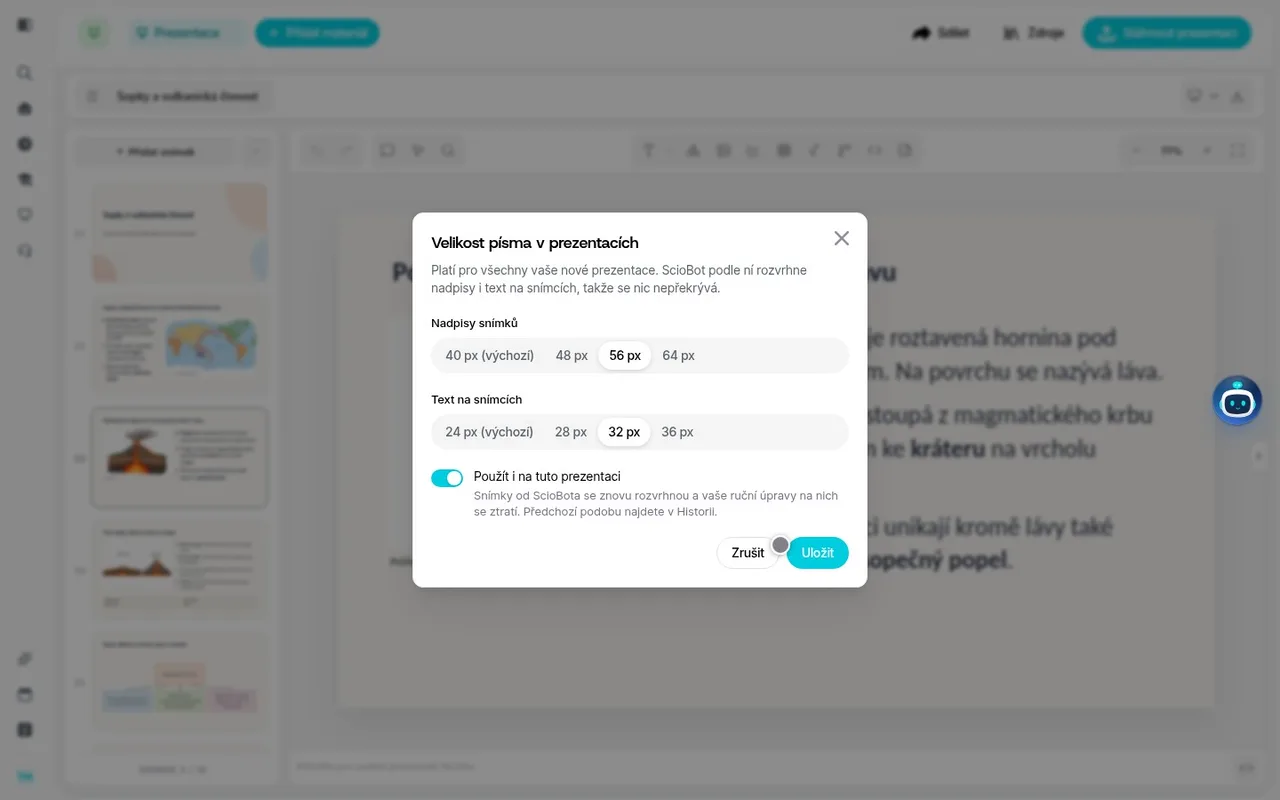
- 1Otevřete menu prezentace
- 2Zvolte Velikost písma
- 3Nadpisy 56, text 32 px
- 4Uložit a přeskládat
- 5Větší nadpisy i text
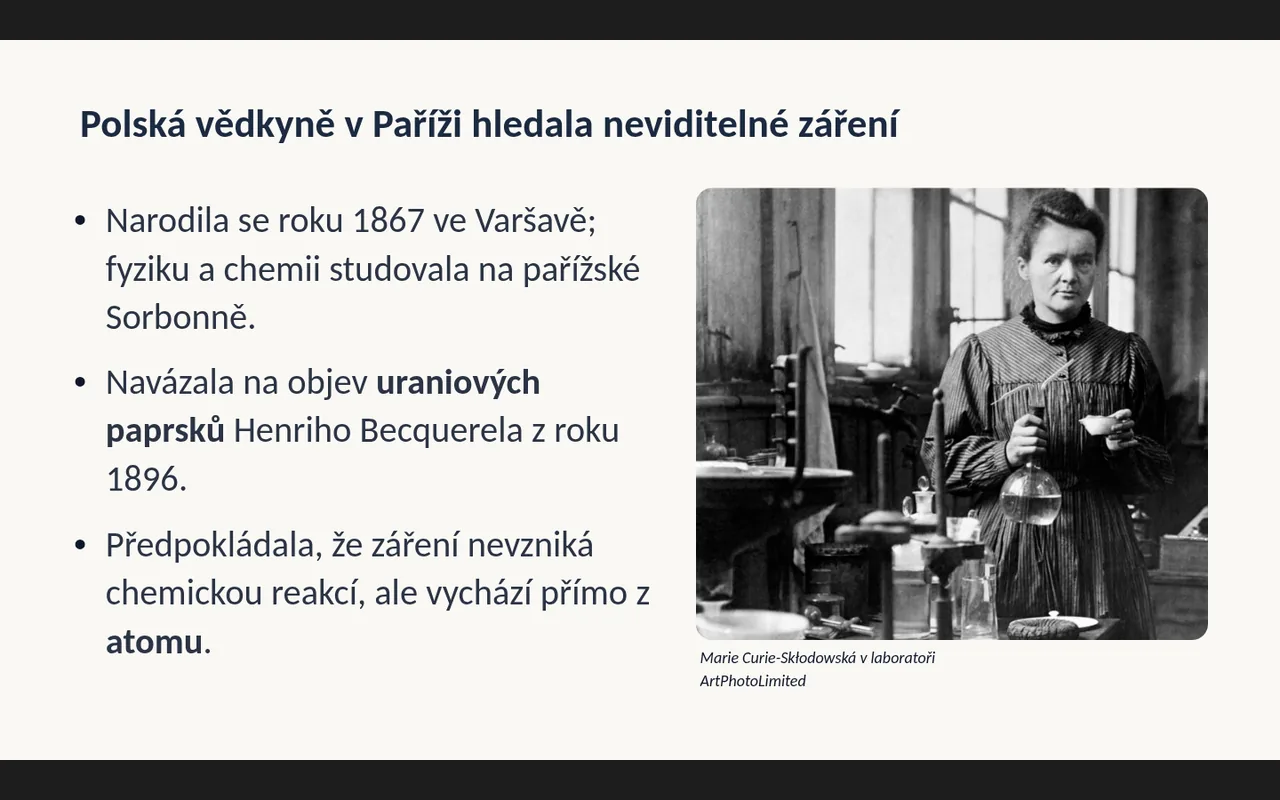
★Pracovní listy bez zápatí, s užšími okraji a pestřejšími úlohami
Pracovní listy a testy stažené do Wordu nebo PDF už nemají zápatí se šedou čárou, které jste mazali ručně. Okraje jsou užší, takže se na stránku vejde víc úloh.
Když zadáte jen téma, každý pracovní list teď stojí na jiných činnostech: doplnění tabulky, popisu obrázku, pokusu nebo krátkém psaní. ScioBot si pamatuje, z čeho byly vaše poslední listy, a další postaví jinak. Když si typy úloh vyberete sami, dostanete přesně je.
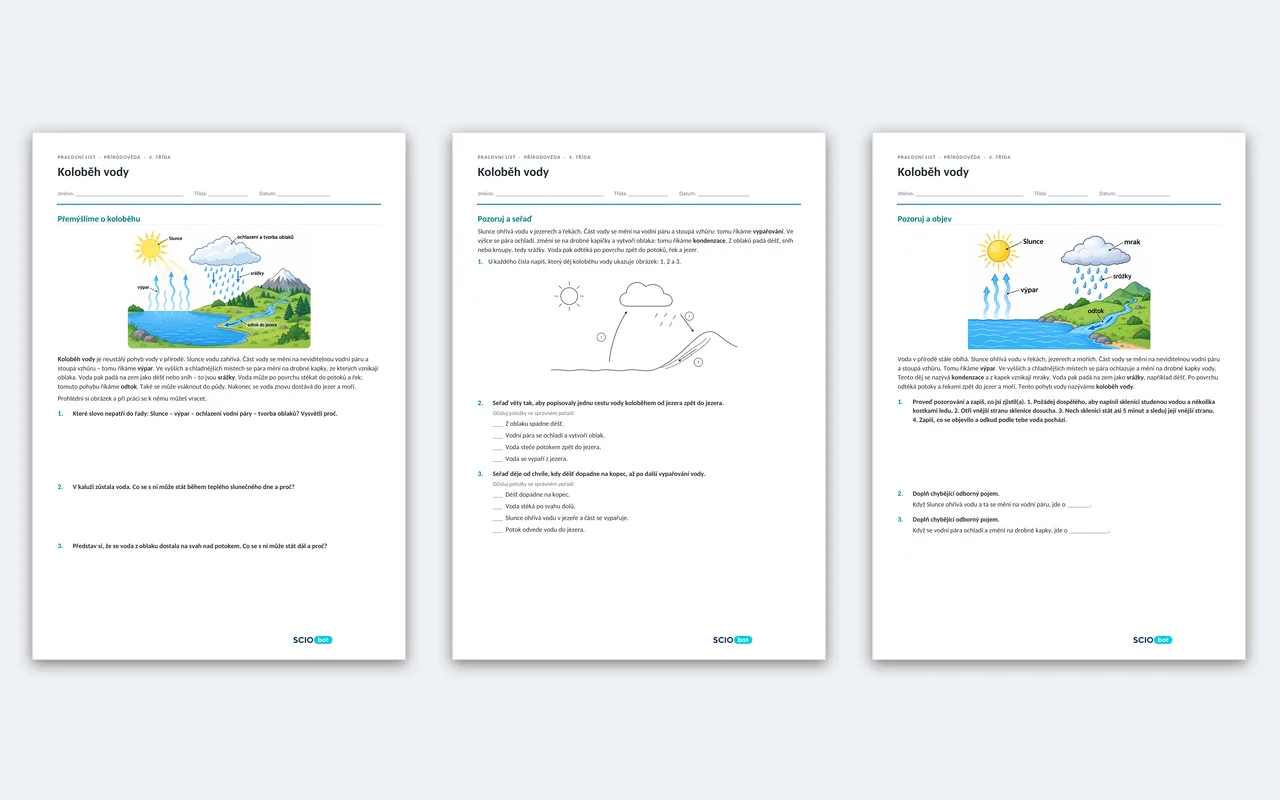
- 1Tři listy na jedno téma
- 21. list: úvahy, vlastní otázka
- 32. list: obrázek a kreslení
- 43. list: pokus a psaní
- 5Pokaždé jiné úlohy
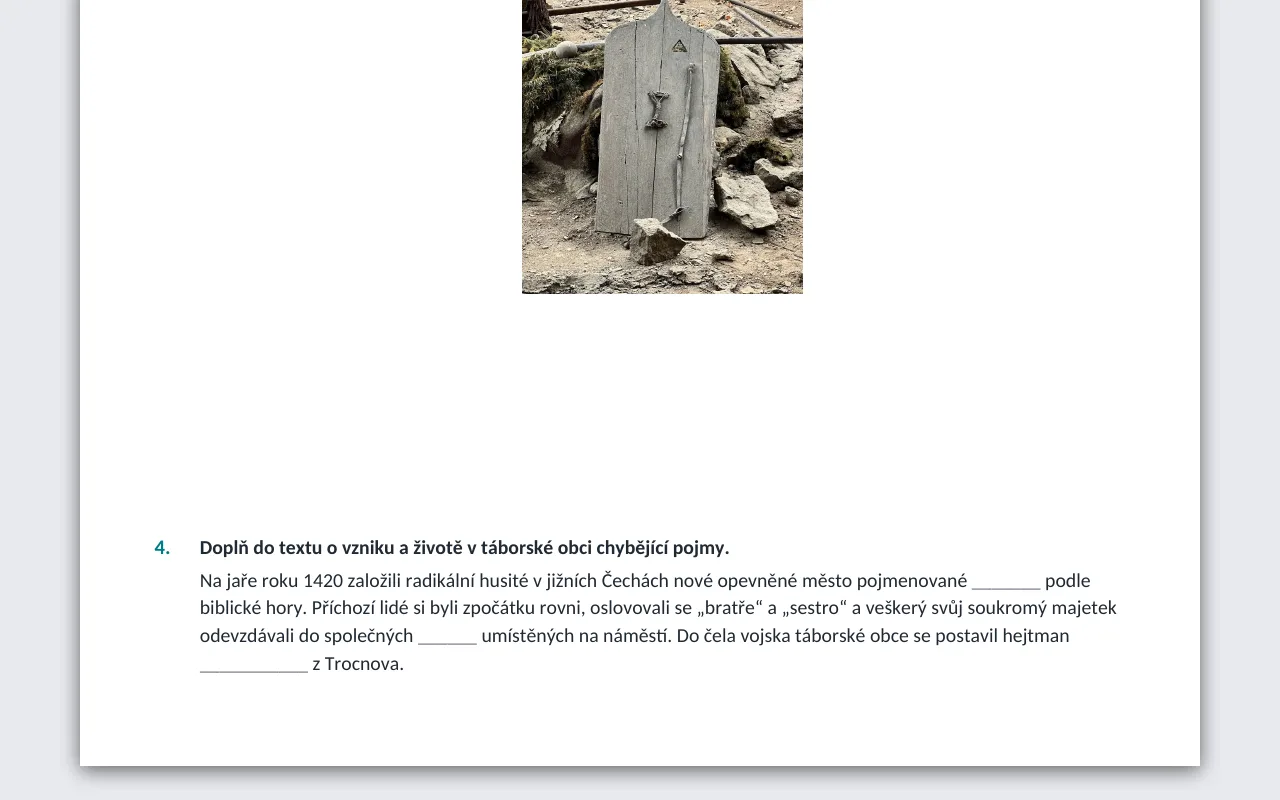
★Materiály pro učiliště, praktické a speciální školy Nová funkce
V poli Typ školy nově najdete odborná učiliště, ZŠ praktické a slovenské speciální ZŠ ve variantách A, B a C. ScioBot podle zvoleného typu přizpůsobí obtížnost, jazyk i velikost písma přípravy, pracovních listů, testů a aktivit, aby je žáci zvládli sami.
U samostatných materiálů můžete navíc popsat speciální potřeby třídy, třeba žáky s jiným mateřským jazykem.
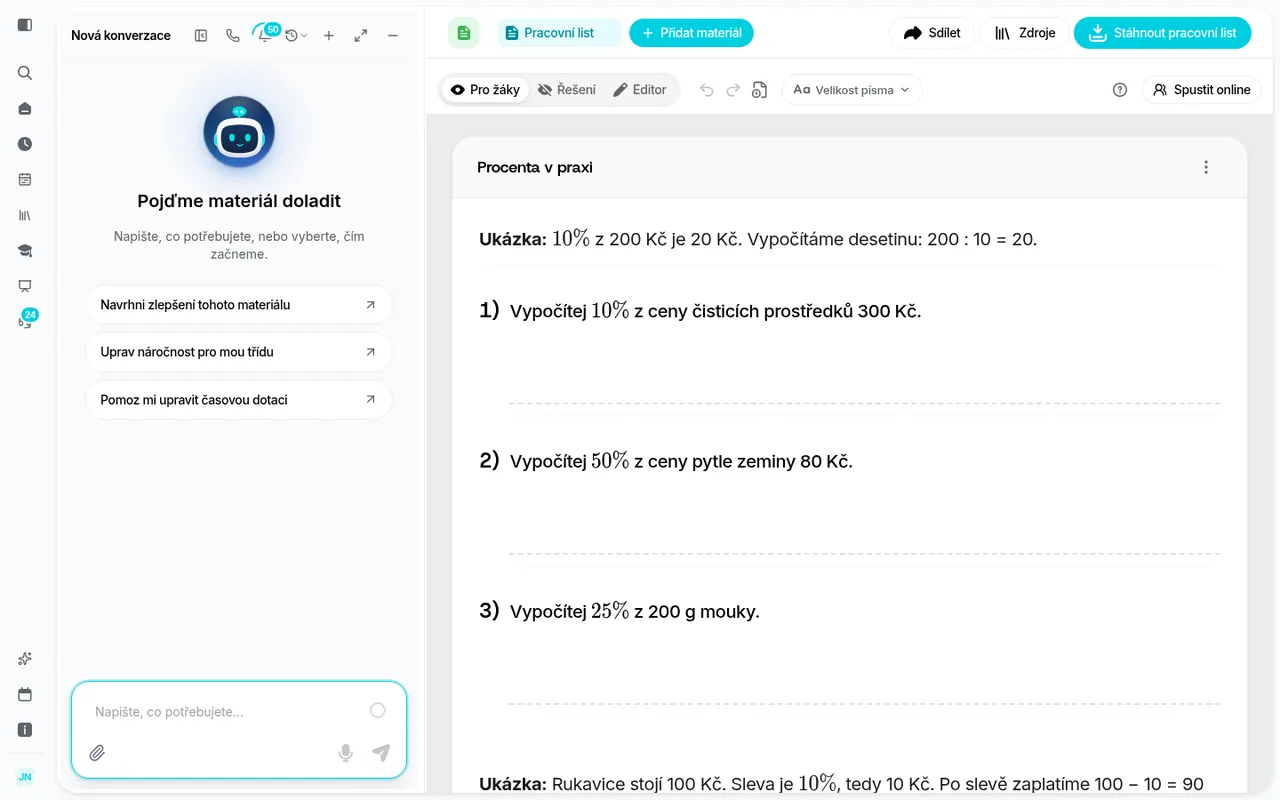
- 1Otevřete Typ školy
- 2Zvolte OU
- 3Pokračujte
- 4Hotový pracovní list
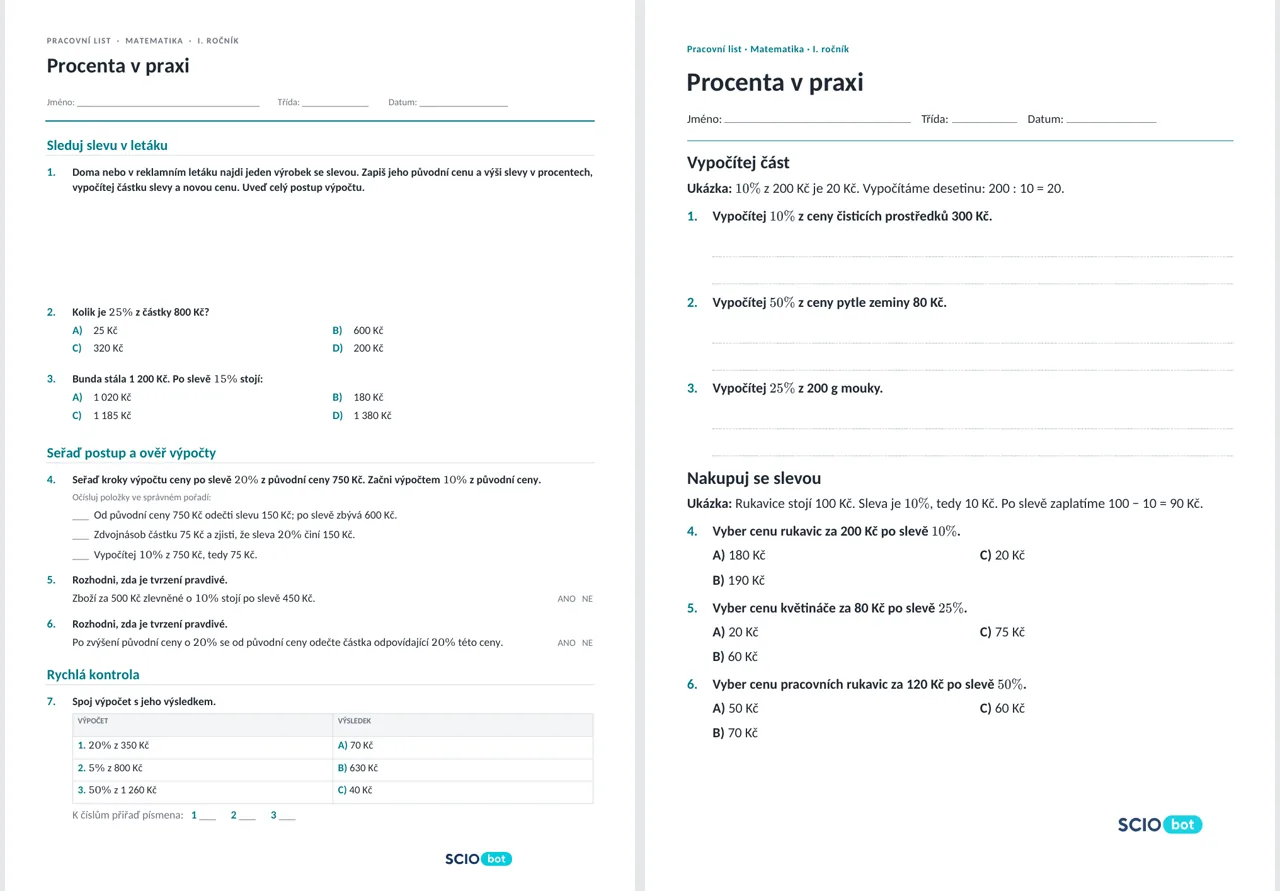
SOŠ a OU vedle sebe
Vlevo list pro SOŠ, vpravo jednodušší list pro OU s ukázkovými příklady.
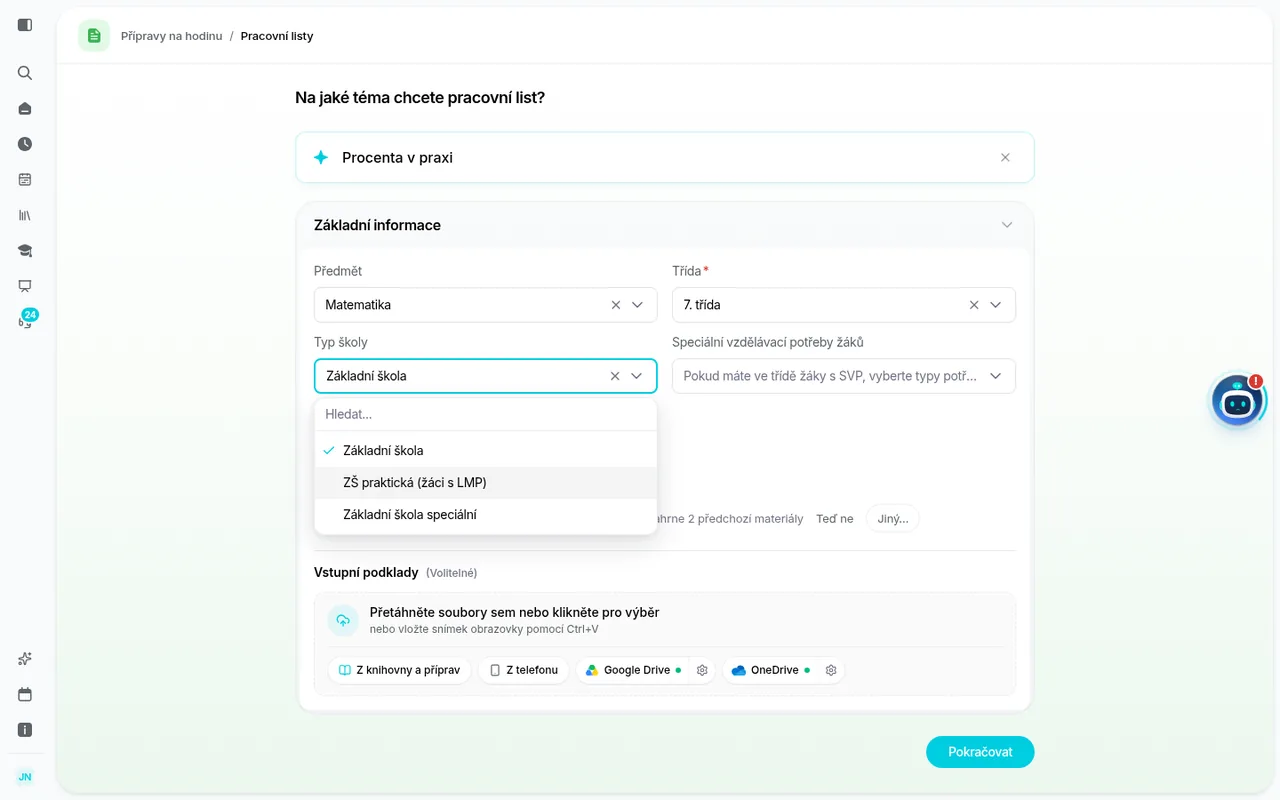
Typy škol v Česku
Nově OU a ZŠ praktická.
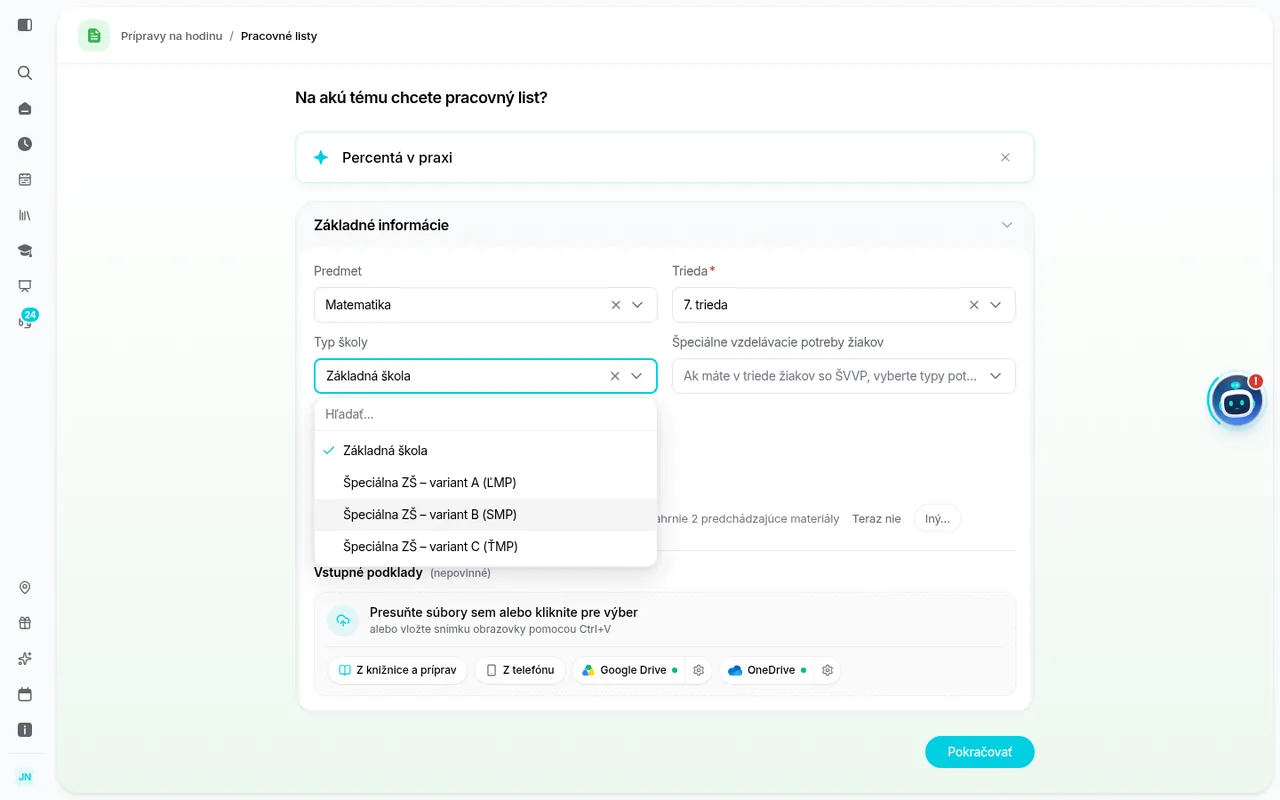
Speciální ZŠ na Slovensku
Varianty A, B a C.
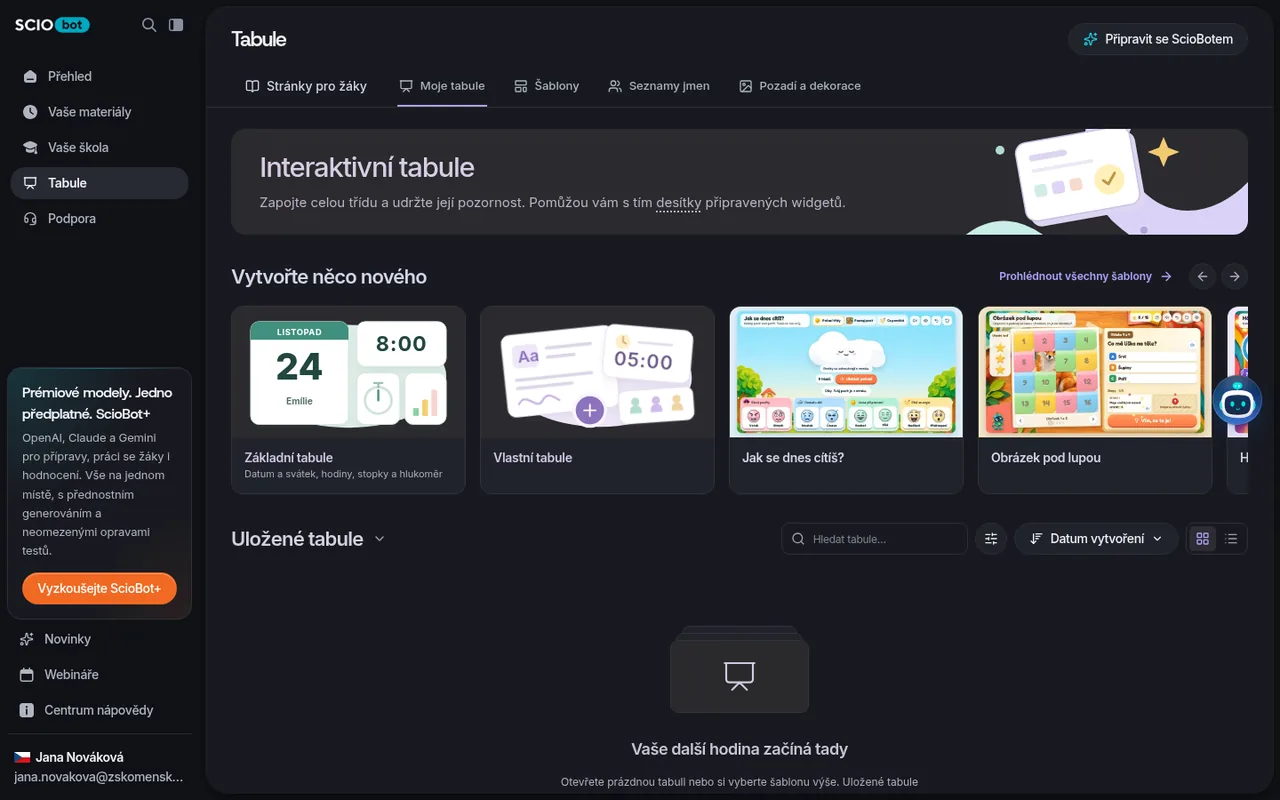
★Základní tabule na každou hodinu a materiály na tabuli jedním kliknutím Nová funkce
První karta v přehledu tabulí je Základní tabule: dnešní datum se svátkem, hodiny, stopky a hlukoměr. Otevřete ji jedním kliknutím, takže nemusíte mít na začátku hodiny otevřených několik záložek.
Hotovou aktivitu nebo přípravu na hodinu pošlete na tabuli přes Sdílet a Odeslat na tabuli. Vyberete novou tabuli, nebo některou ze svých podle názvu. Žáci aktivitu spustí na tabuli nebo přes QR kód.
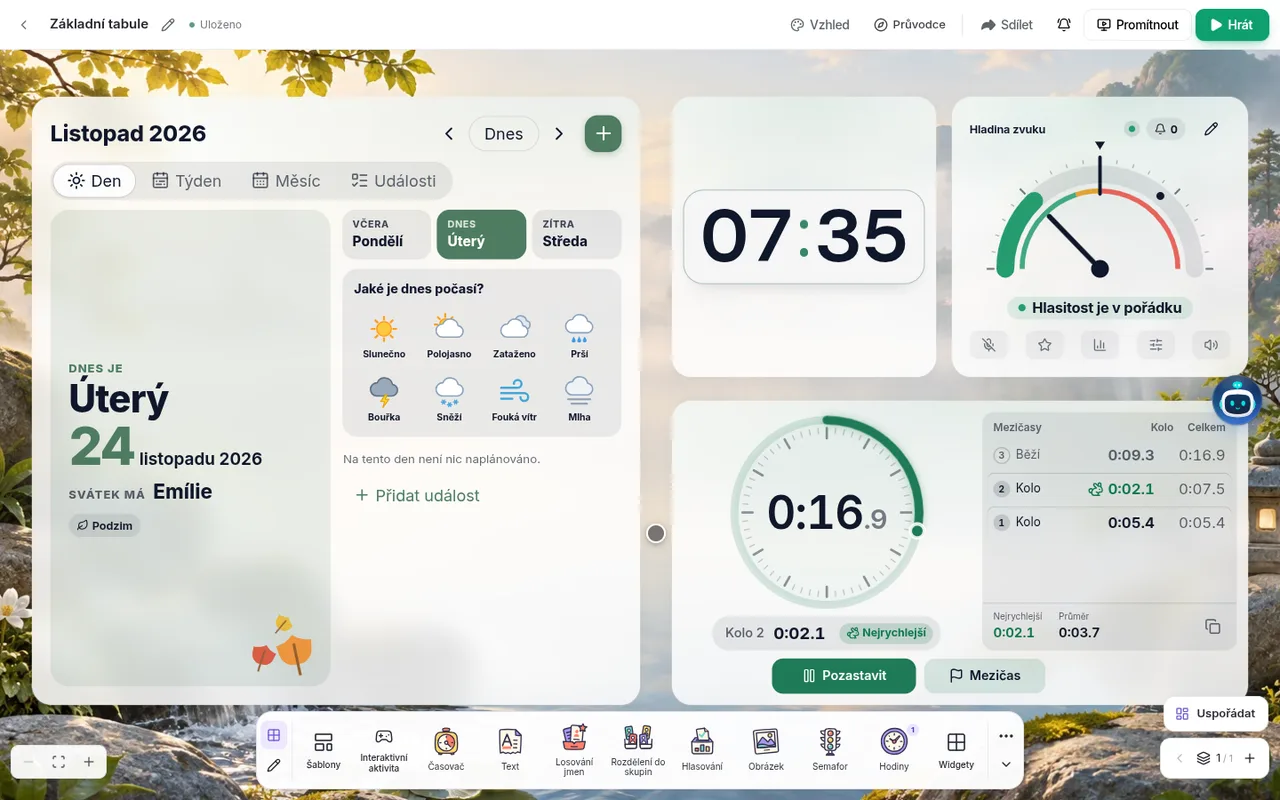
- 1Klikněte na Základní tabuli
- 2Tabule je hned hotová
- 3Zapněte hlukoměr
- 4Spusťte stopky
- 5Zapisujte mezičasy
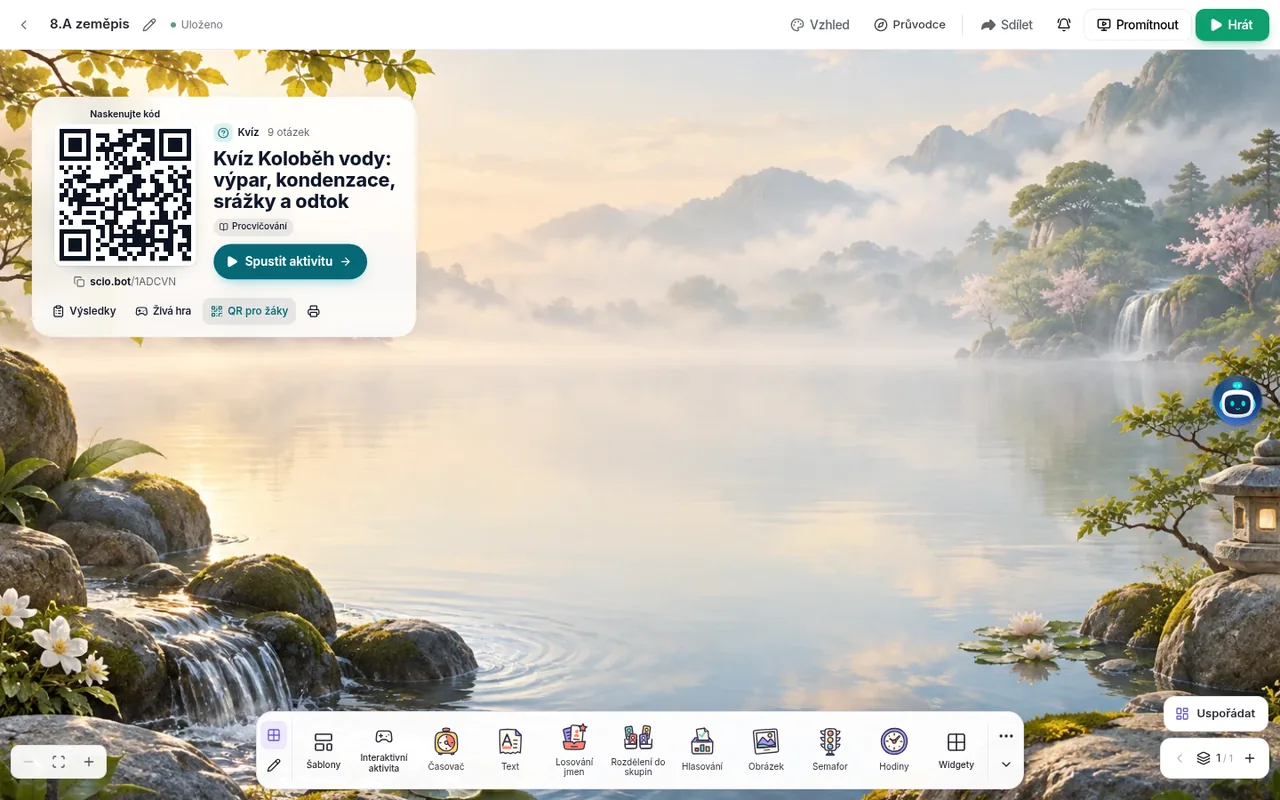
Ze Sdílet rovnou na tabuli
Kvíz se objeví na tabuli 8.A i s QR kódem pro žáky.
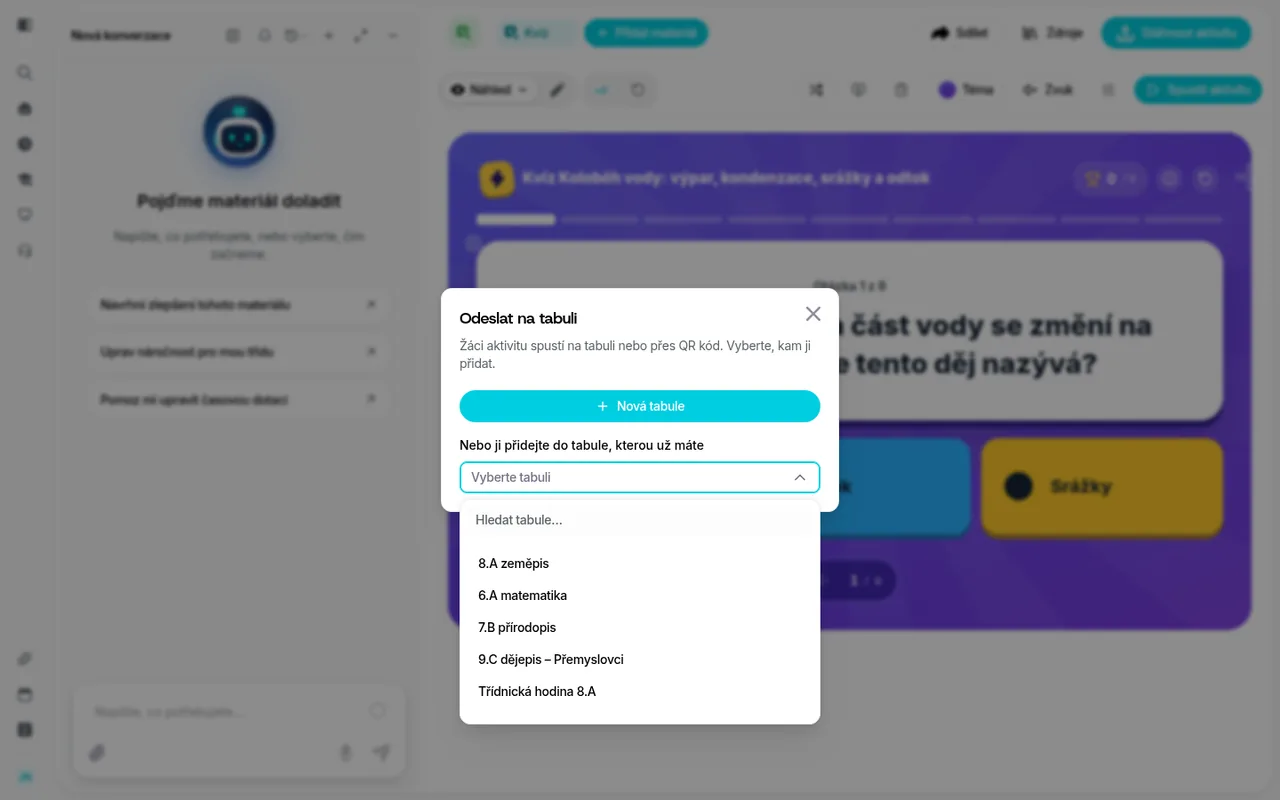
Výběr tabule
Novou tabuli, nebo některou z vašich podle názvu.
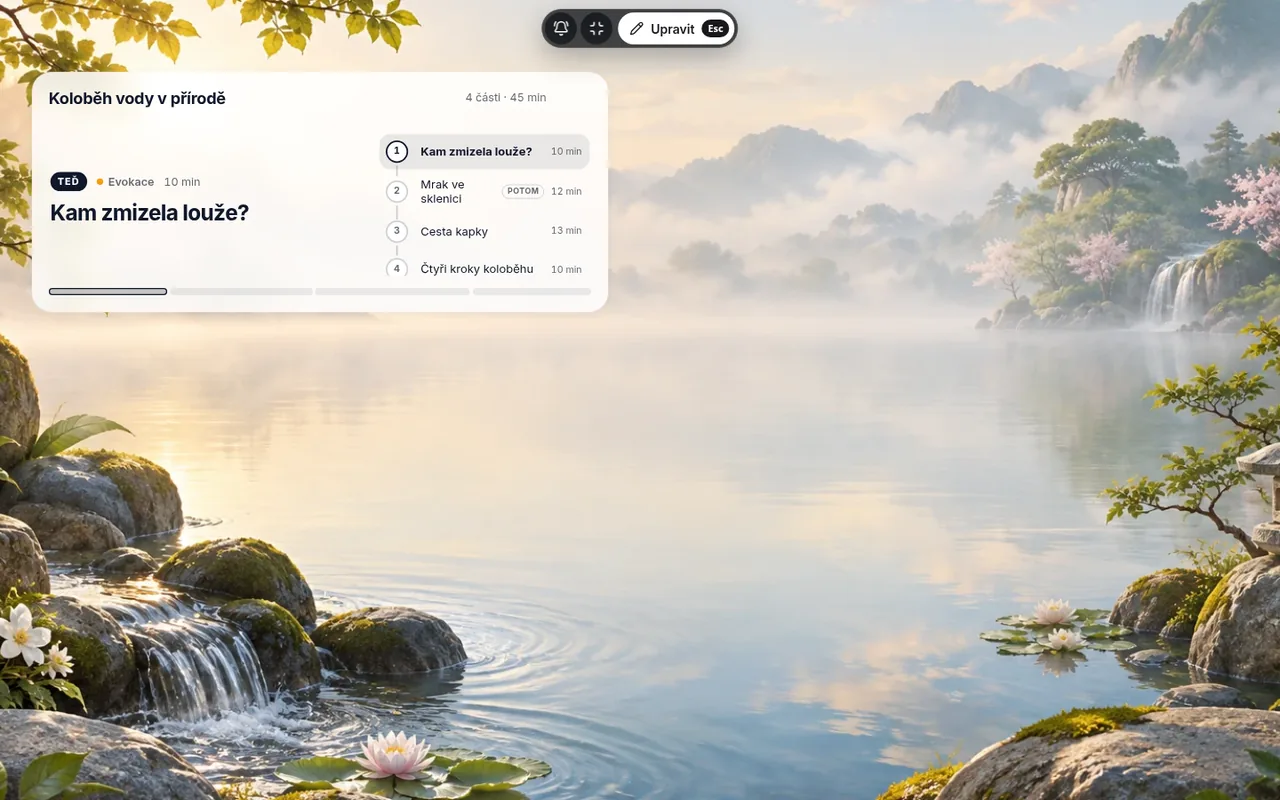
Hodina na tabuli
Příprava na hodinu se ukáže po fázích.
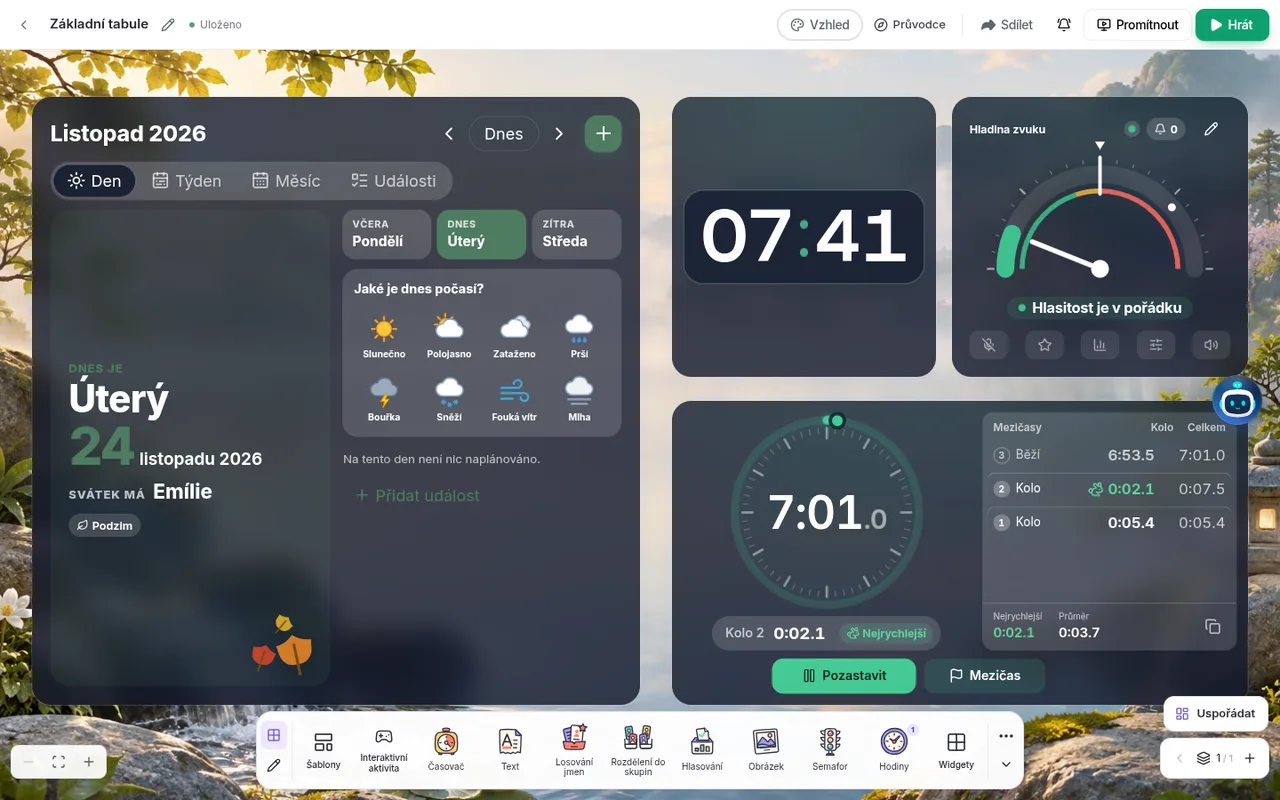
Základní tabule potmě
Widgety v novém vzhledu i v tmavém režimu.
★Tmavý režim pro večerní přípravu Nová funkce
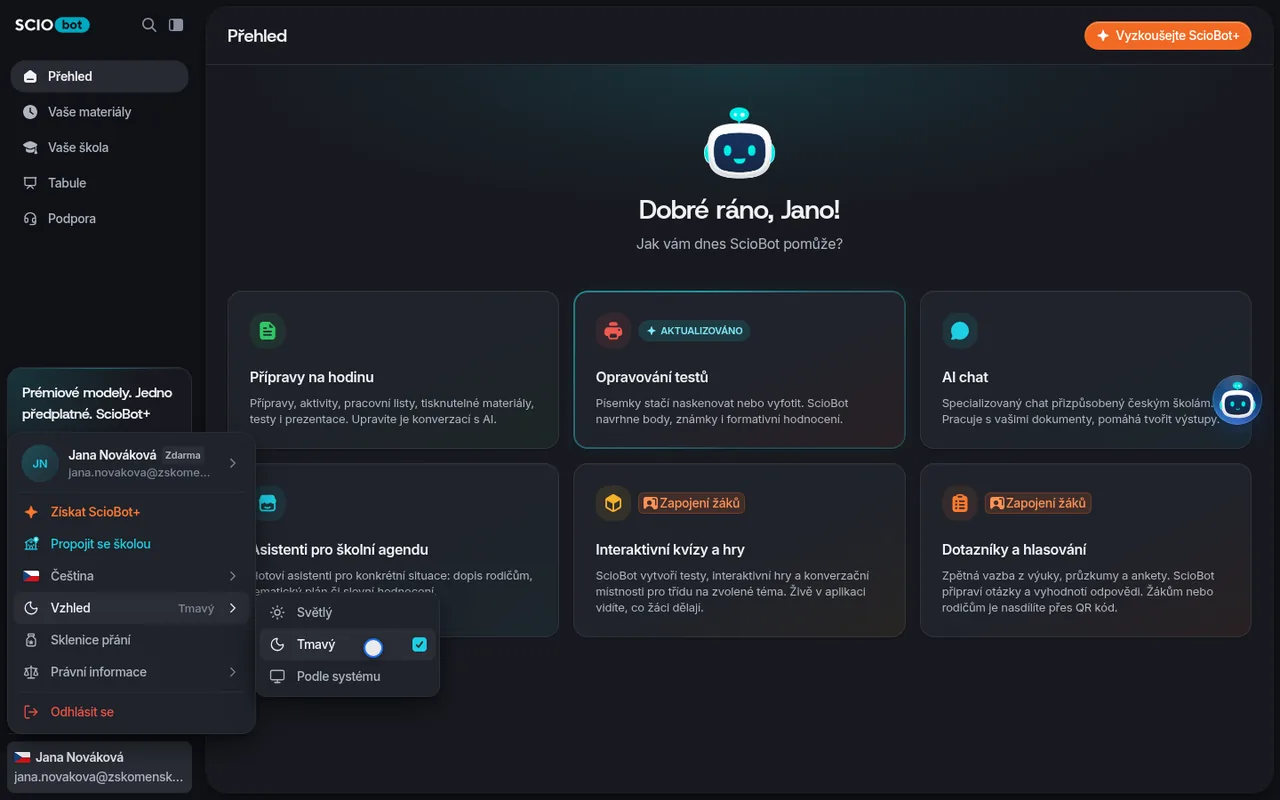
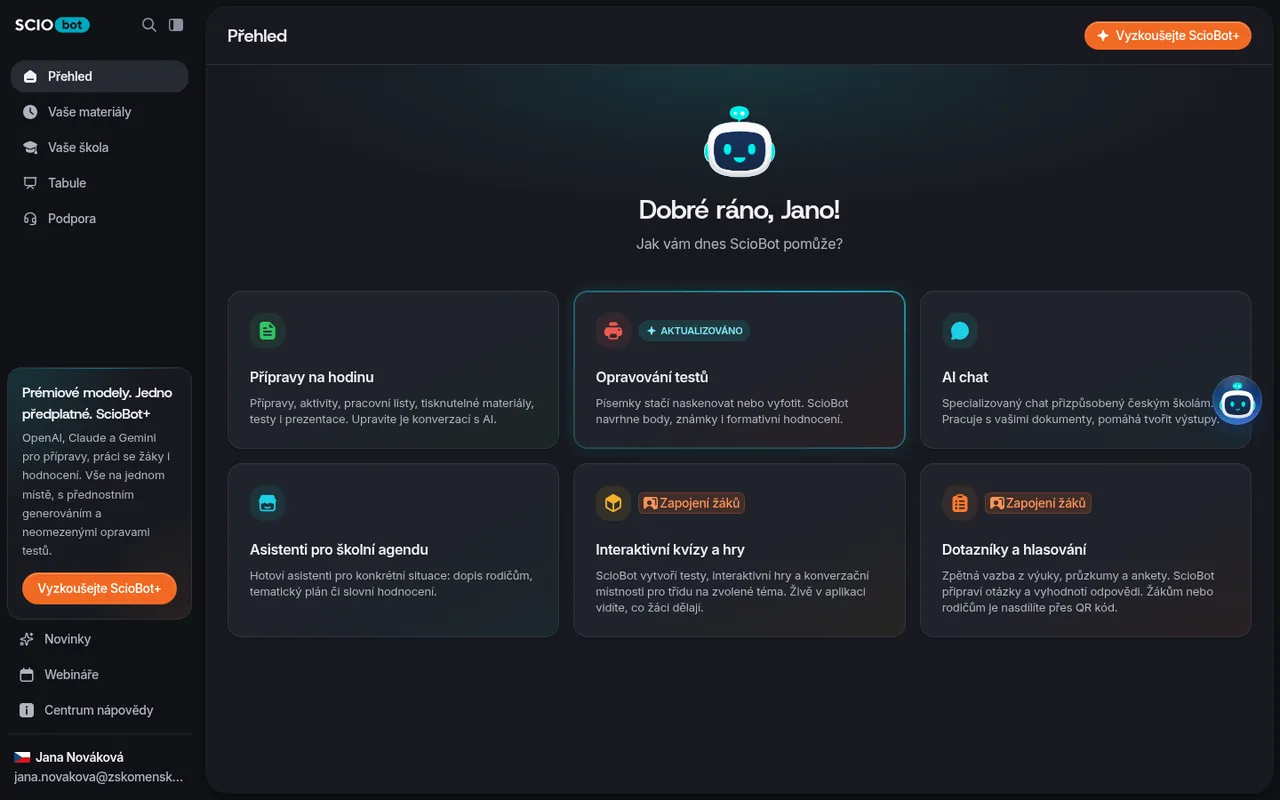
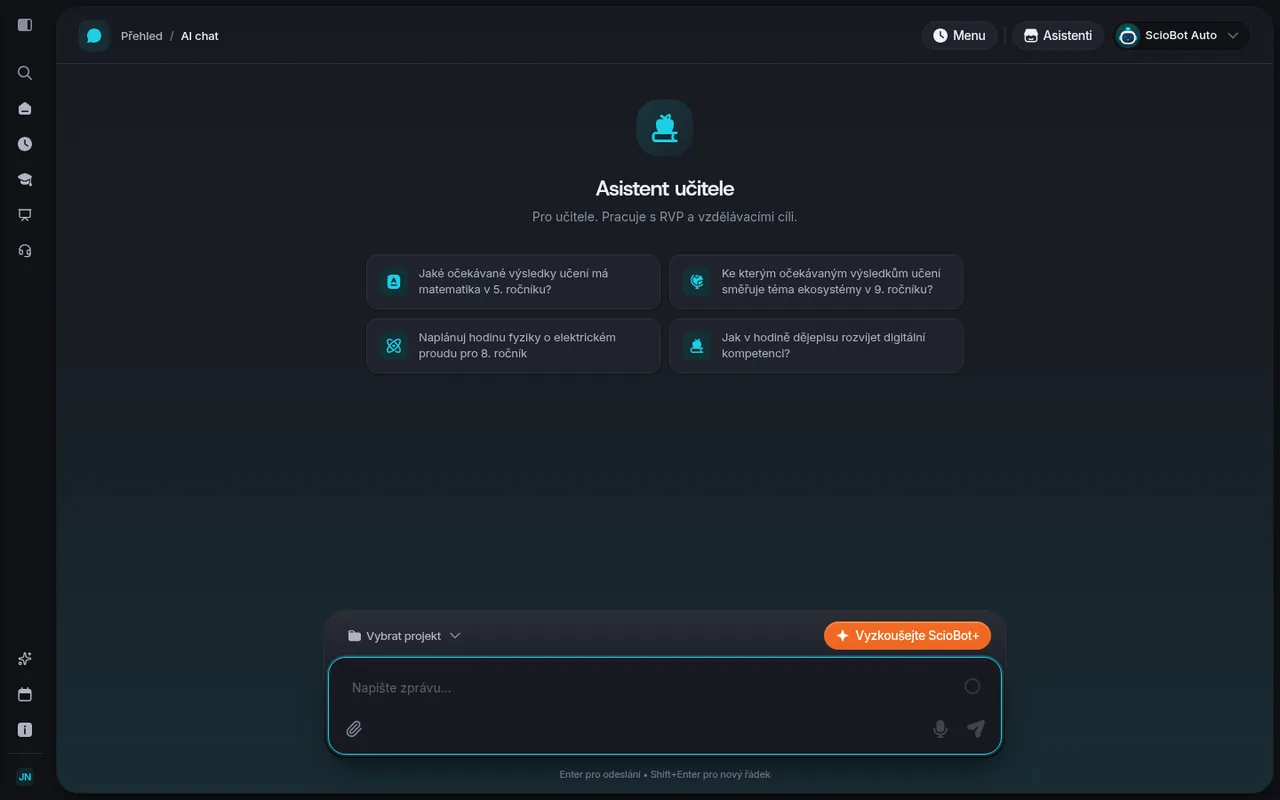
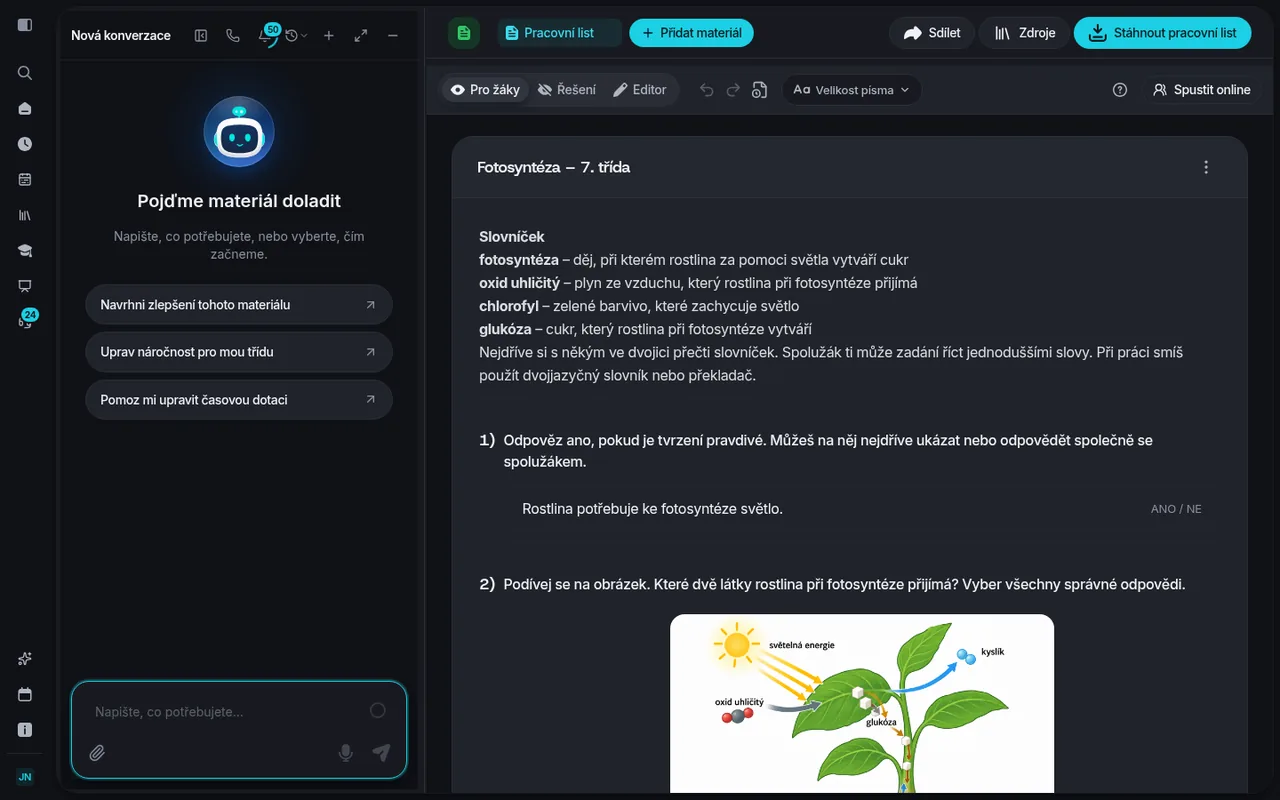
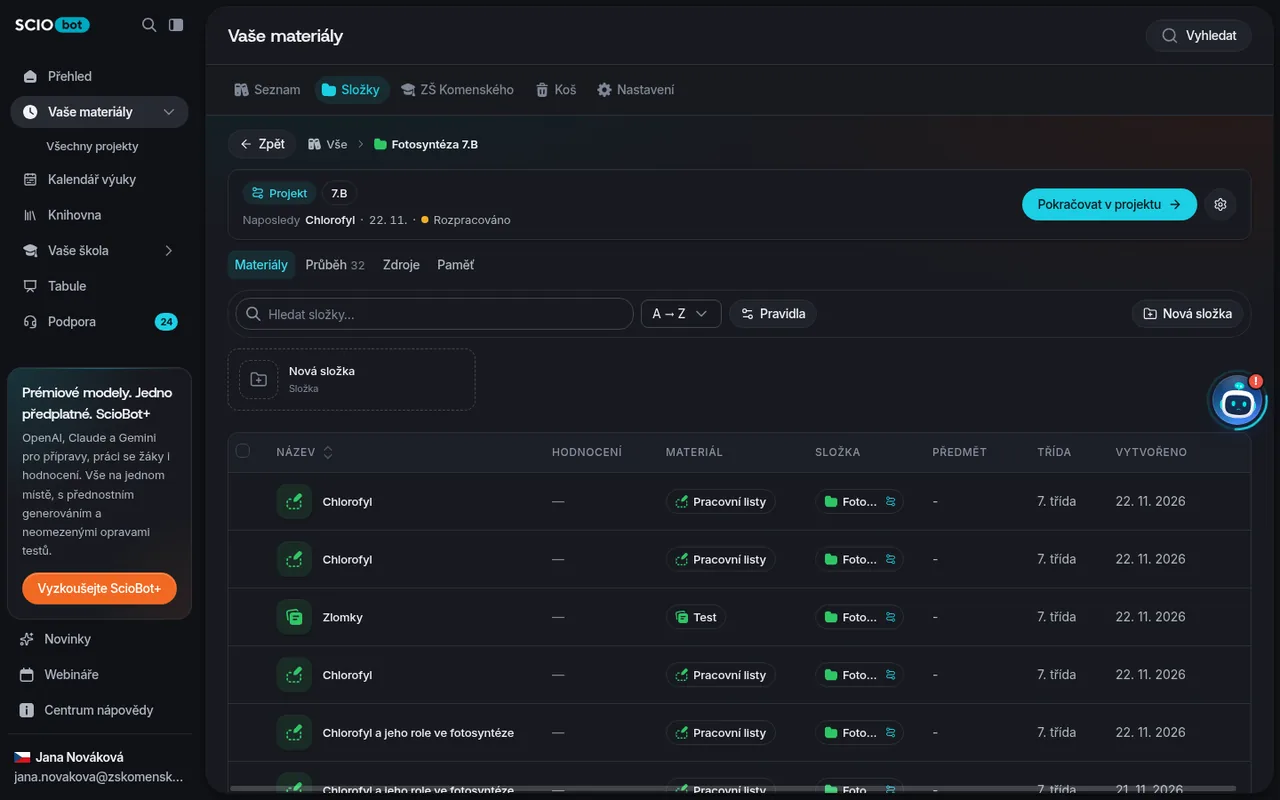
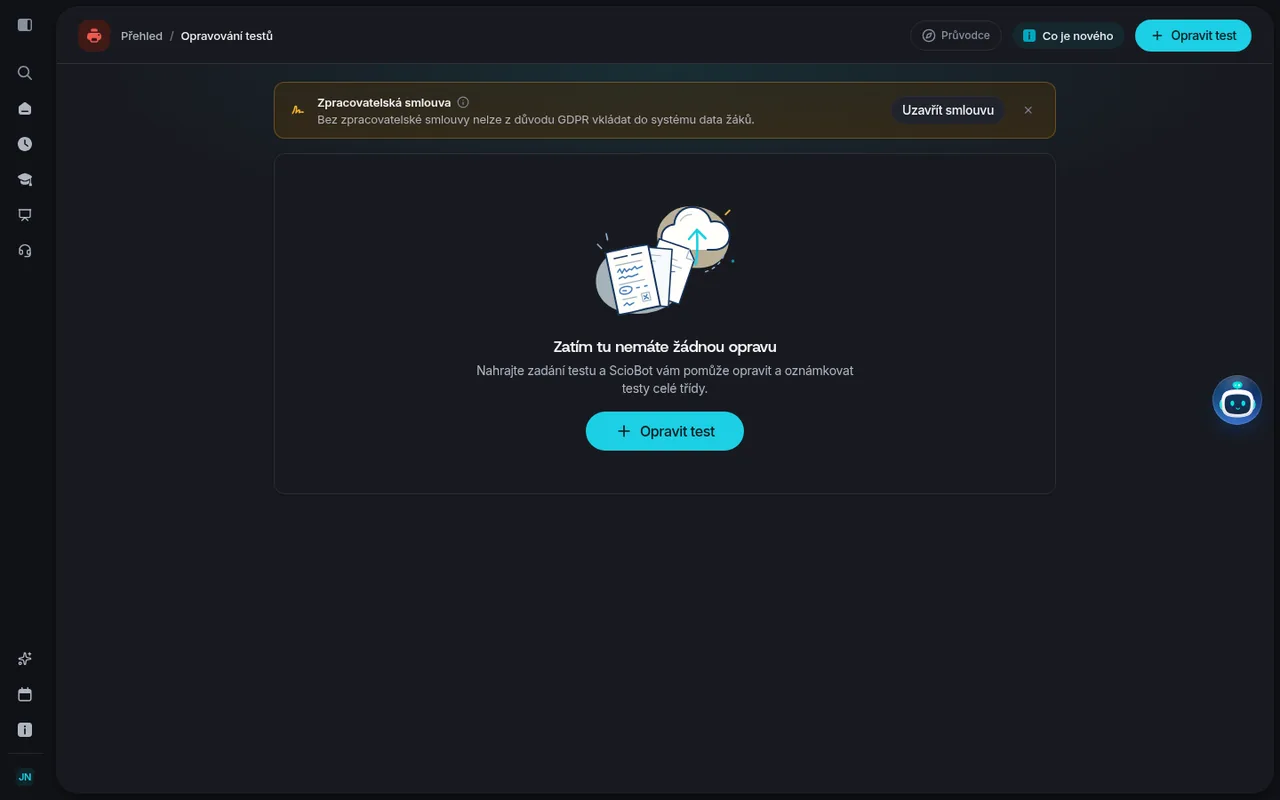
V nabídce pod vaším jménem najdete nový přepínač Vzhled. Zvolte Tmavý, nebo Podle systému, a ScioBot se přepne podle nastavení vašeho počítače či telefonu. Tmavé jsou všechny obrazovky pro přípravu: chat, pracovní listy, tabule i opravování testů.
Posuňte jezdec a porovnejte obě podoby. Stránky pro žáky zůstávají světlé.
AI chat
Pracovní list
Tabule
Vaše materiály
Opravování testů
★Vaše materiály: nahrávání přímo na stránce, polička s učebnicemi a výsledky hned nahoře
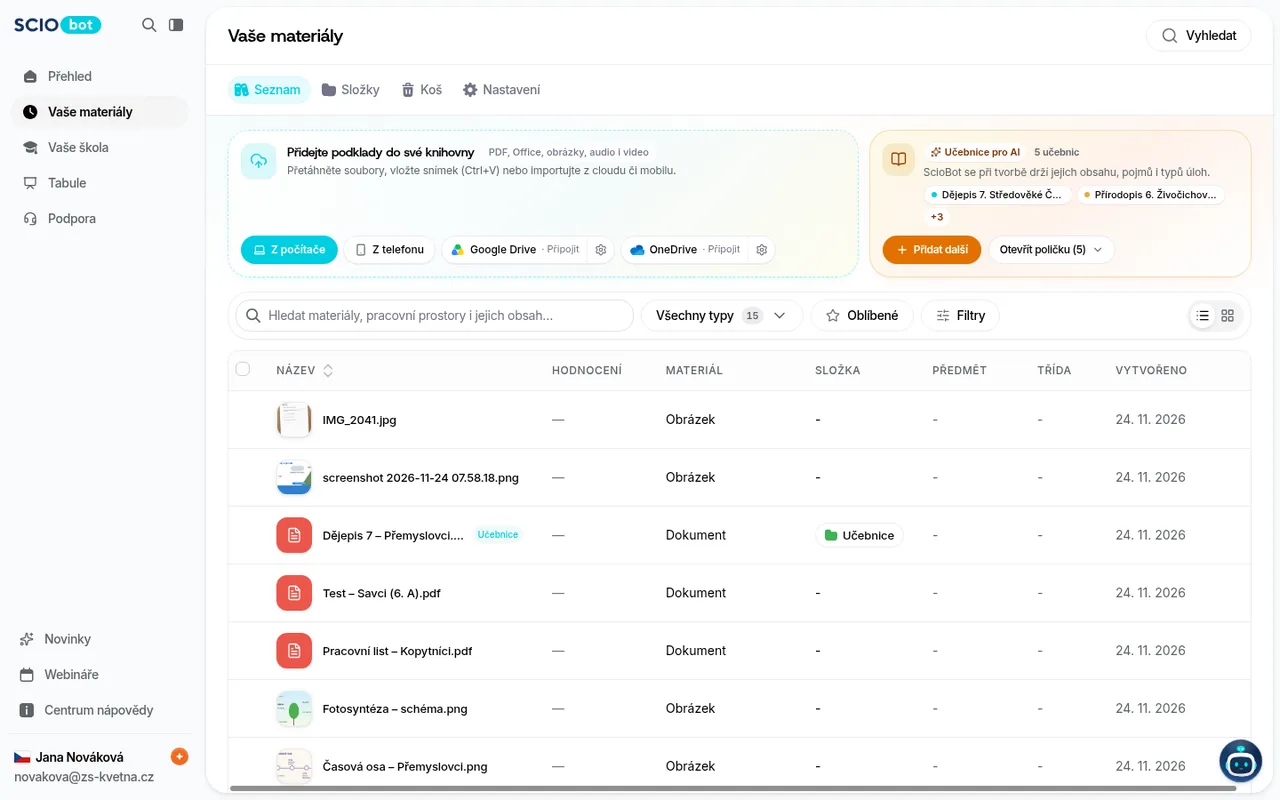
Soubory do knihovny teď přetáhnete kamkoli na stránku Vaše materiály, vložíte snímek obrazovky přes Ctrl+V nebo je přidáte z telefonu, Disku Google, OneDrivu či Dropboxu. Vedle je polička s učebnicemi: nahrajte PDF učebnice a ScioBot se při tvorbě bude držet jejích kapitol, pojmů a typů úloh.
Nahoře vidíte, co jste naposledy spustili žákům. U běžící aktivity klikněte na Živé výsledky, u hotové na Výsledky. Materiály, které jste přesunuli do složek, můžete z přehledu skrýt volbou Jen mimo složky.
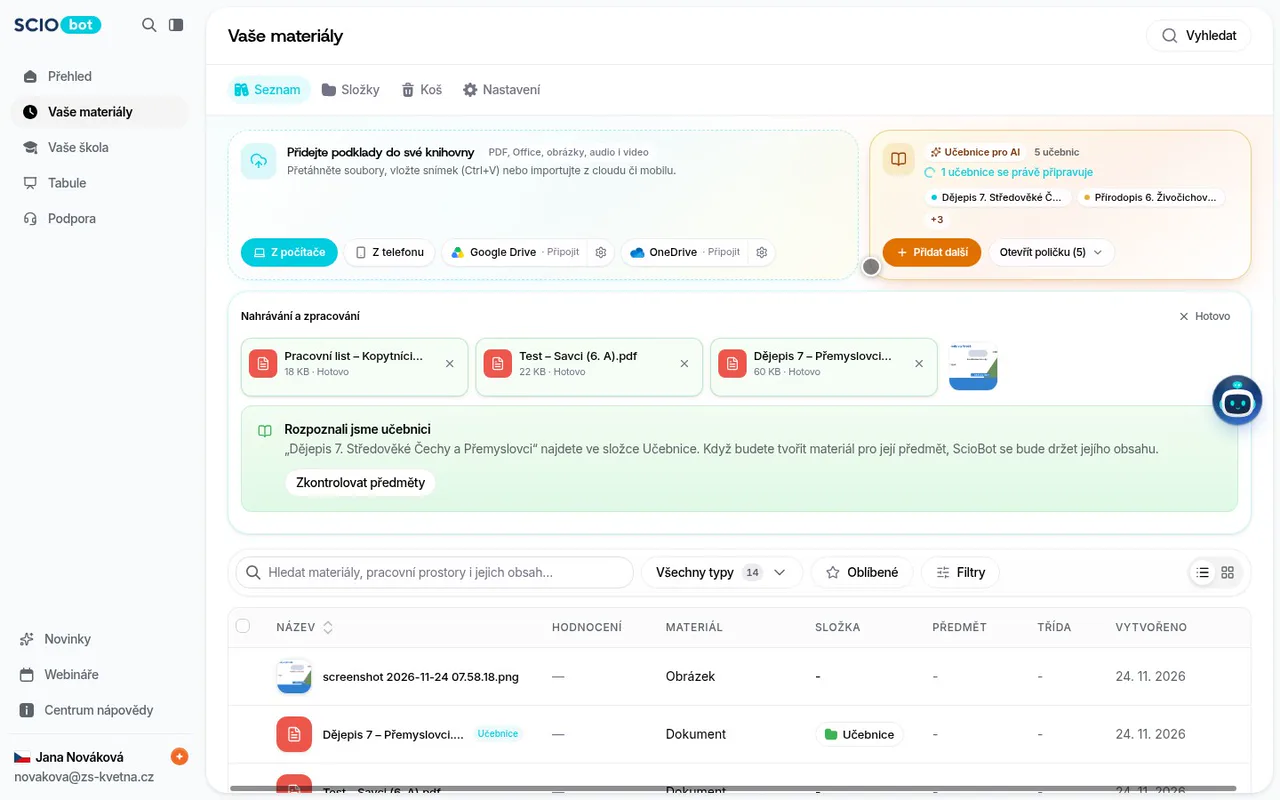
- 1Přetáhněte soubory kamkoli
- 2Nahrávání přímo na stránce
- 3Učebnice se rozpozná sama
- 4Snímek vložíte přes Ctrl+V
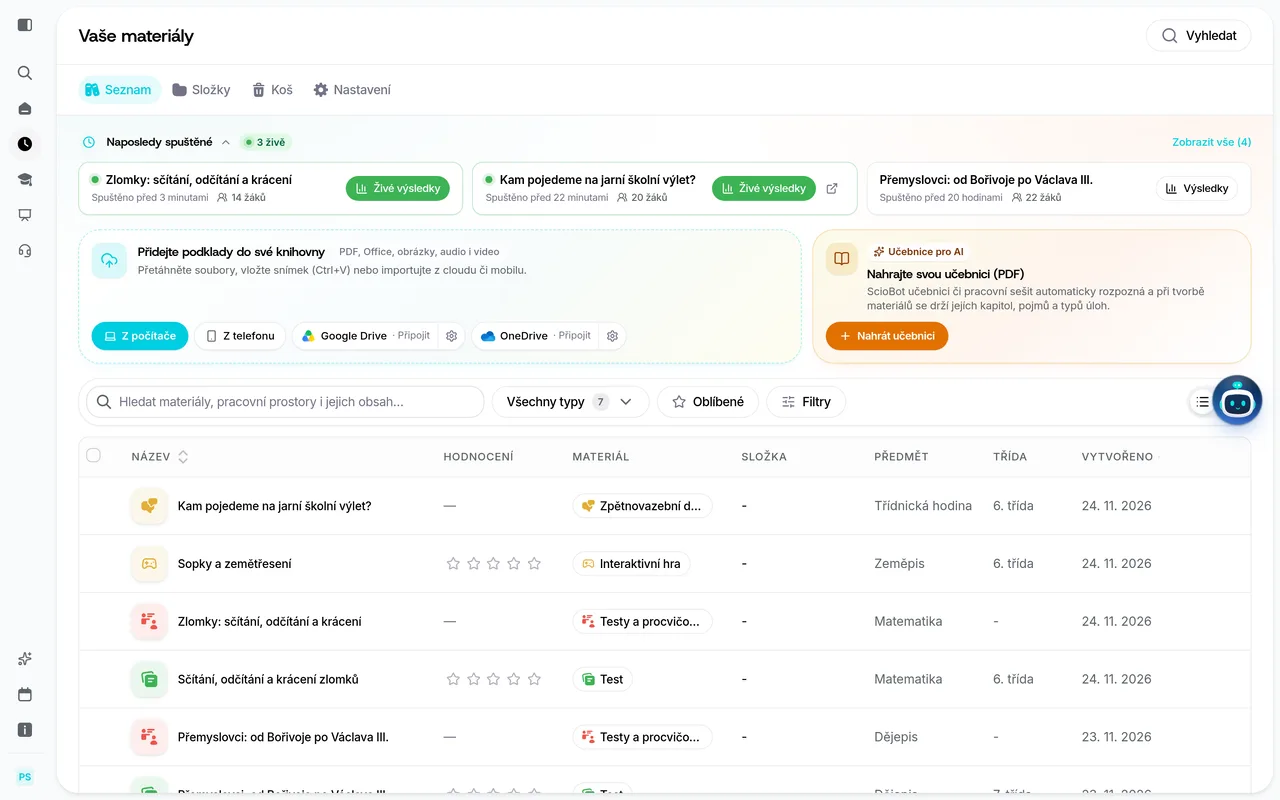
Živé výsledky jedním kliknutím
Běžící test otevřete rovnou z přehledu.
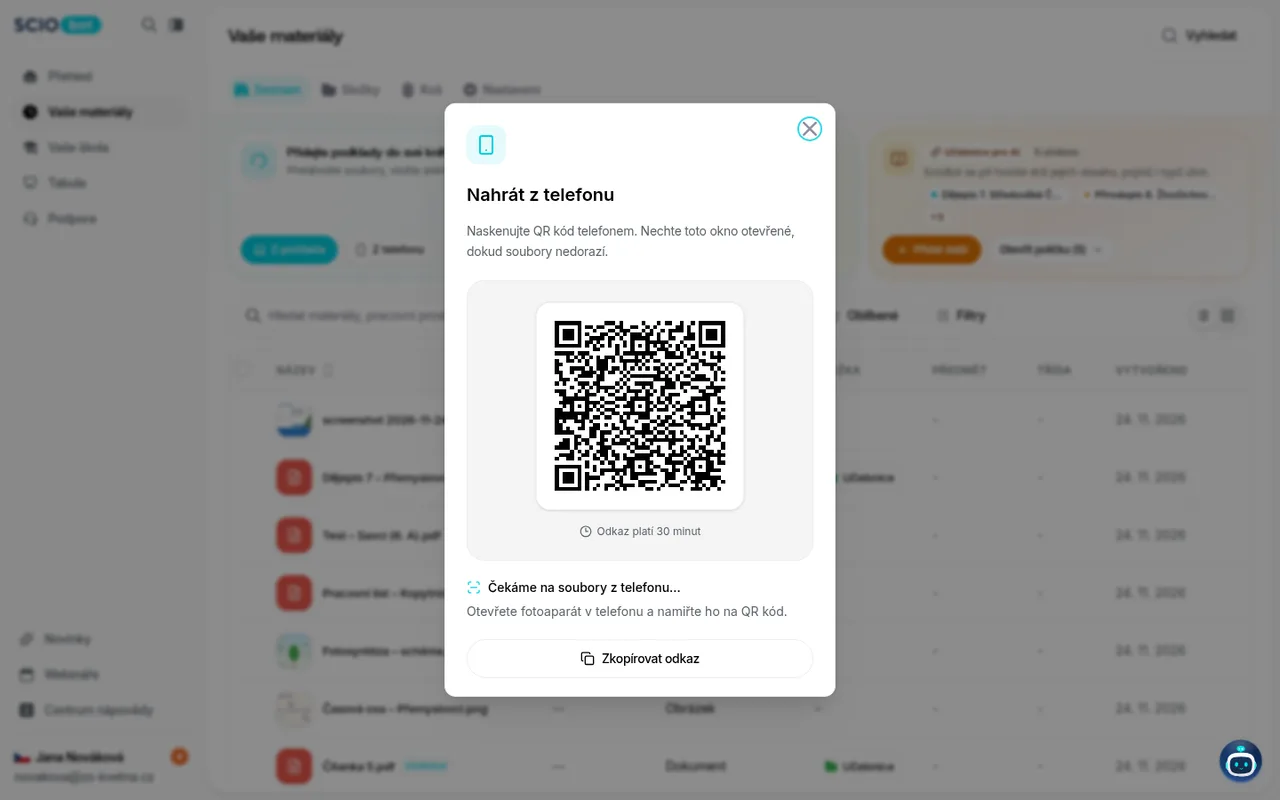
Z telefonu přes QR kód
Vyfoťte stránku a je hned v knihovně.
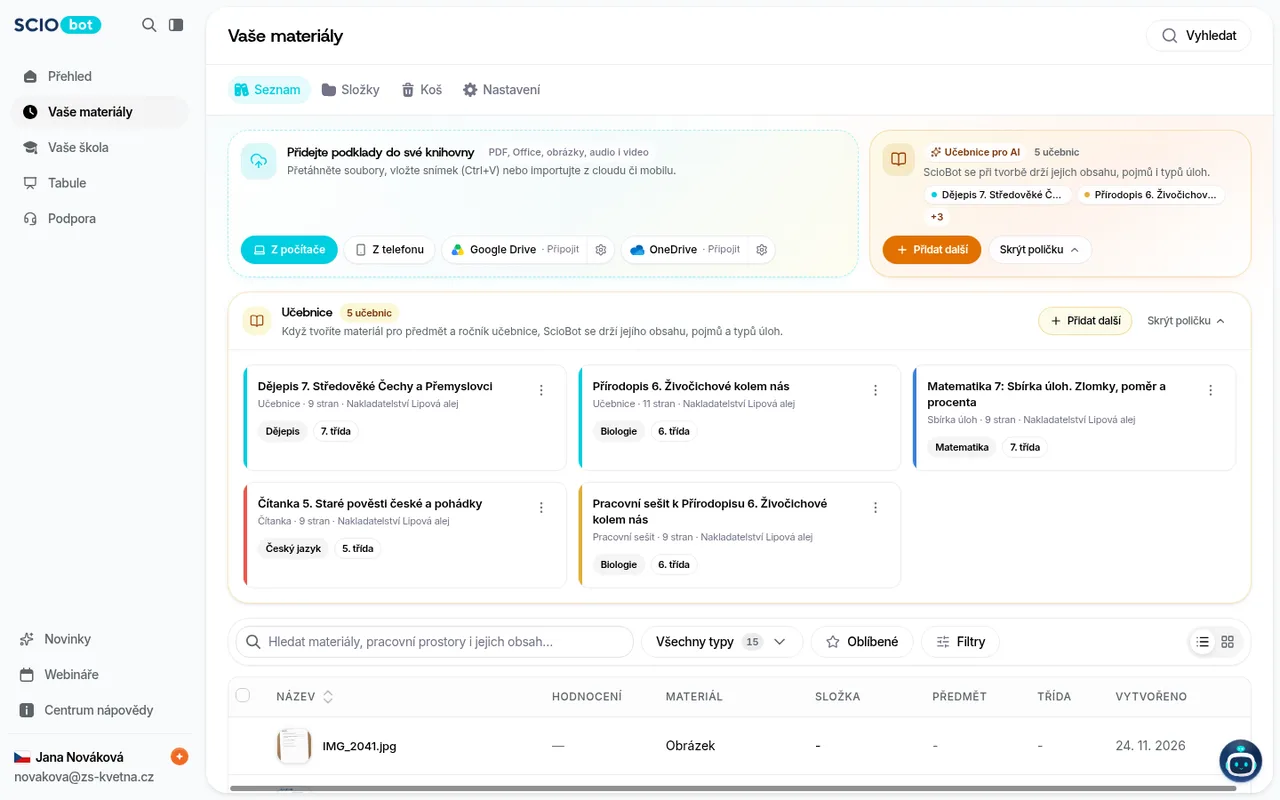
Polička s učebnicemi
Učebnice, ze kterých ScioBot vychází.
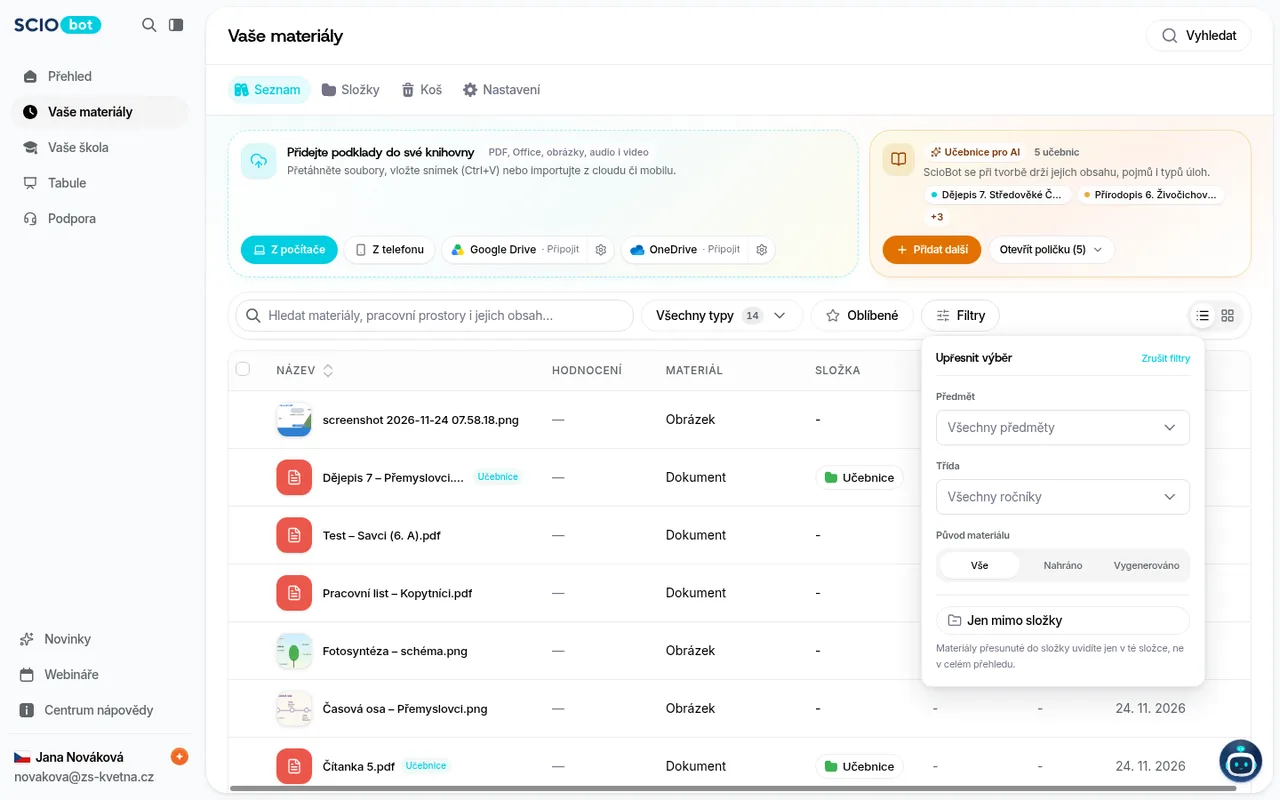
Filtry
Typ, původ a skrytí materiálů ve složkách.
★Soubory z knihovny bez nového nahrávání a sdílení s jedním kolegou Nová funkce
Naskenovaný list nebo učebnici stačí nahrát jednou. V chatu klikněte na sponku a zvolte Z vašich materiálů, ve formuláři testu nebo pracovního listu Z knihovny a příprav. Výběr ukazuje náhledy, složky a filtry, takže správný soubor najdete hned. Se ScioBotem+ přiložíte ke zprávě až 20 souborů.
Zastupuje vás kolega? U materiálu zvolte v nabídce Sdílet s kolegou a vyberte ho ze seznamu učitelů vaší školy. Materiál uvidí jen on, a sdílení můžete kdykoli zrušit.
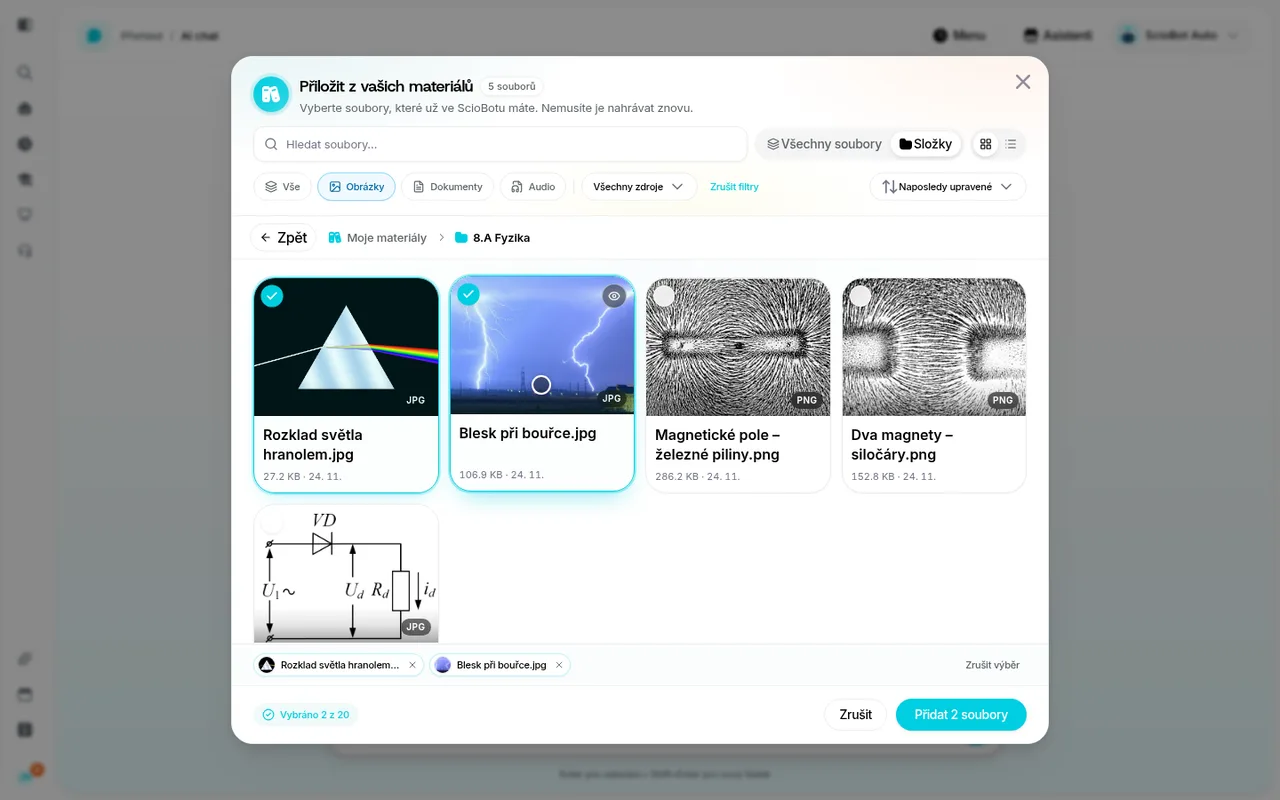
- 1Klikněte na sponku
- 2Zvolte „Z vašich materiálů“
- 3Otevřete složku a filtr
- 4Vyberte soubory a přidejte
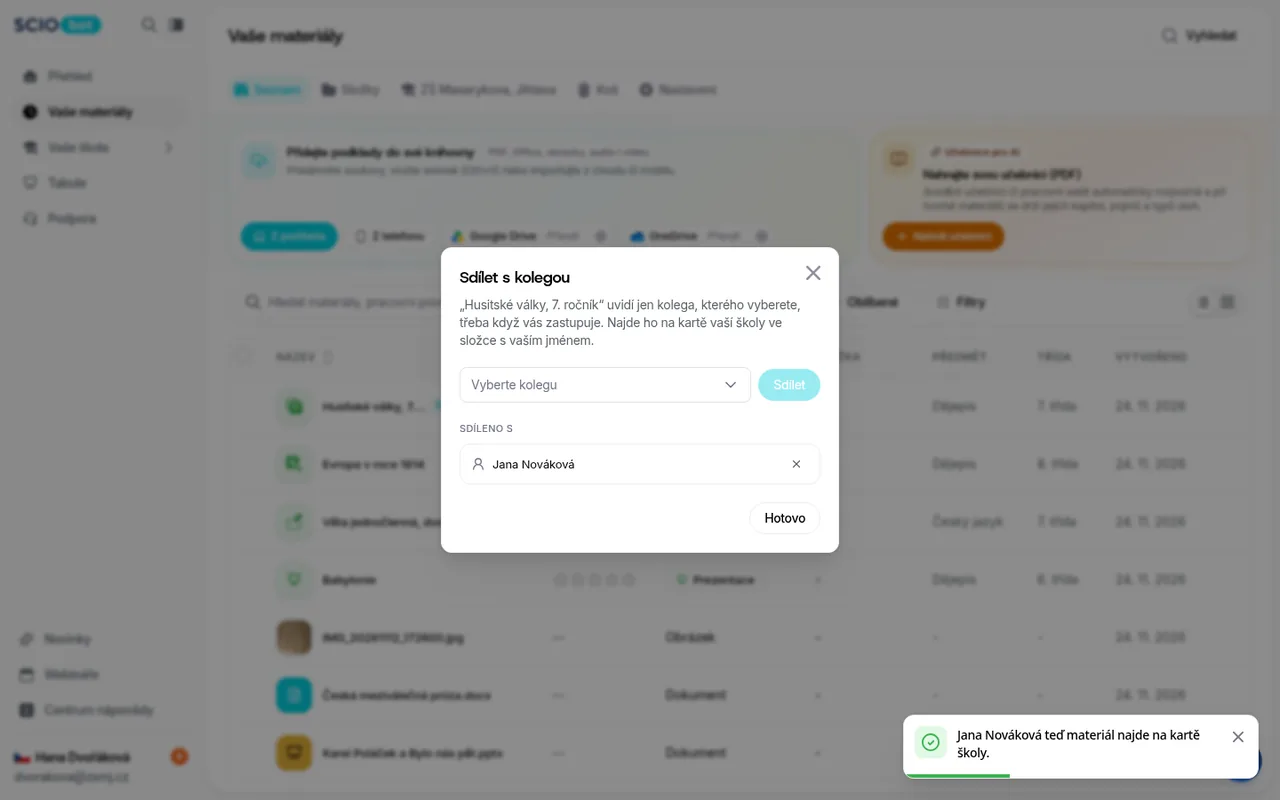
Sdílet s kolegou
Test pošlete jen Janě a u materiálu uvidíte štítek Pro: Jana Nováková.
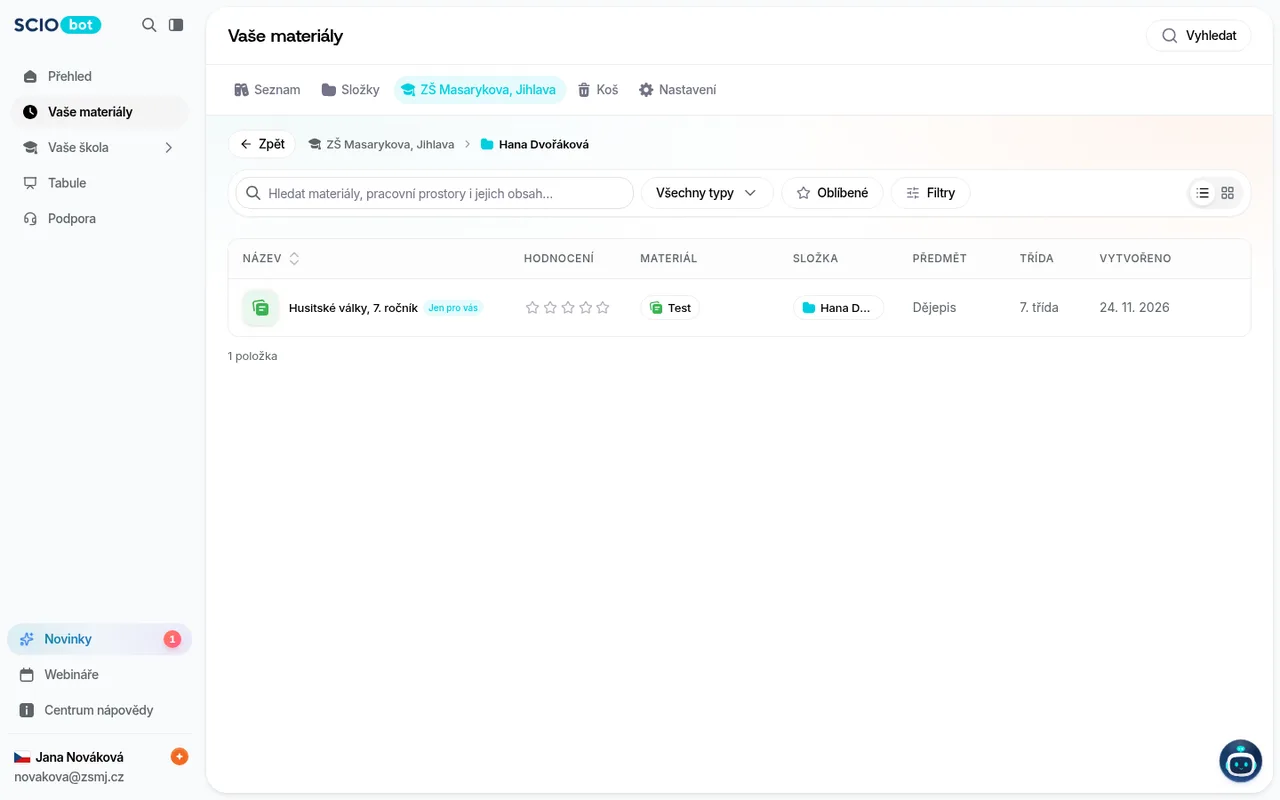
Co uvidí kolega
Ve složce s vaším jménem materiál otevře a uloží si vlastní kopii.
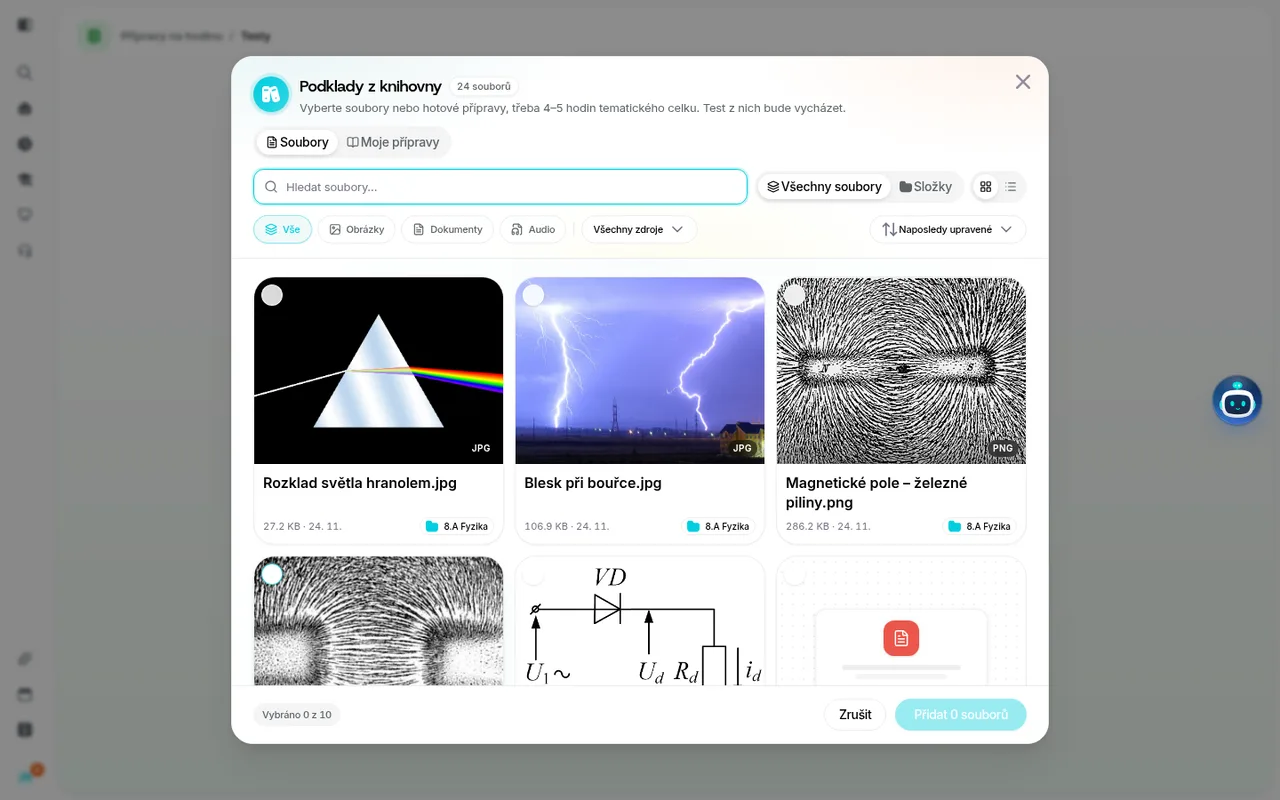
Výběr z knihovny ve formuláři
Stejný výběr i ve formuláři testu.
Další vylepšení
★Klíčové kompetence z RVP ZV dostanete do přípravy na hodinu: v Přehledu najdete jednu až tři kompetence a co při nich žáci dělají. Jsou i v tisku a ve Wordu.
★Když se v přípravě na hodinu vrátíte k zadání, odpovědi na doplňující otázky zůstanou vyplněné.
★U pracovních listů, testů a tiskovin najdete tlačítko Velikost písma s předvolbami od 75 do 150 %. Náhled, PDF i Word se mu přizpůsobí.
★Jazyk pracovního prostoru platí pro všechny materiály, které do něj přidáte, i pro tisk a stránky pro žáky.
★QR kódy u online testů, únikovek, aktivit a na tabuli vedou přímo na adresu ScioBotu, takže je neblokují školní filtry. Krátký odkaz scio.bot k opsání zůstává.
Stažená prezentace v PowerPointu kontroluje pravopis v jazyce prezentace, takže čeština už není podtržená jako chyba.
Hry a aktivity se při promítání roztáhnou přes celou plochu a ovládání zůstane malé v rohu. Nastavení her najdete v jedné nabídce.
Widgety na tabuli mají nový vzhled: větší stupnice hlukoměru, stopky s mezičasy a čistší hodiny, kalendář nebo losování jmen.
Chat přijímá tabulky ve formátu CSV a znovu odpovídá i na starších iPadech a Macích se Safari.
Předplatné, jehož obnovení se nepodařilo zaplatit, zrušíte sami v Profilu.
Přípravu na hodinu dokončíte i v angličtině a zavření stránky už neuloží prázdnou přípravu přes tu vaši.