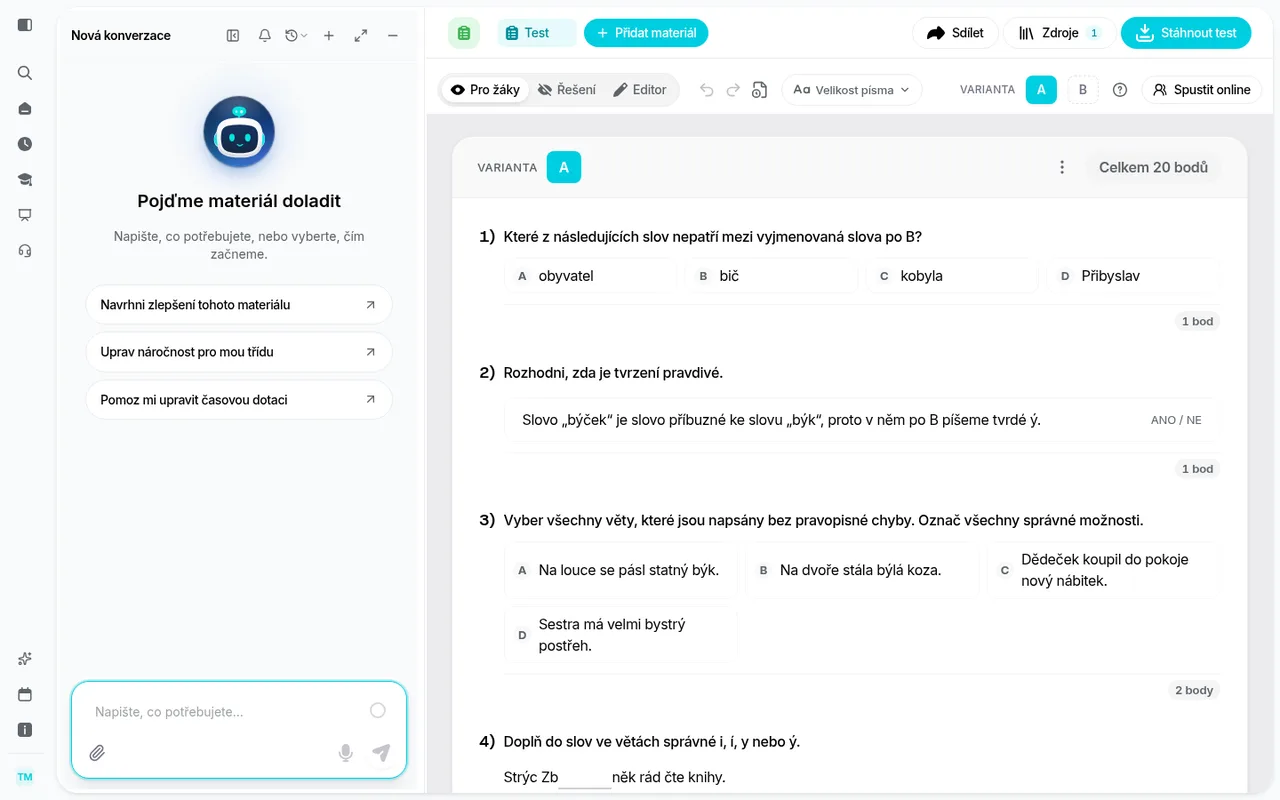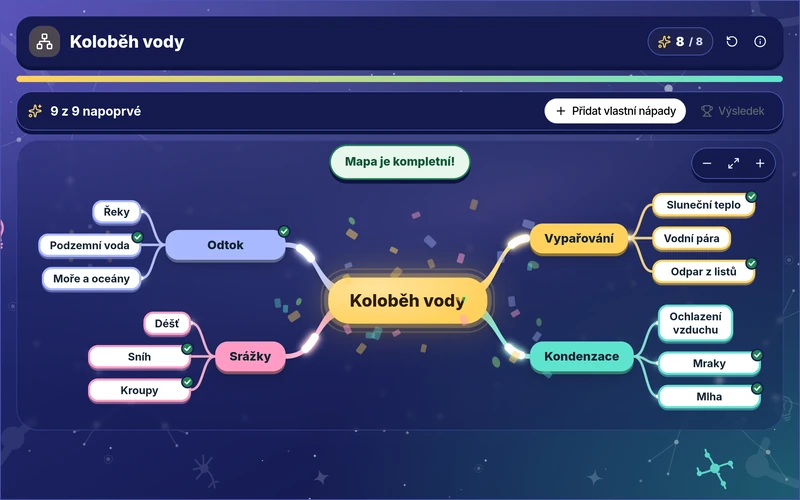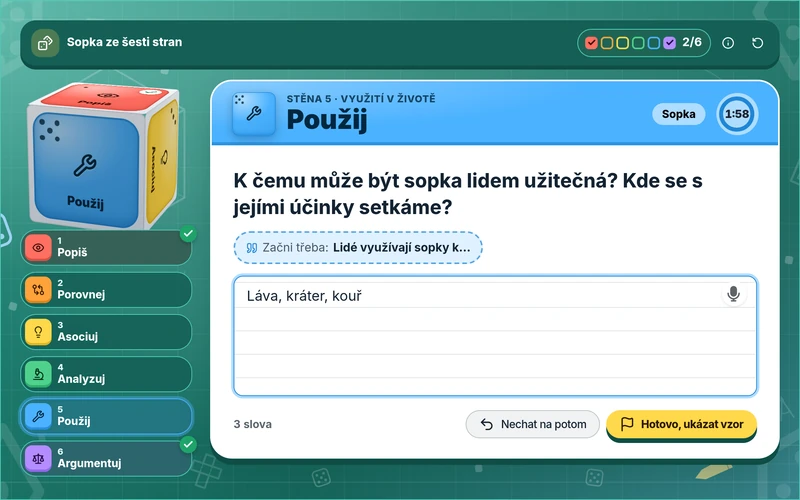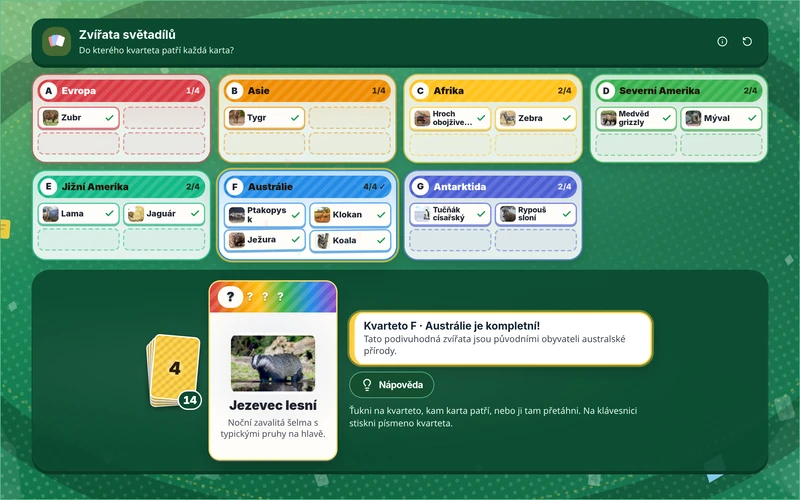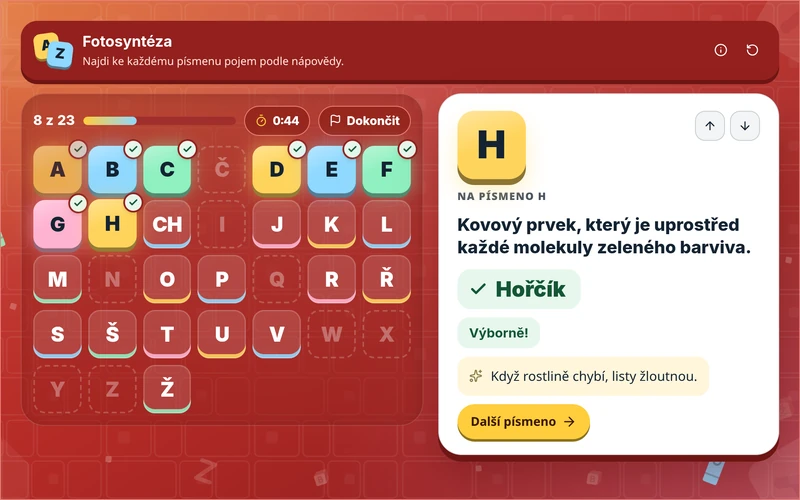
ScioBot aktualizujeme několikrát týdně

Novinky ve ScioBotu

Podívejte se, co jsme pro vás vylepšili.

listopad 2026

Nástěnka nápadů, poslech na tabuli, únikovky a 65 splněných přání

Lístečky žáků z mobilů na tabuli, poslechová cvičení, únikovky se stanovišti, slepé mapy, test pro každého žáka jiný a oprava natištěná na papír. Splnili jsme 65 vašich přání a většinu novinek si vyzkoušíte přímo v článku.
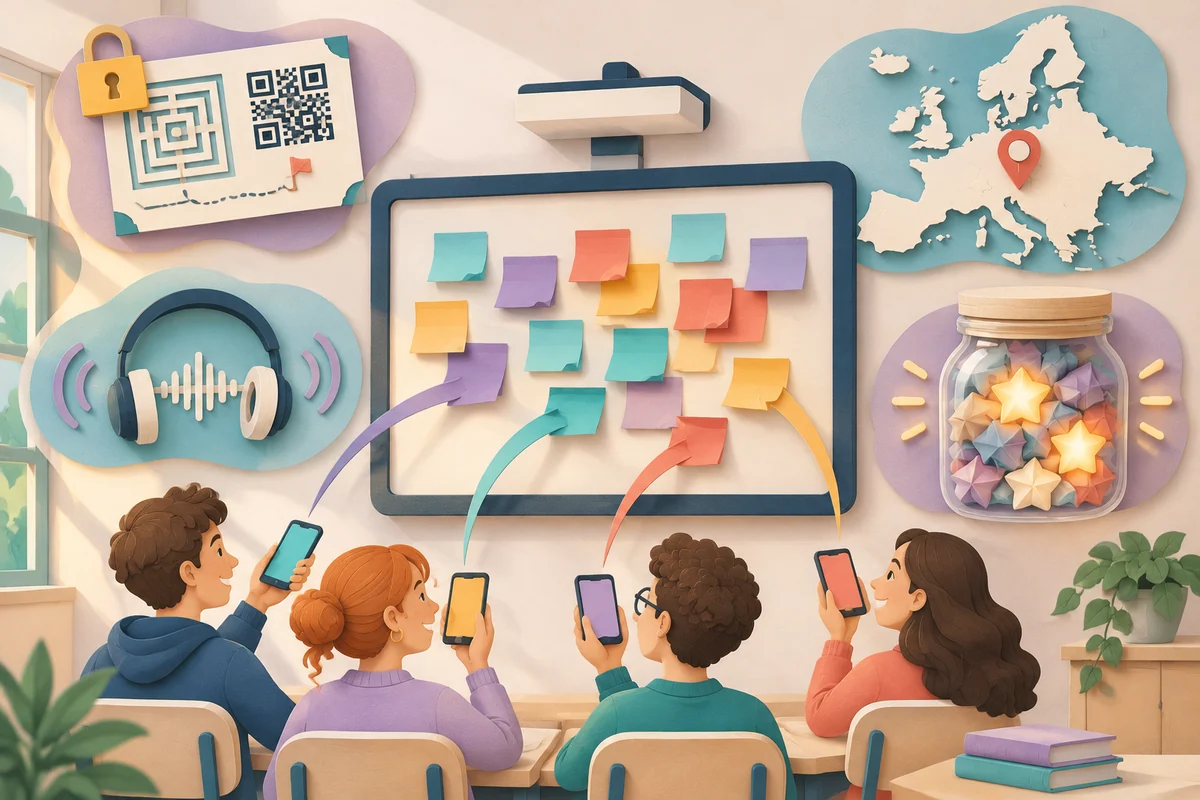
Tentokrát jsme pracovali hlavně podle vás. Prošli jsme přání, která jste nám nechali ve sklenici přání, a 65 z nich je splněných. Na tabuli přibyla Nástěnka nápadů a Poslech, z aktivit složíte únikovku, testy se přizpůsobí každému žákovi i počtu stran a opravu vytisknete rovnou na papírové testy. U každé novinky najdete krátké video ze skutečné aplikace. Nástěnku nápadů, časový plán hodiny, známkovací stupnici a novou scénu aktivit si vyzkoušíte přímo tady v článku, bez přihlášení.

★Nástěnka nápadů: lístečky žáků z mobilů rovnou na tabuli Nová funkce

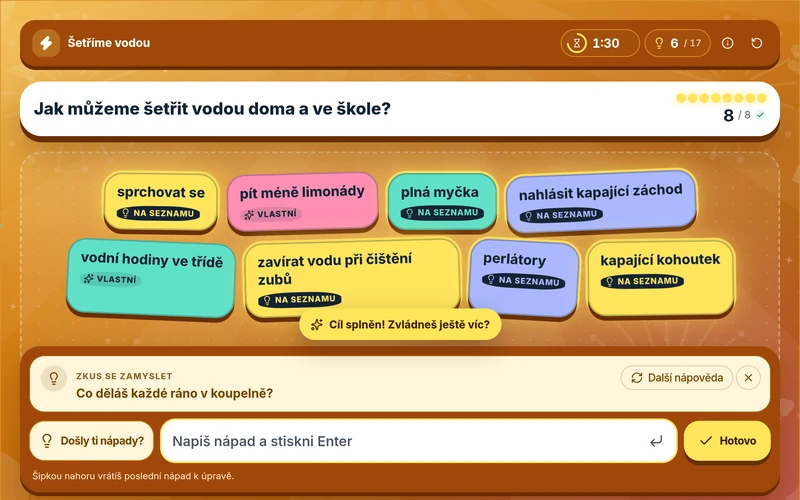
Položte třídě otázku a žáci pošlou nápady z mobilu přes QR kód, bez jmen. Lístečky přilétají na tabuli živě, stejné nápady se složí na sebe a o nejlepších pak třída hlasuje. Výsledky seřadí lístečky a první tři dostanou medaile.

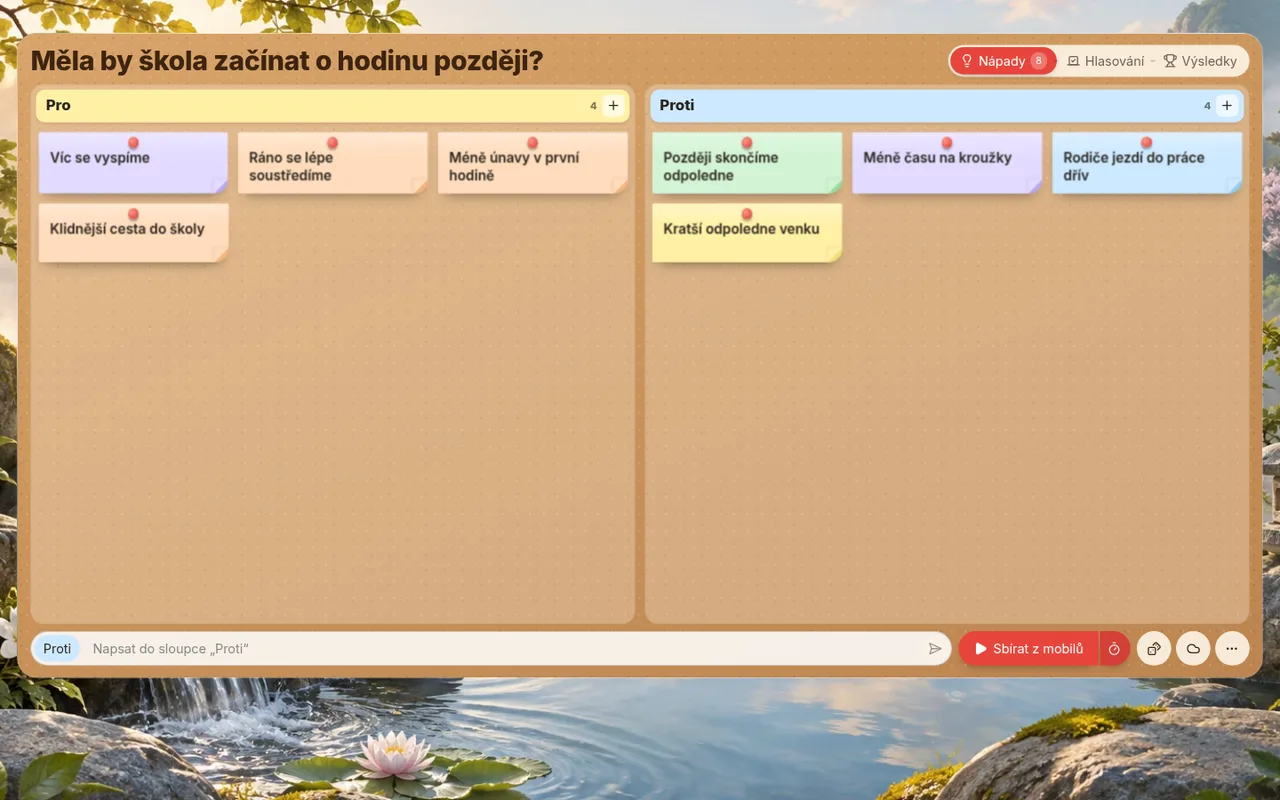
Vyberte si rozložení podle hodiny: brainstorming, Pro a proti, Vím · Chci vědět · Dozvěděl jsem se nebo Parkoviště otázek. Lístečky můžete nejdřív schvalovat, nechat je otočené až do odhalení nebo sbírat na čas. Na tabuli zvolte Přidat widget a Nástěnka nápadů. Nástěnku si můžete vyzkoušet přímo tady v článku.
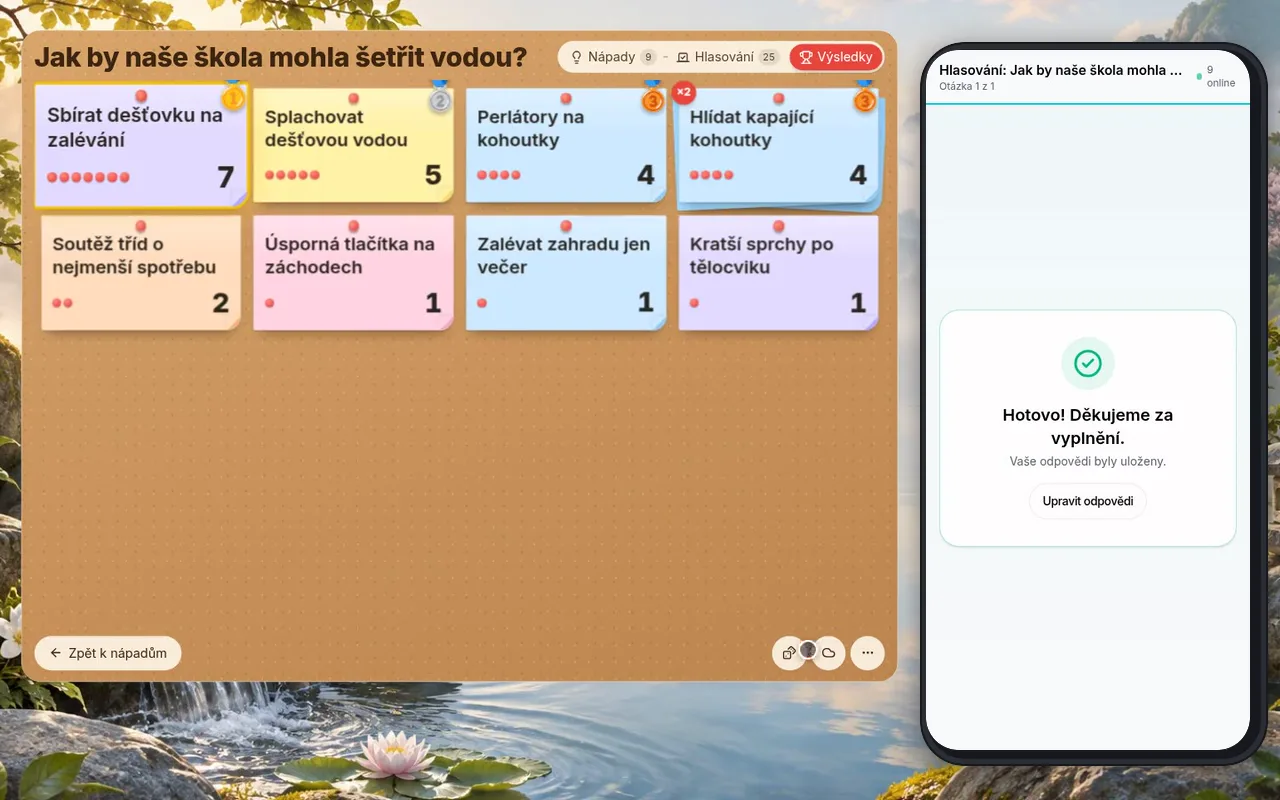
Otázka „Jak by naše škola mohla šetřit vodou?“: nápady z mobilů, hlasování a výsledky s medailemi.Zahrát si → Vytvořit vlastní →
Co dalšího nástěnka umí
  • Pro a proti

    Žáci si sloupec vyberou v mobilu, lístečky přetáhnete mezi sloupci.
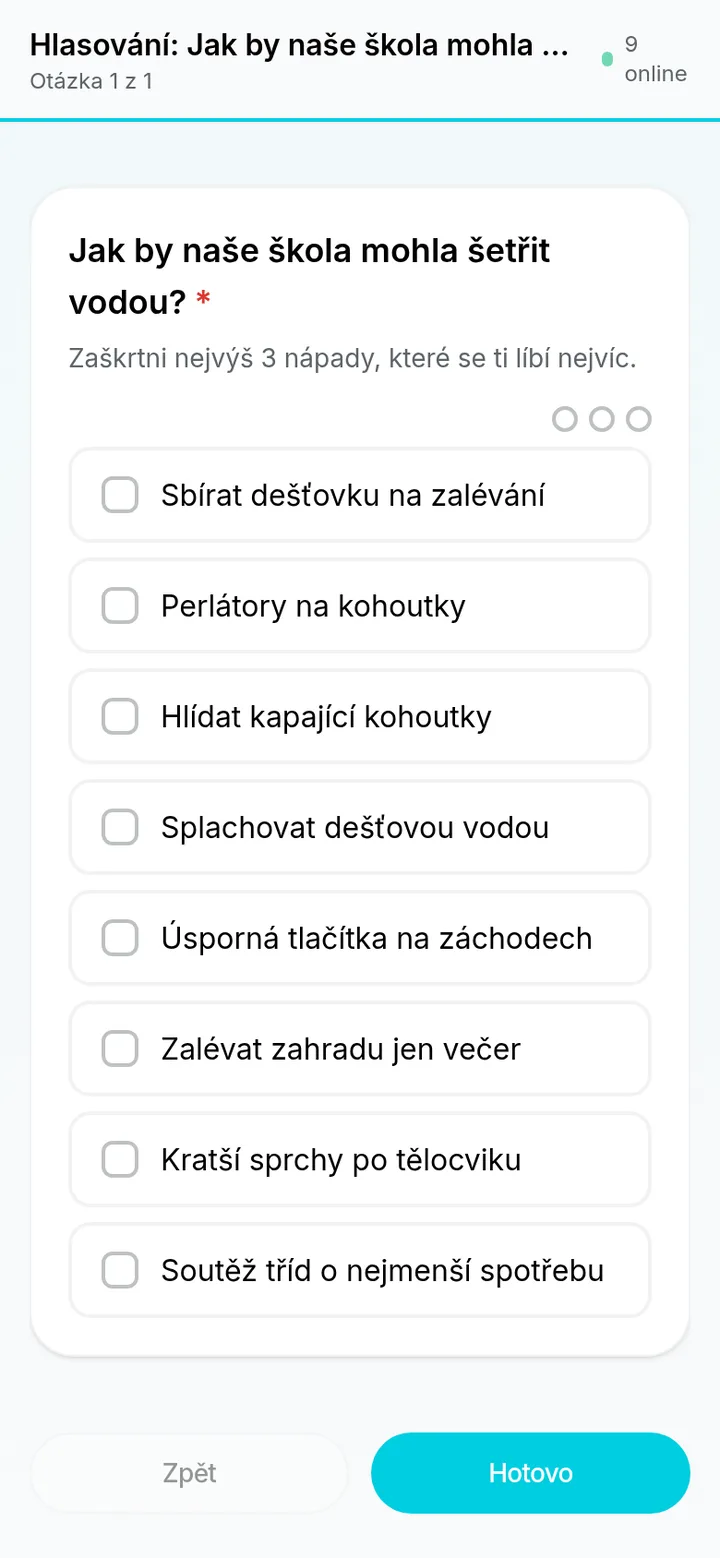
  • Hlasování z mobilů

    Každý žák má několik hlasů a rozdělí je mezi nápady.
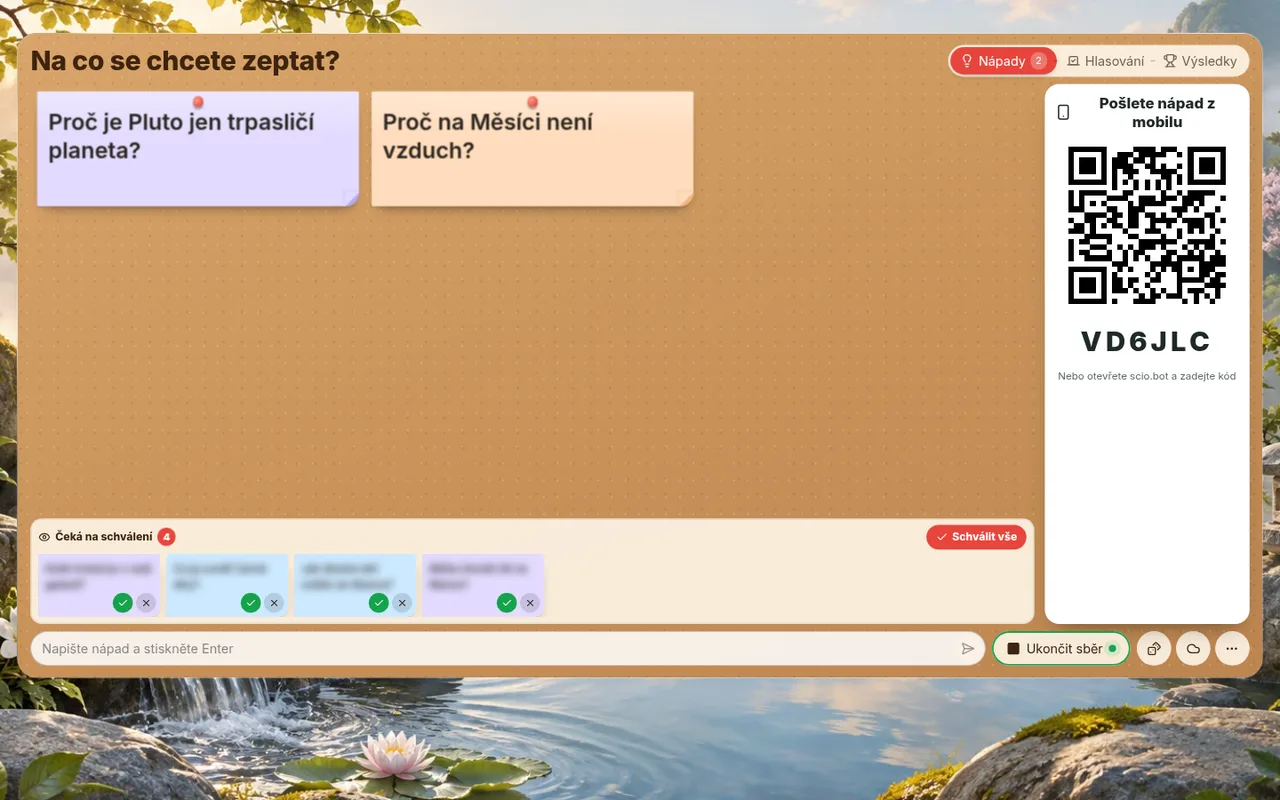
  • Schválení před zobrazením

    Lísteček se ukáže třídě, až když ho schválíte.
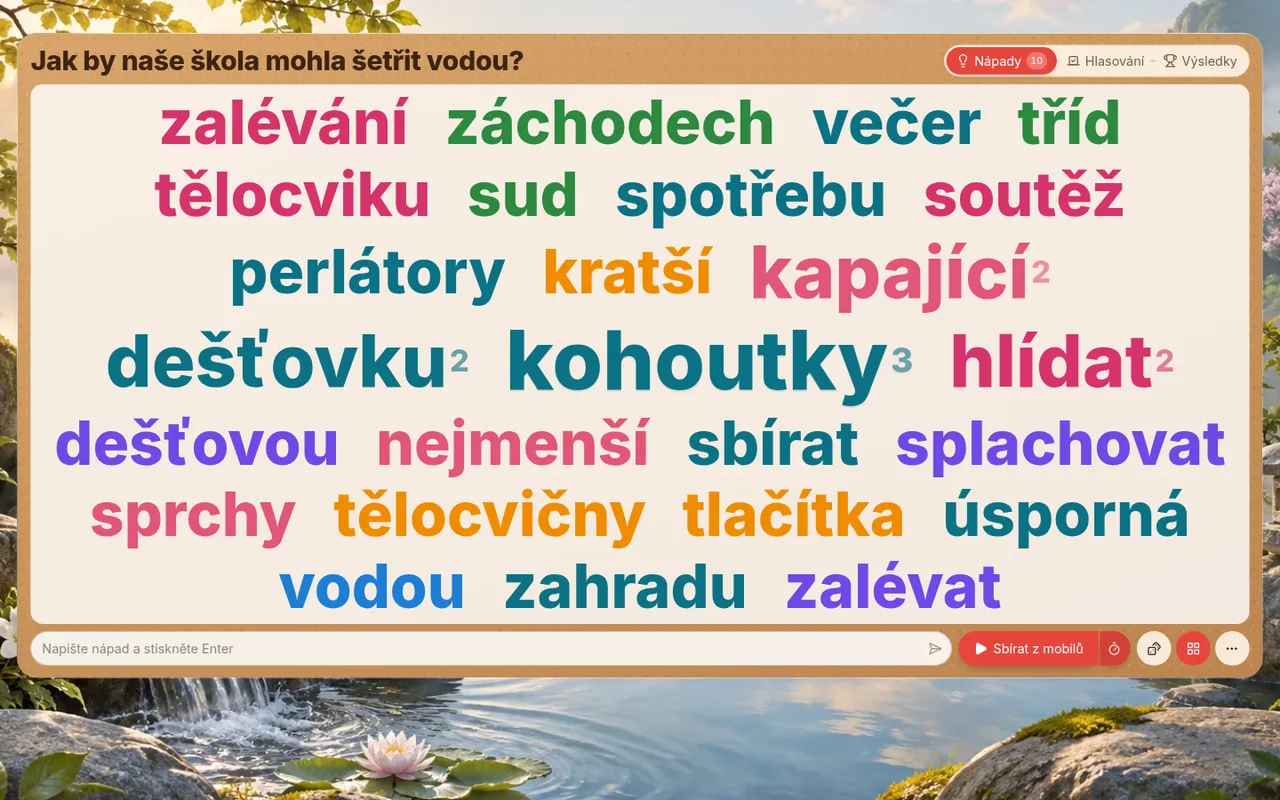
  • Mrak slov

    Nejčastější slova z nápadů jedním kliknutím.
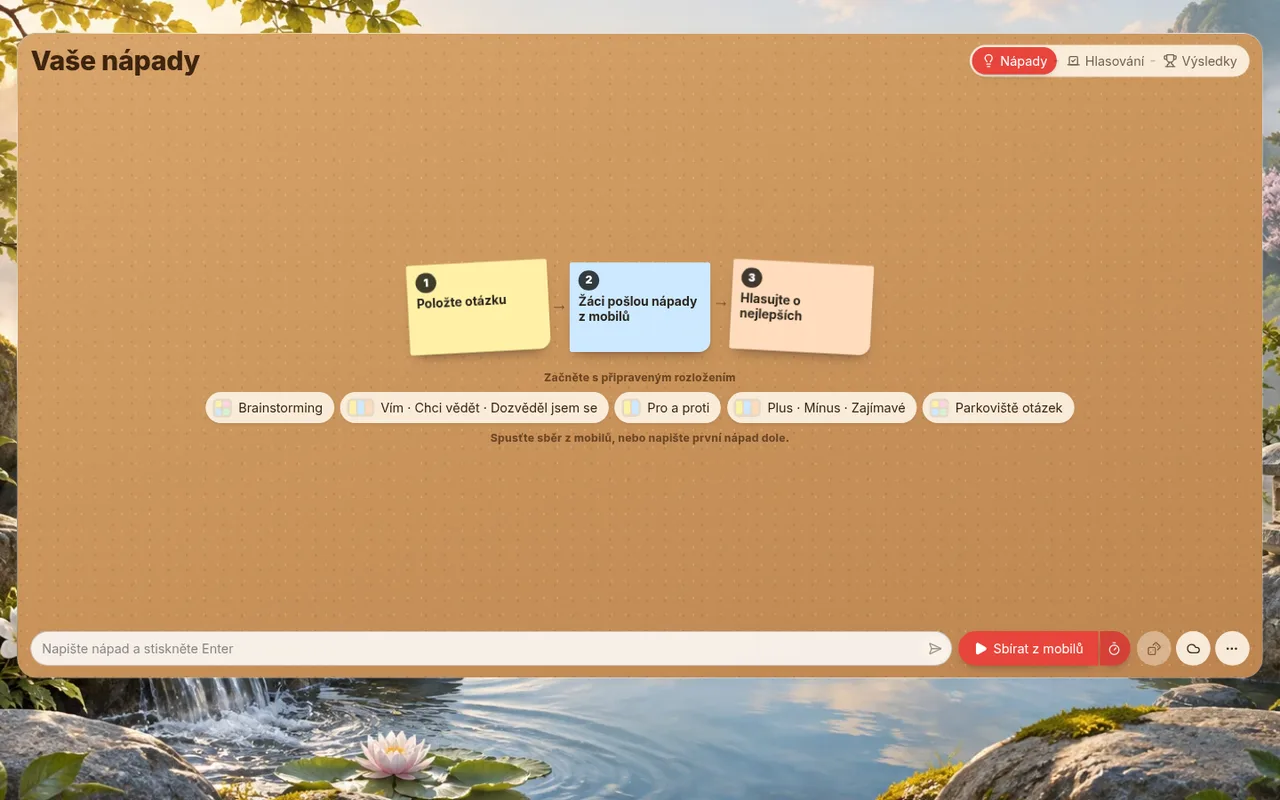
  • Připravená rozložení

    Prázdná nástěnka nabídne rozložení podle typu hodiny.

★Poslech na tabuli: vaše MP3 i celé poslechové cvičení Nová funkce

Do nového widgetu Poslech přetáhněte nahrávky z učebnice a pouštějte je třídě. Umí přeskakovat o pár sekund, zpomalit i opakovat a ze souborů složí seznam na celou hodinu.

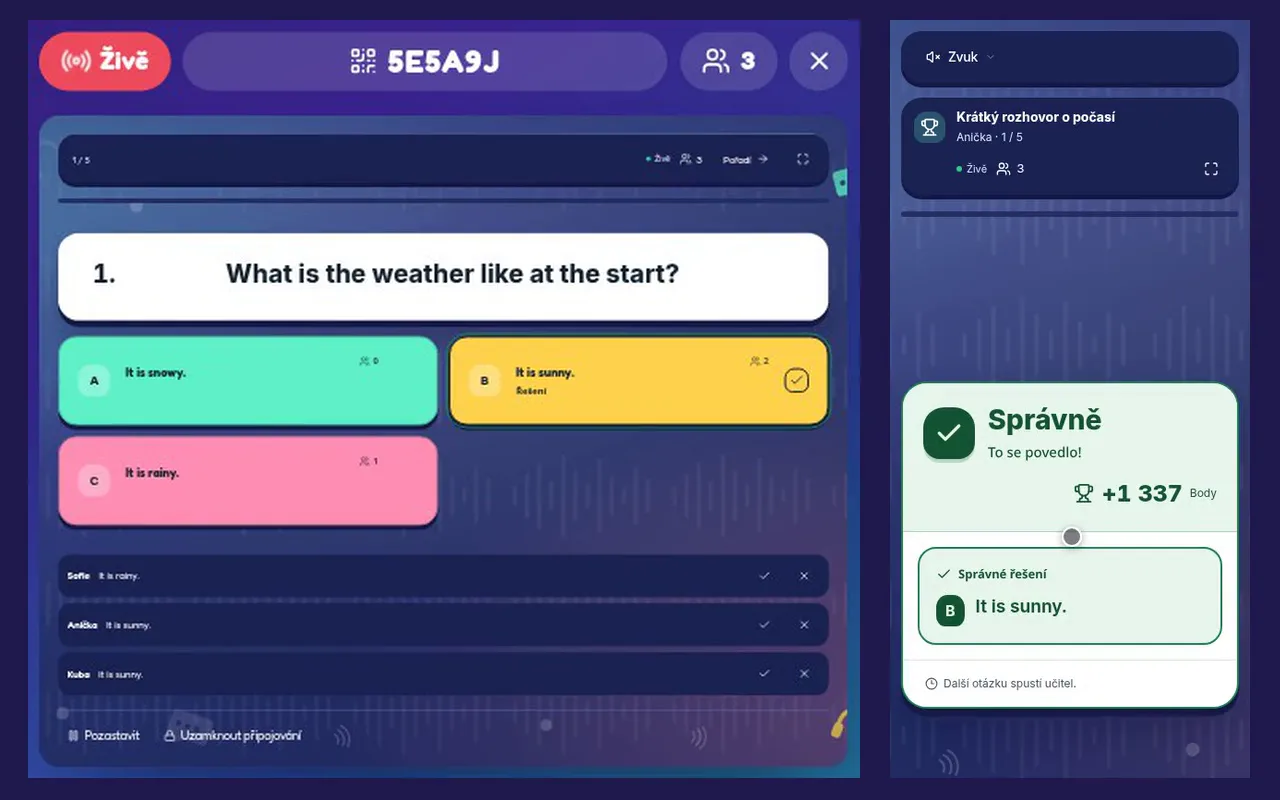
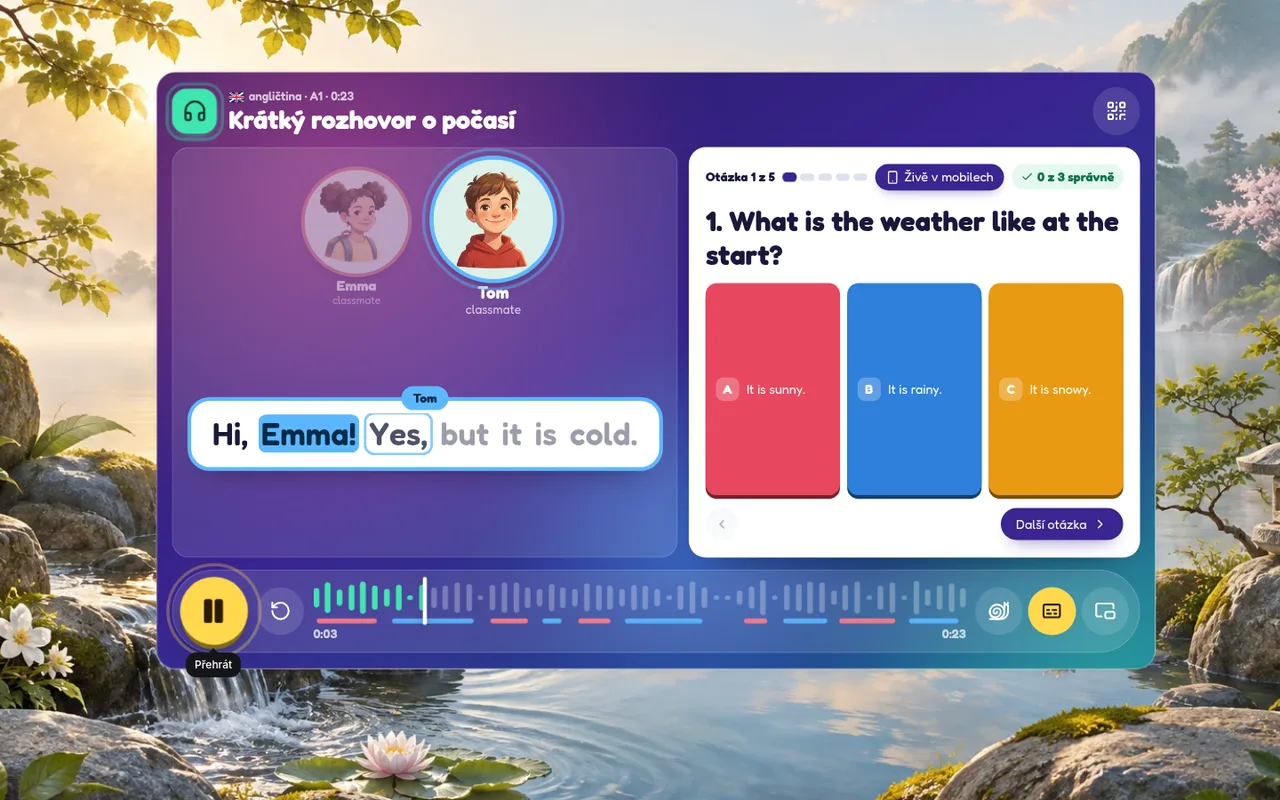
Nebo do widgetu napište, jaký poslech potřebujete, třeba „krátký rozhovor o počasí, angličtina A1“. ScioBot rozhovor napíše, namluví ho různými hlasy a přidá otázky. Třída poslouchá s titulky, které zvýrazňují právě čtené slovo, a odpovídá přímo na tabuli. S tlačítkem Živě v mobilech odpovídá každý žák sám na svém telefonu.
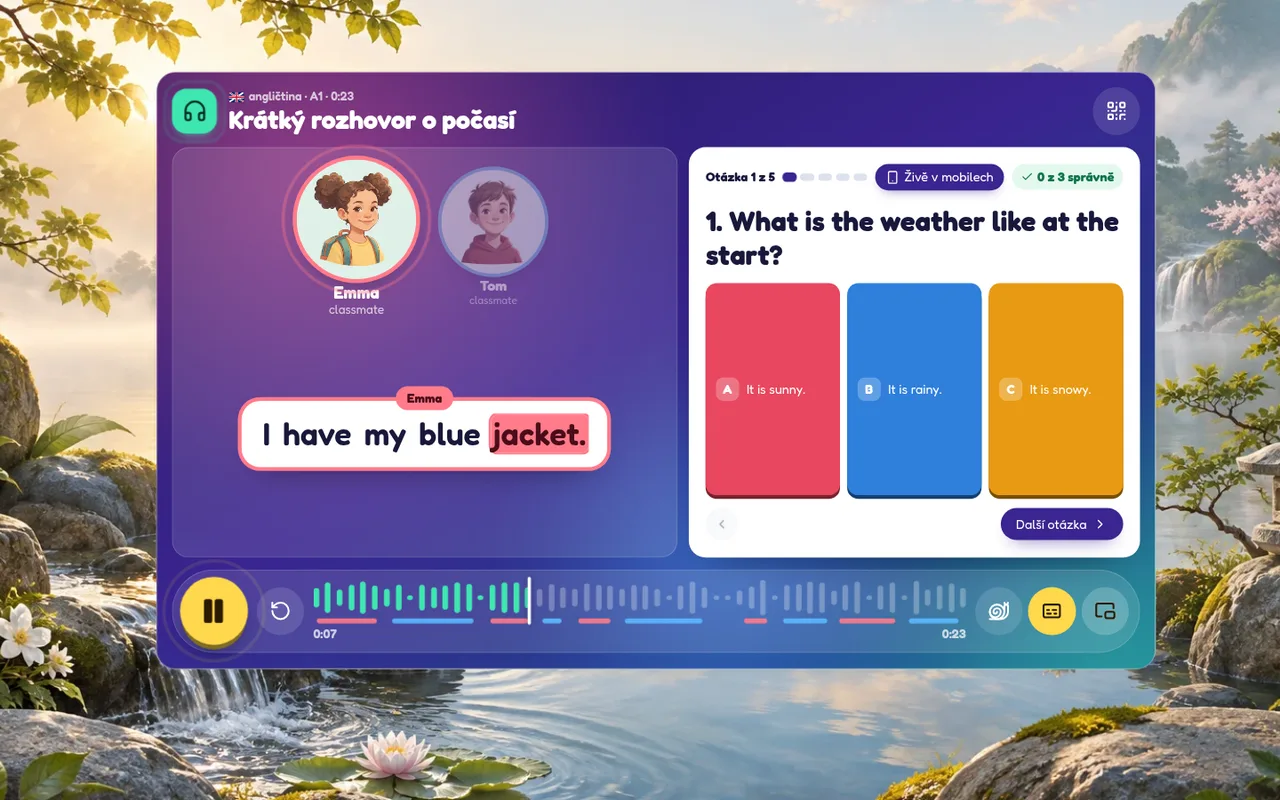
Učitelka zadá do widgetu Poslech rozhovor o počasí, ScioBot ho namluví a třída na tabuli poslouchá s titulky a odpovídá.
  1. 1Popište cvičení
  2. 2ScioBot ho namluví
  3. 3Třída poslouchá s titulky
  4. 4Odpovídá přímo na tabuli
Otevřít tabuli →
Poslech v mobilech i z vlastních nahrávek
  • Živě v mobilech

    Žáci se připojí QR kódem a odpovídají každý sám.
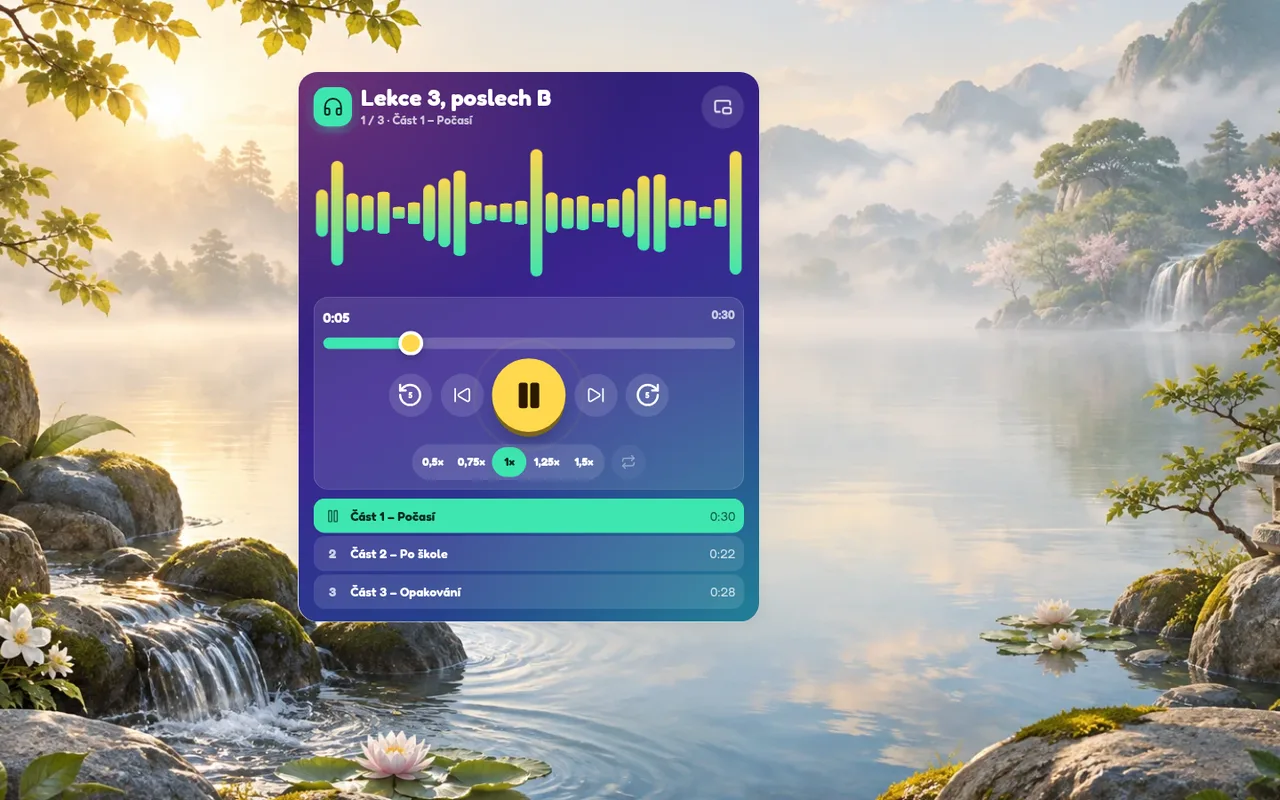
  • Vaše MP3 jako seznam

    Nahrávky z učebnice přetáhnete do widgetu a seřadíte.
  • Jen poslech

    Titulky skryjete, když má třída poslouchat bez textu.
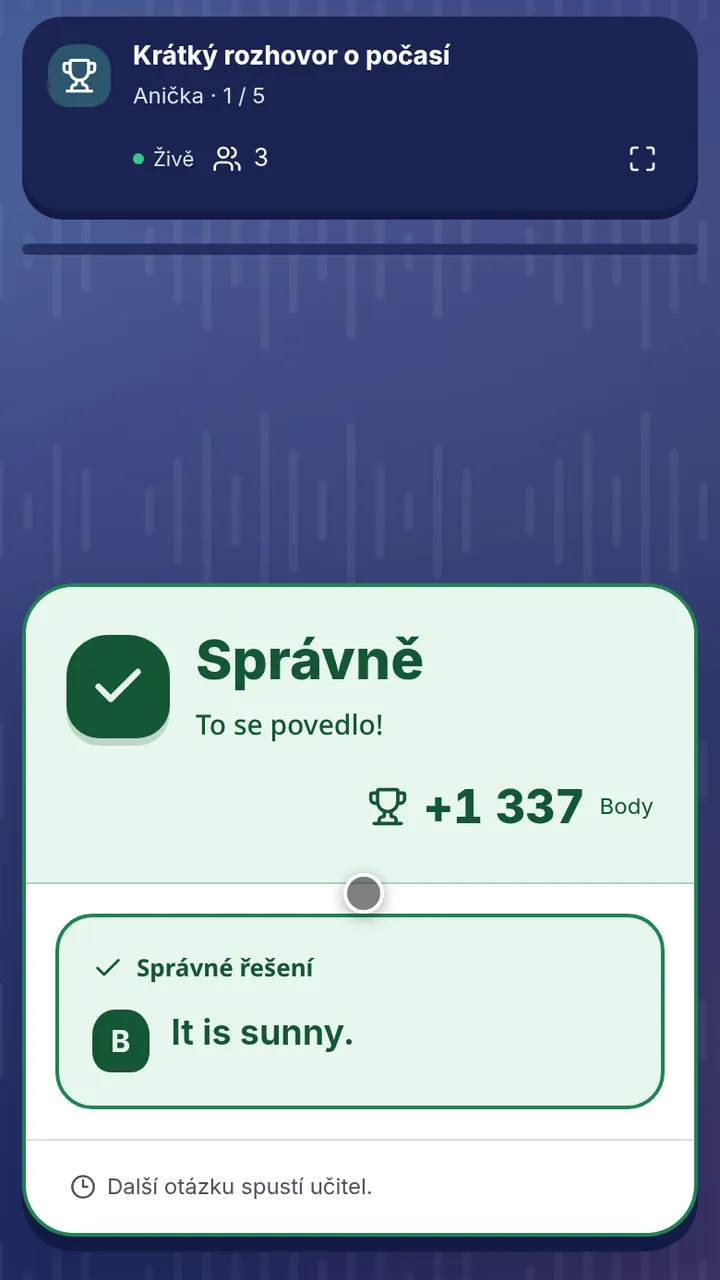
  • Odpověď v mobilu

    Žák hned vidí, jestli odpověděl správně.

★Únikovka z vašich aktivit, i se stanovišti s QR kódy po třídě Nová funkce

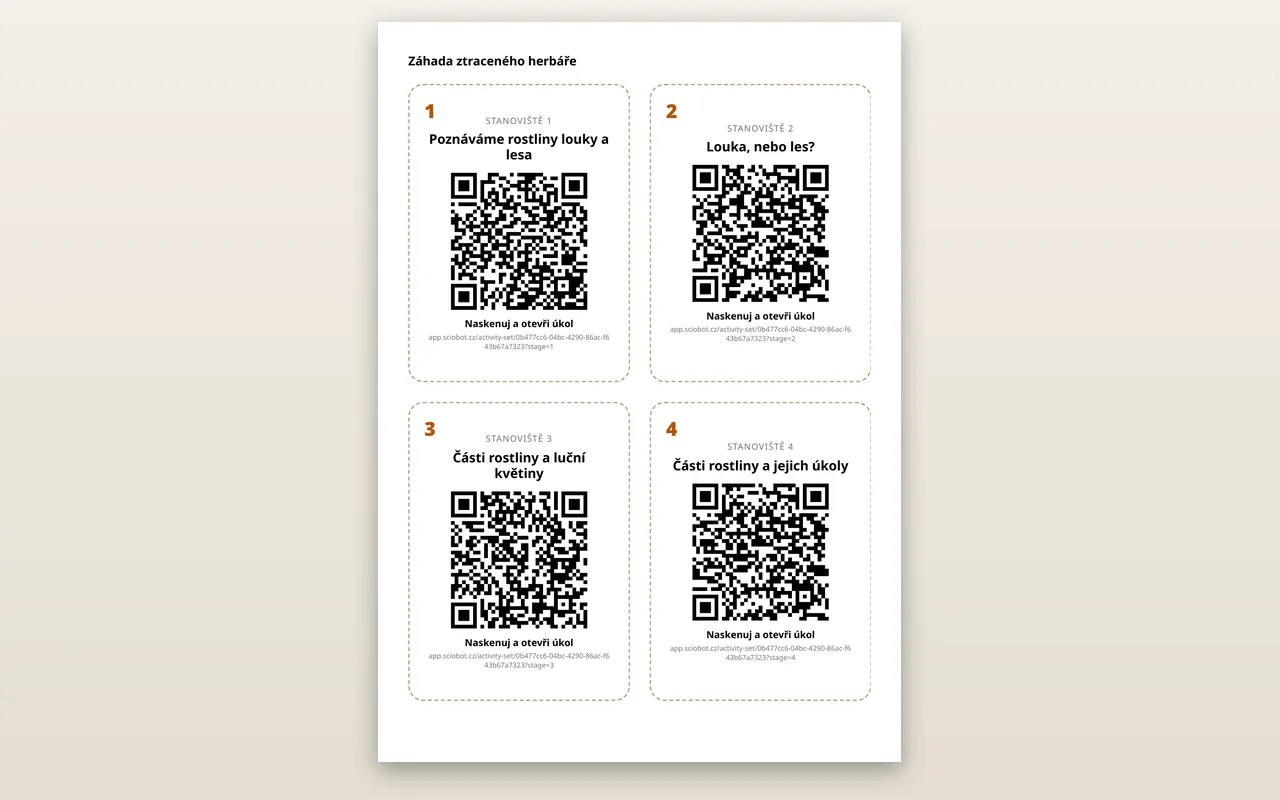
Z hotových aktivit složíte únikovou hru. U aktivity klikněte na Spustit aktivitu, zvolte Řada aktivit nebo únikovka a zapněte Úniková hra. Napíšete úvodní příběh a kód zámku. Za každou splněnou aktivitu žáci získají část kódu, další stanoviště se jim odemkne a celým kódem otevřou poslední zámek.

Stanoviště vytisknete s QR kódy a rozmístíte po třídě nebo po škole. Únikovku vám složí i asistent, stačí napsat „z těchto aktivit udělej únikovku na opakování“.
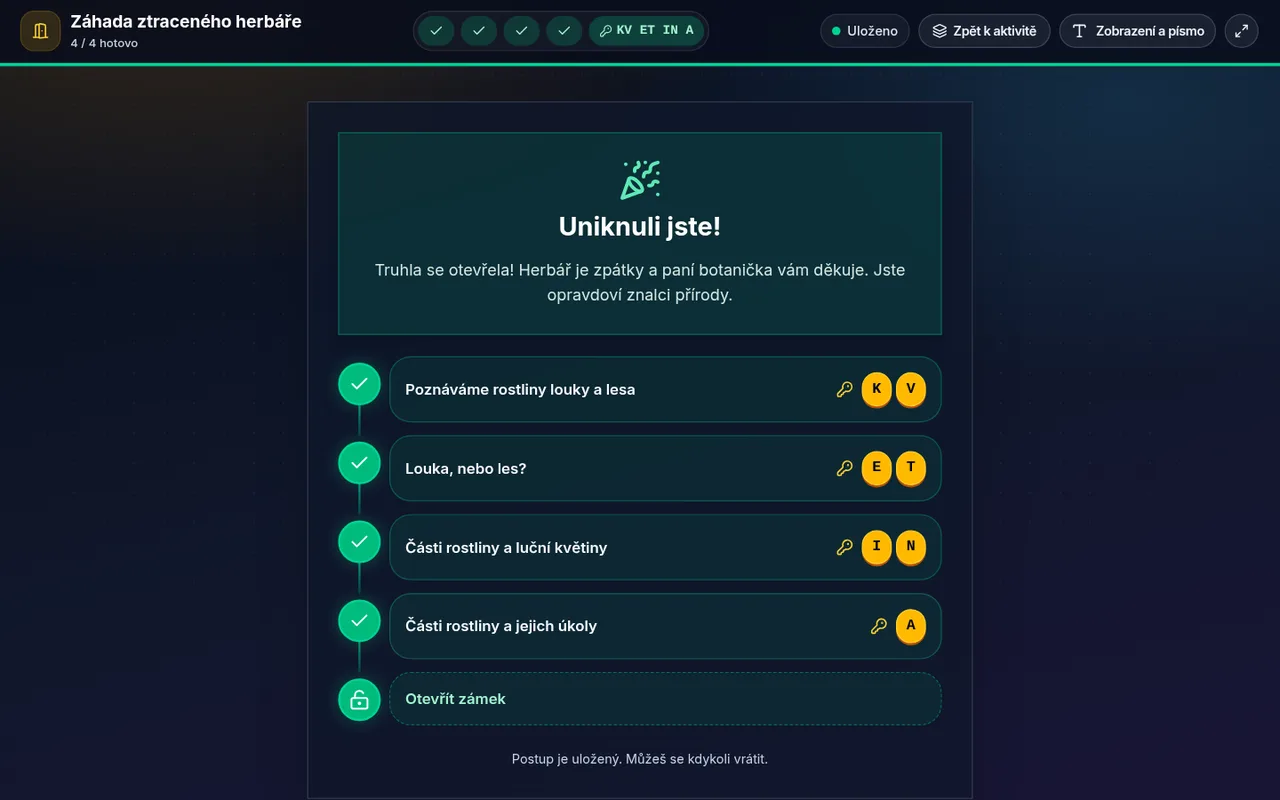
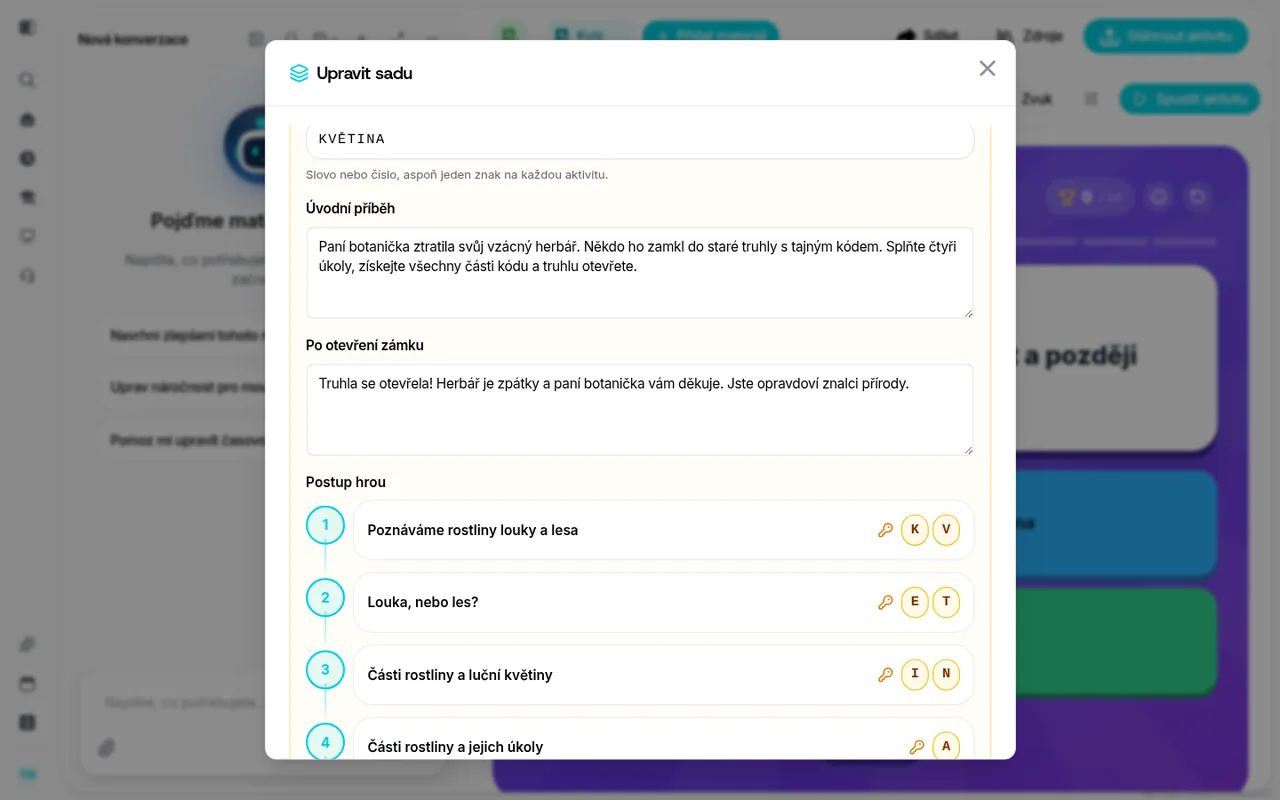
Únikovka Záhada ztraceného herbáře ze čtyř aktivit o rostlinách.Vytvořit první aktivitu →
Učitel složí únikovku: přidá tři aktivity, zapne Únikovou hru s kódem a příběhem a vytiskne stanoviště s QR kódy.
  1. 1Spustit aktivitu, Řada aktivit
  2. 2Přidejte další aktivity
  3. 3Zapněte Únikovou hru, kód
  4. 4Vytiskněte stanoviště s QR
Takhle únikovku složíte.
Stanoviště a zámek
  • Stanoviště s QR kódy

    Vytisknete je na A4 a rozmístíte po třídě.
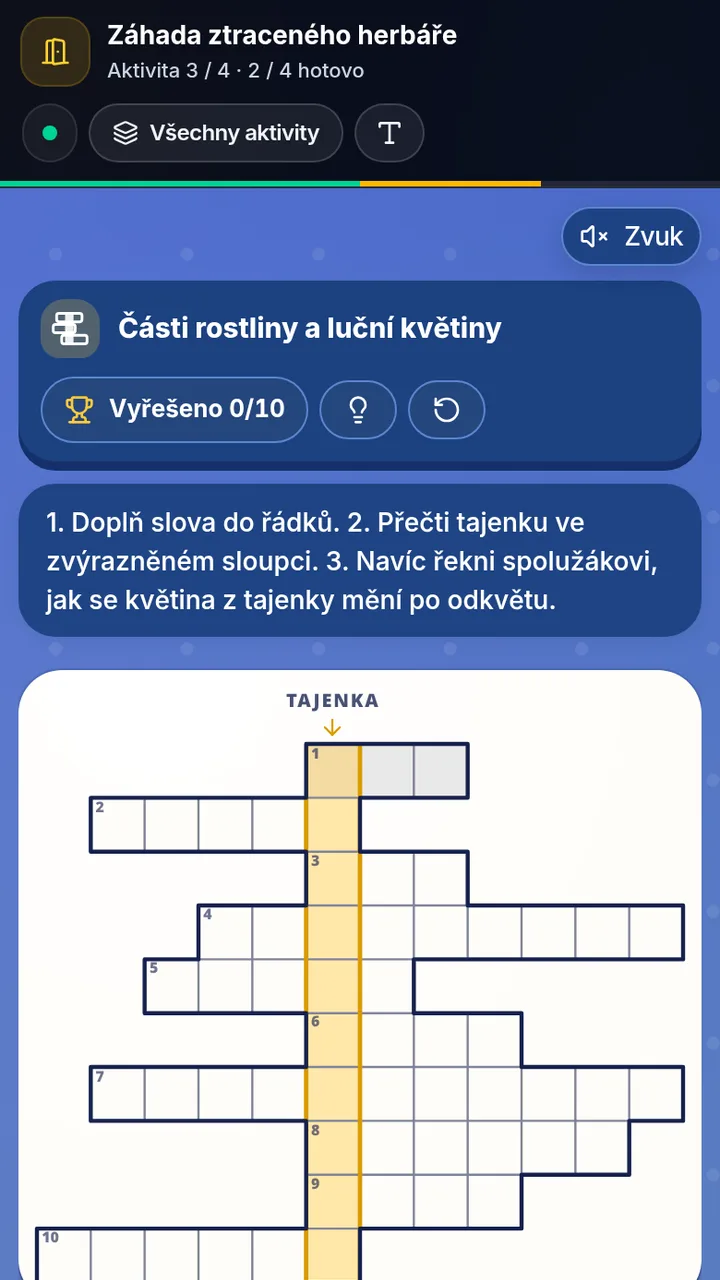
  • Stanoviště v mobilu

    Žák naskenuje QR kód a pokračuje na svém telefonu.
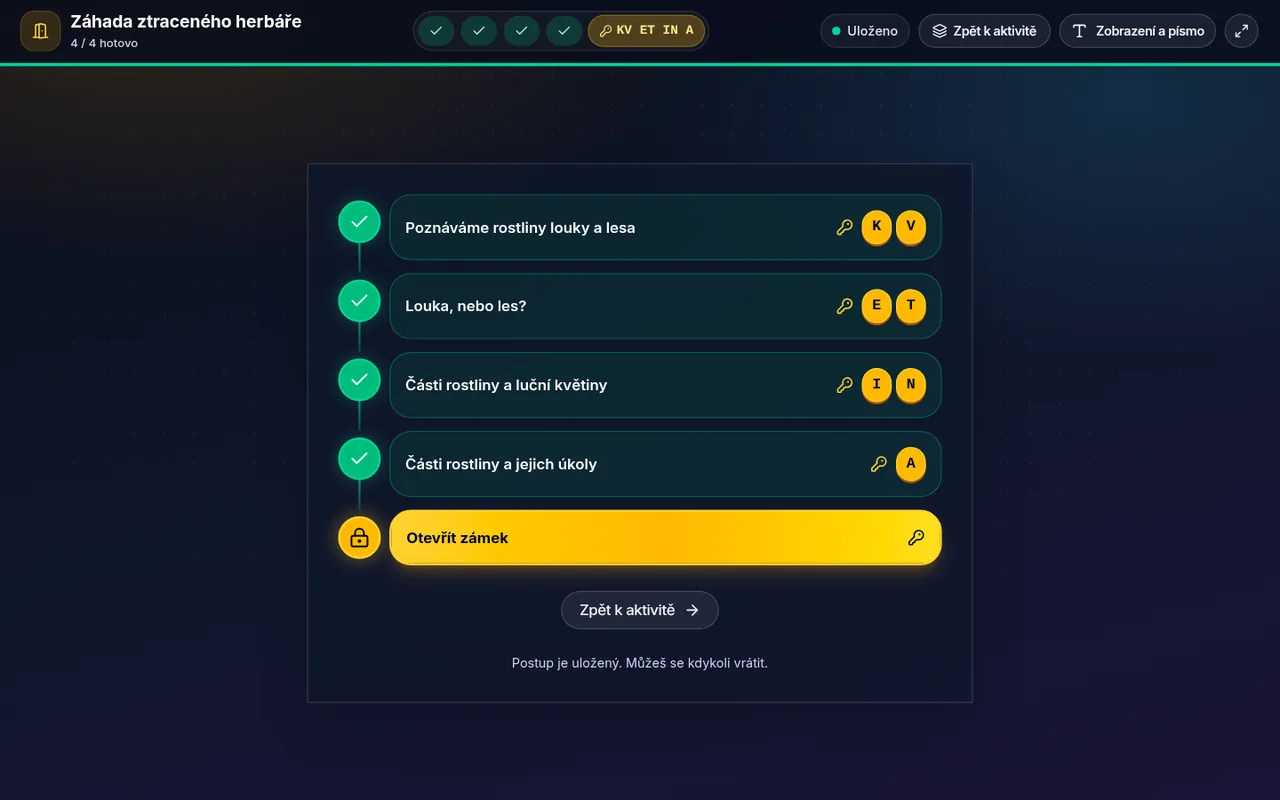
  • Poslední zámek

    Všechny části kódu jsou pohromadě.
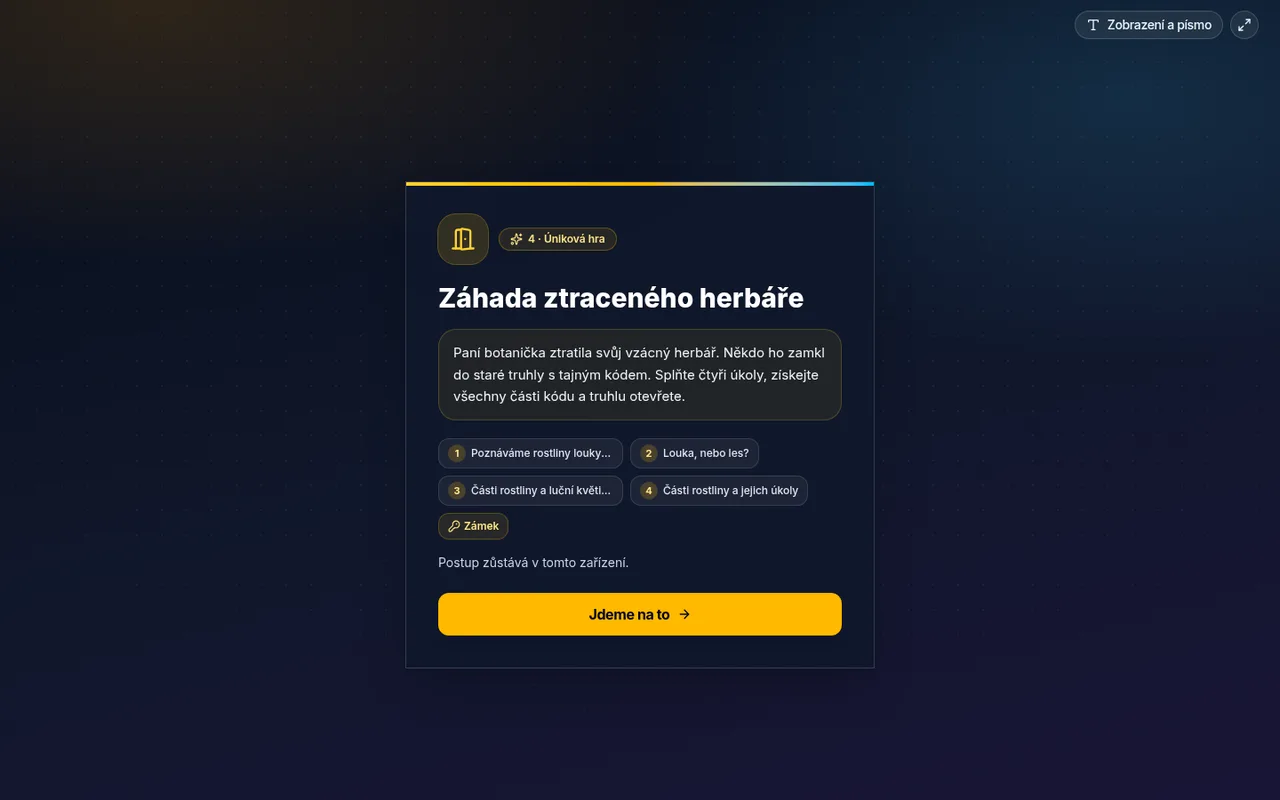
  • Úvodní příběh

    Hra začíná vaším příběhem.

★Slepé mapy pro zeměpis i dějepis, i jako souboj týmů Nová funkce

V aktivitě Popis obrázku a slepá mapa si vyberete z 26 přesných map: svět a kontinenty, Česko a Slovensko s kraji a řekami, Evropu v letech 1815, 1914 a 1942 i Komenského mapu Moravy. Místa přidáte tak, že napíšete jejich název.

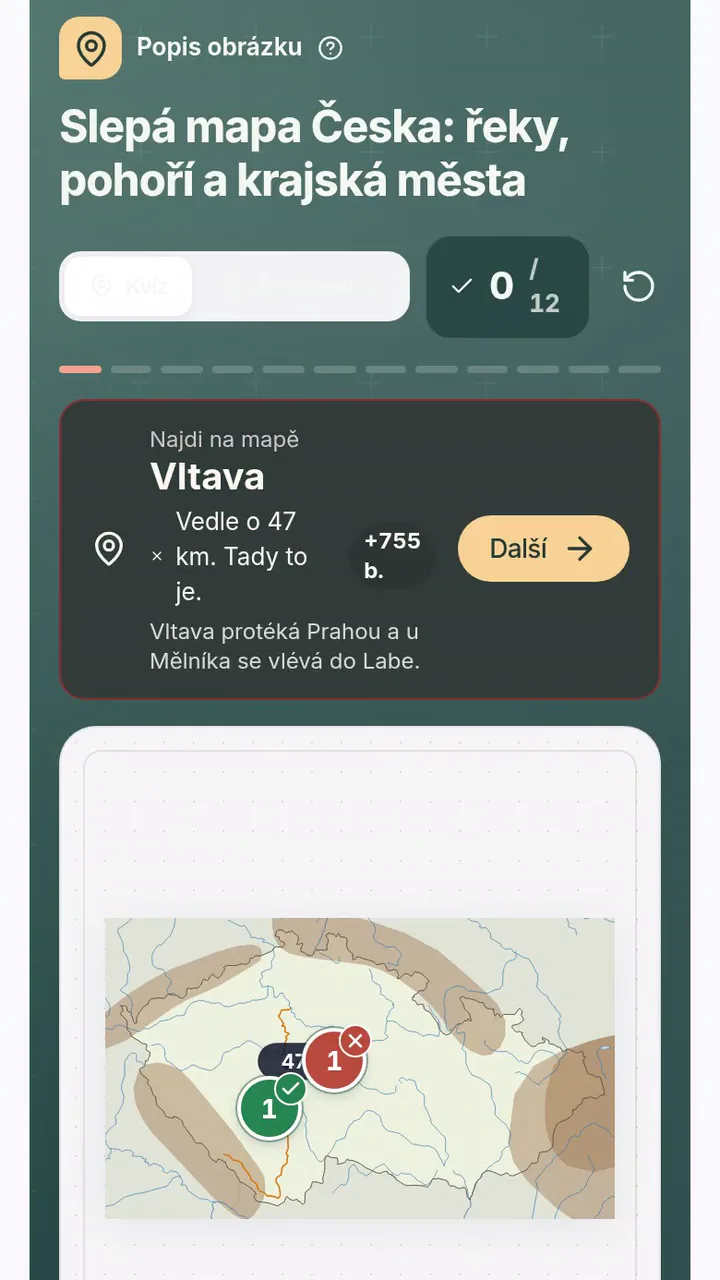
V režimu Najdi na mapě žák klepne, kde místo leží, a hned vidí, o kolik kilometrů se spletl. Ve hře Kdo je blíž? tipují týmy na projektoru a kolo vyhraje ten, kdo byl blíž. Mapu si můžete vytisknout i jako pracovní list.
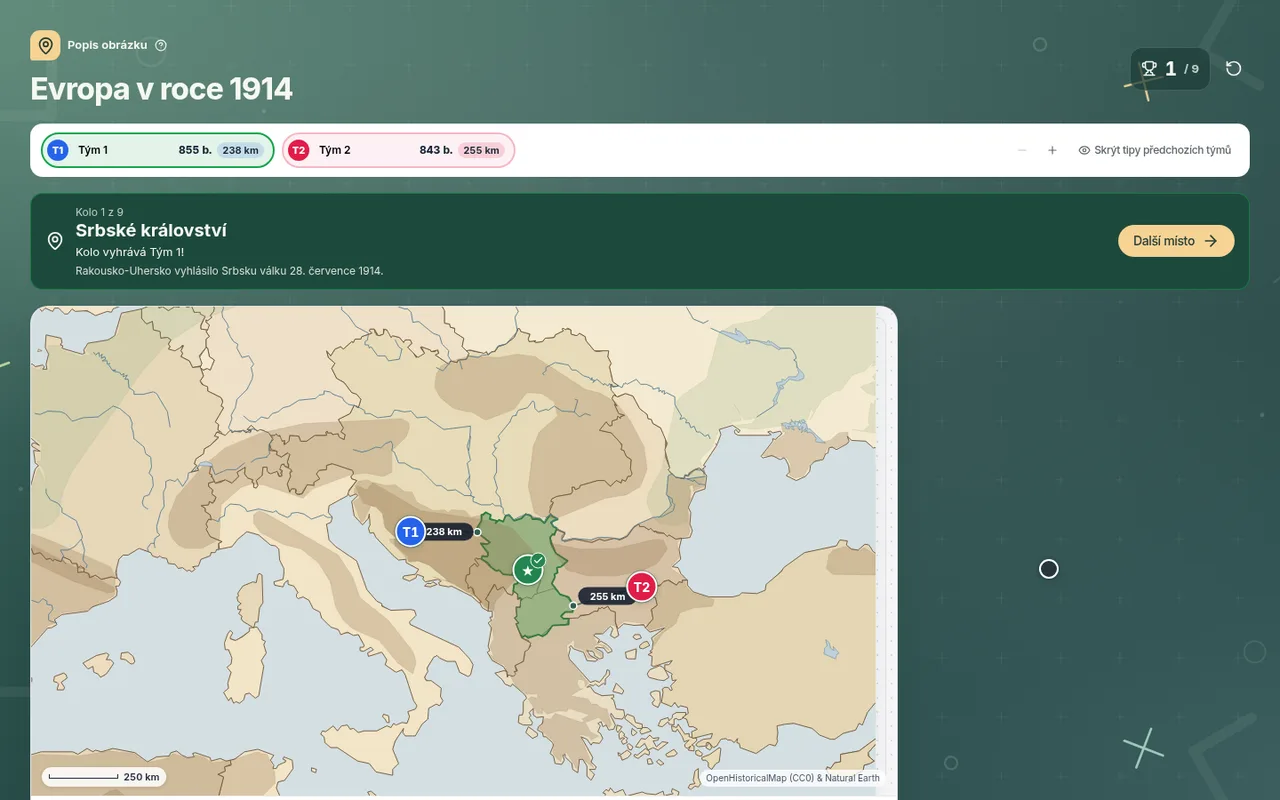
Dva týmy na projektoru tipují na mapě Evropy z roku 1914, kde leželo Srbské království. Po odhalení se ukážou vzdálenosti a vítěz kola.
  1. 1Tým 1 klepne na mapu
  2. 2Tým 2 tipuje
  3. 3Odhalit výsledky
  4. 4Kolo vyhrává Tým 1
Vytvořit slepou mapu →
Mapy, ze kterých vybíráte
  • Najdi na mapě v mobilu

    Žák klepne na Vltavu a vidí, o kolik kilometrů se spletl.
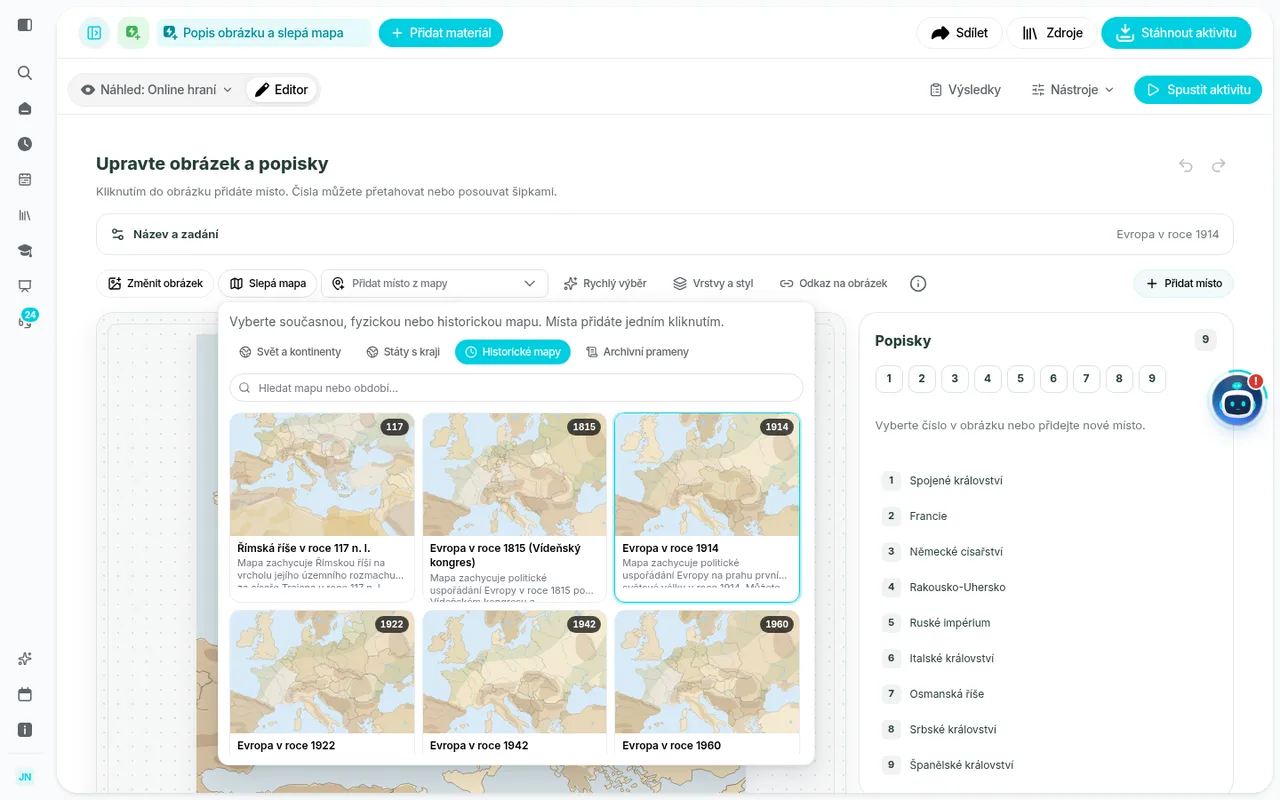
  • Historické mapy

    Evropa v letech 1815, 1914 a 1942.
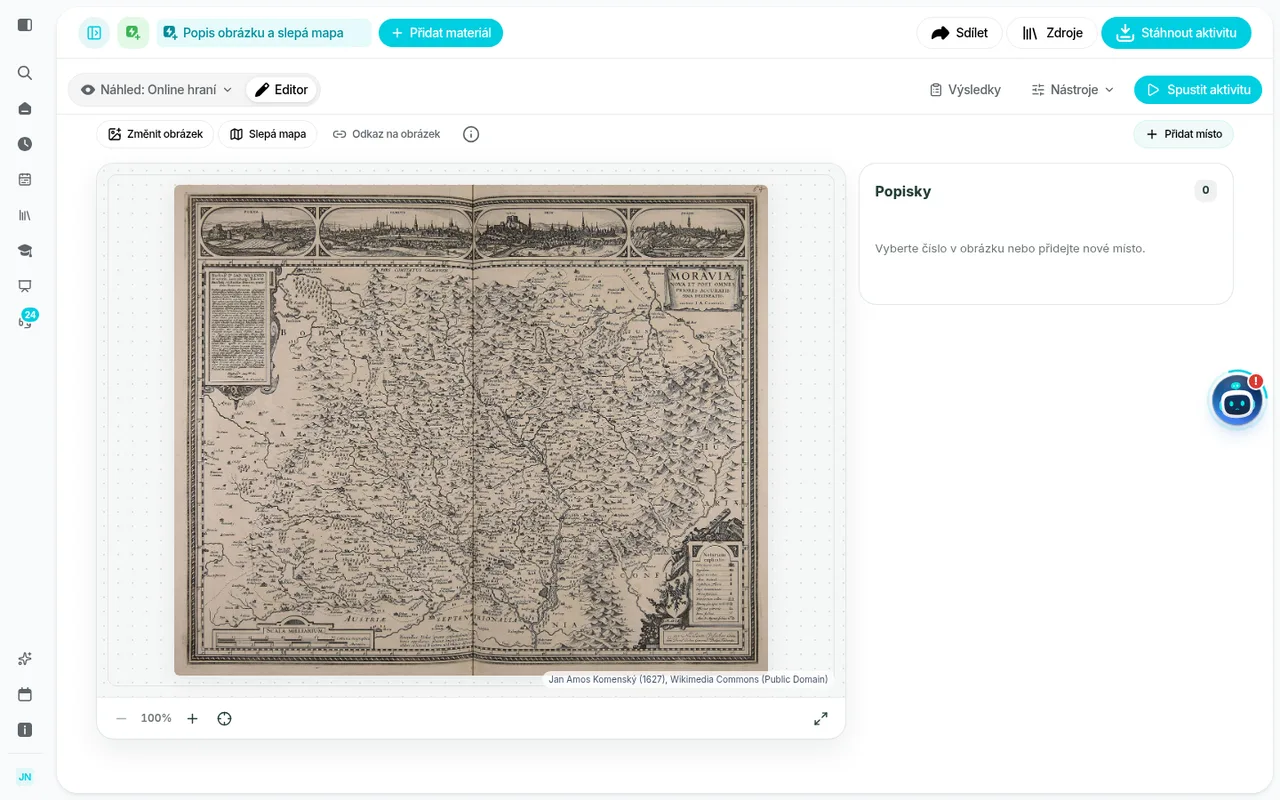
  • Komenského Morava

    I mapa z roku 1627 pro dějepis.
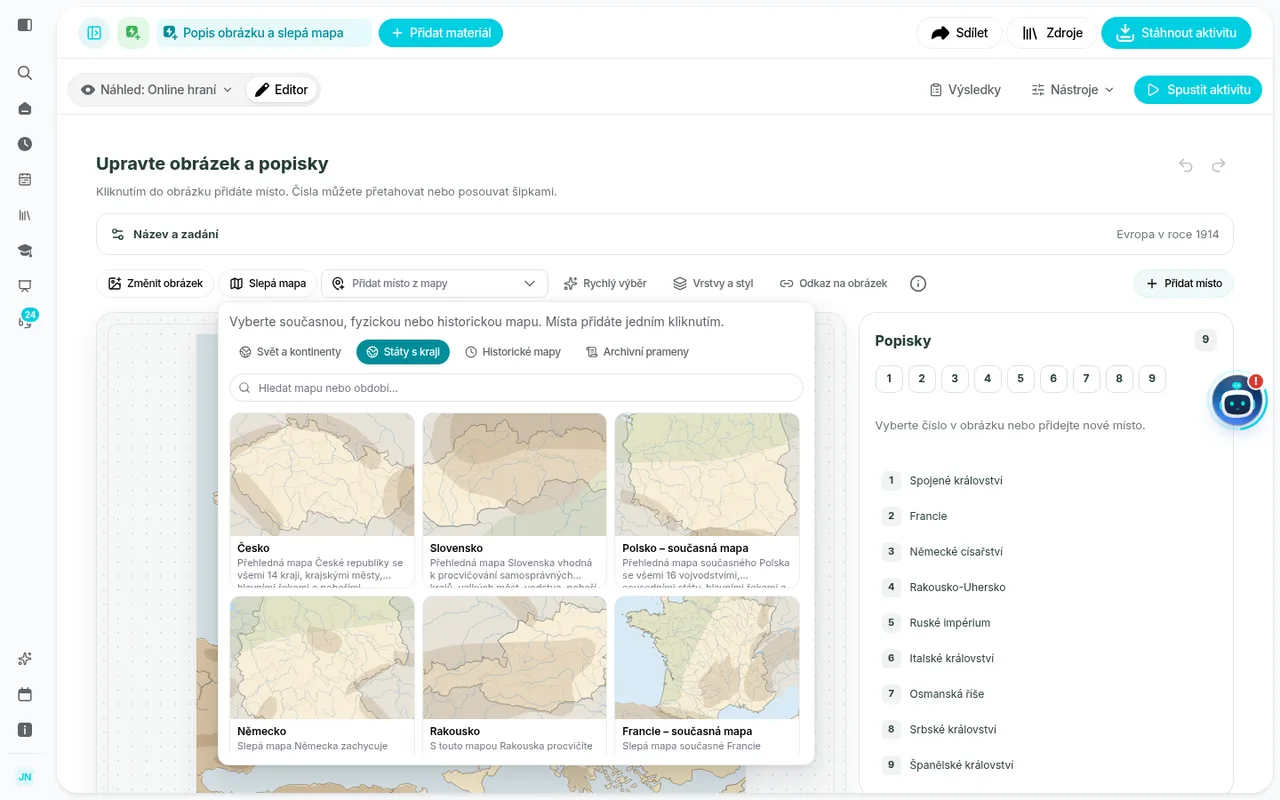
  • Státy s kraji a řekami

    Česko a Slovensko podrobně, s řekami.
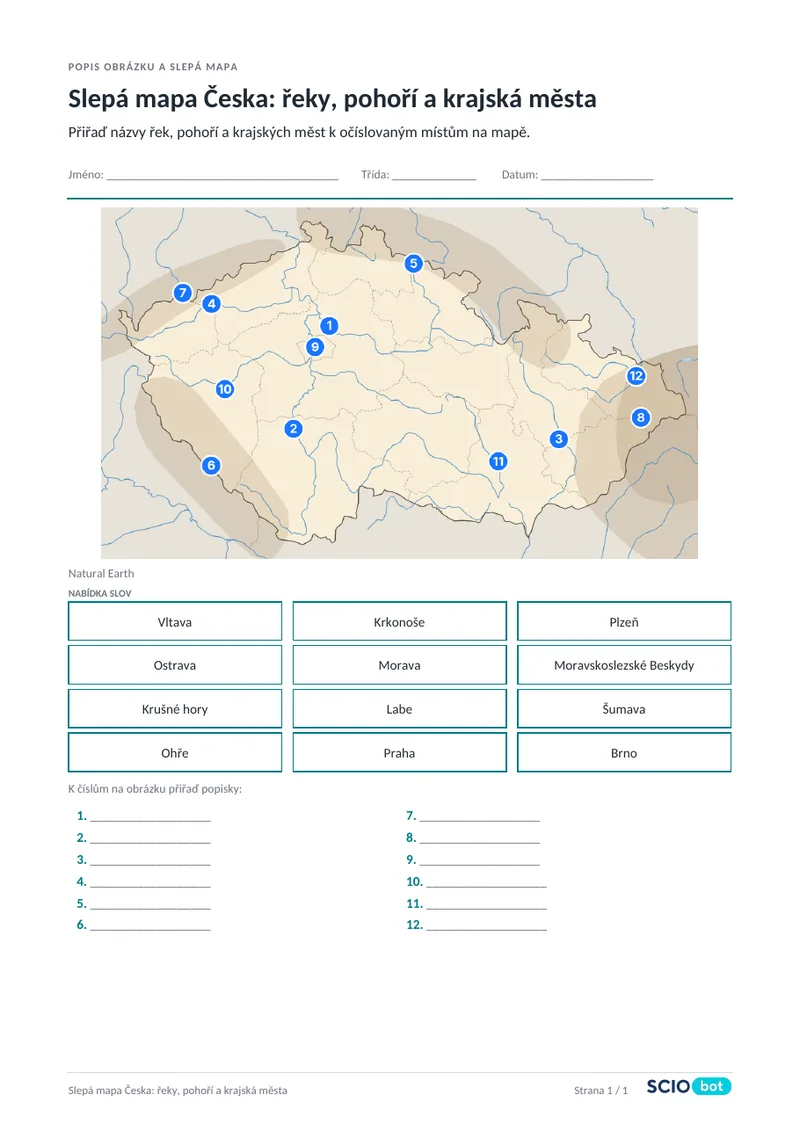
  • Pracovní list k tisku

    Slepou mapu vytisknete s místy k doplnění.

★Kvízová věž: s celou třídou až do nejvyššího patra Nová funkce

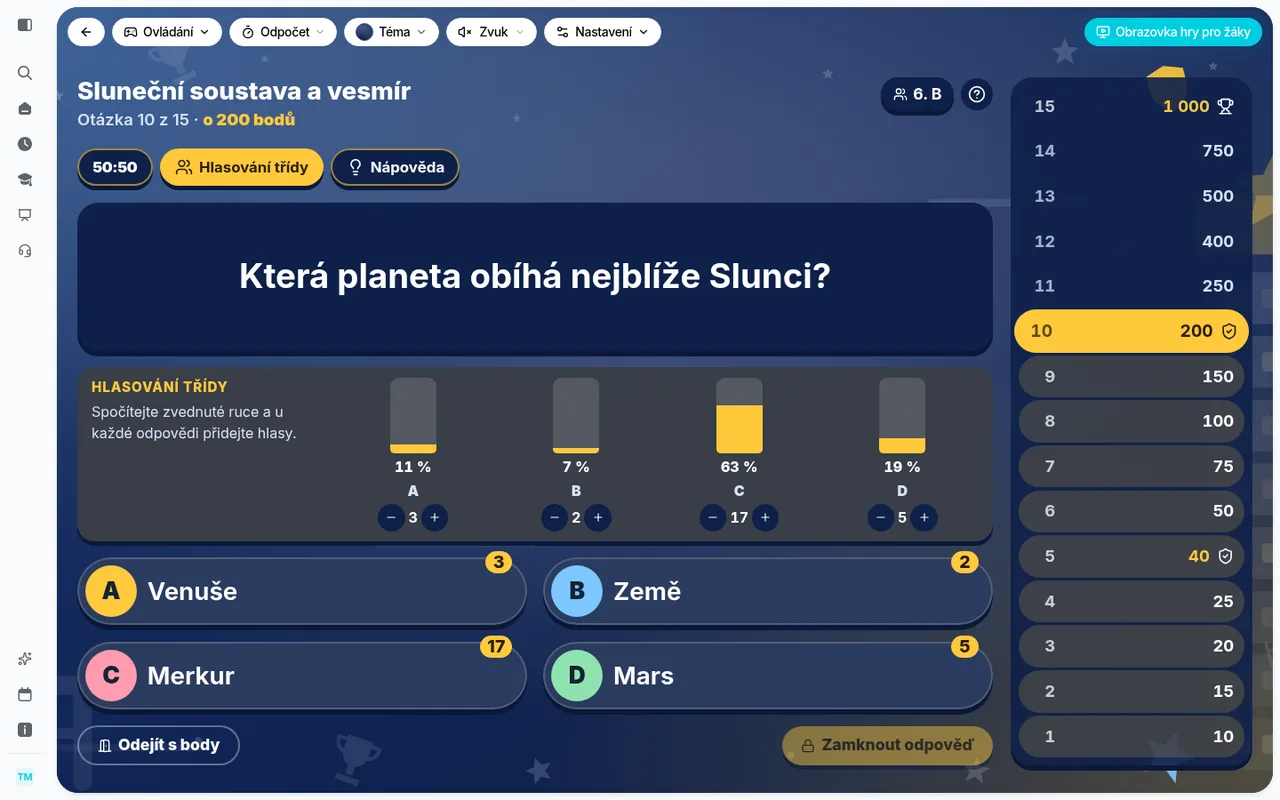
Nová hra pro závěr tematického celku. Otázky jdou od nejlehčí po nejtěžší a každá správná odpověď posune třídu o patro výš. Jednou za hru můžete použít pomoc: 50 : 50, hlasování třídy, nebo nápovědu, která vyloučí špatnou možnost a odpověď neprozradí.

Hraje jeden žák, tým i celá třída. Bez projektoru si otázky vytisknete. Zadejte téma v sekci Hry, nebo napište asistentovi „udělej kvíz jako milionář o zlomcích“.
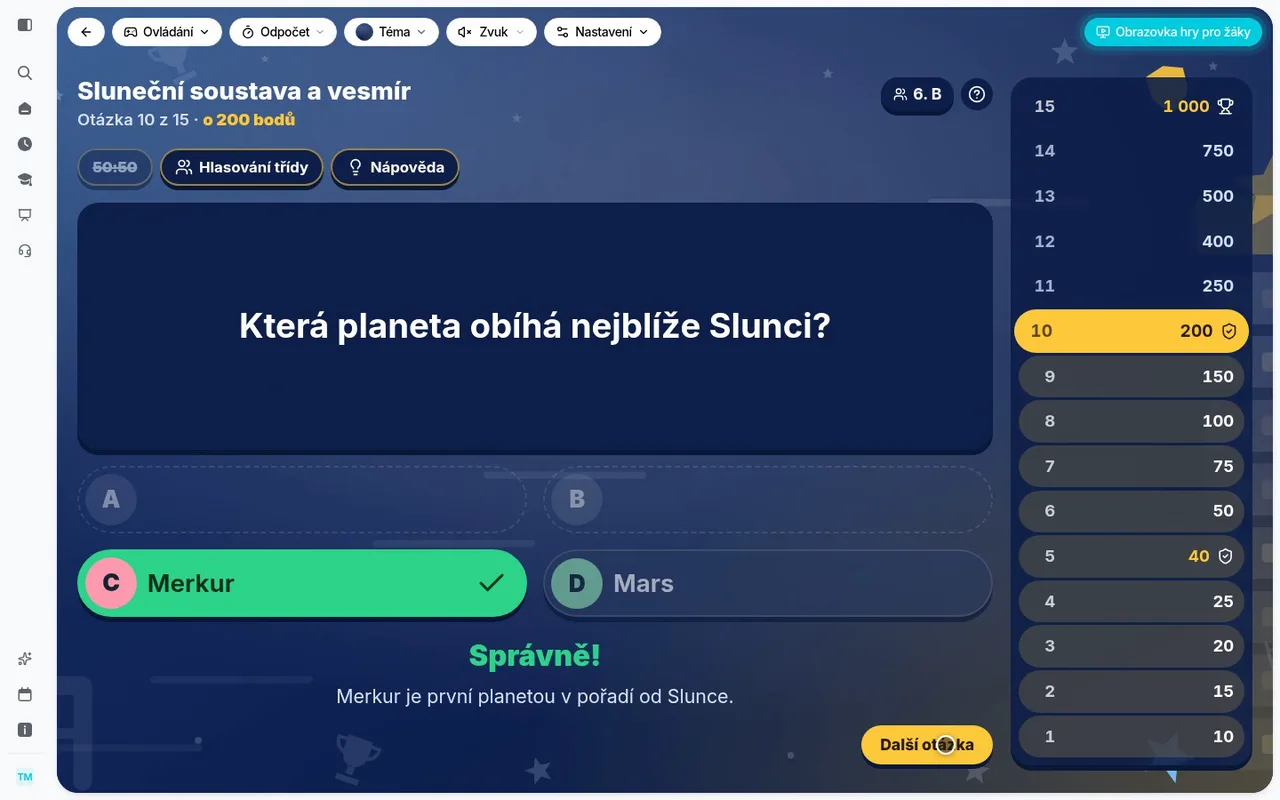
Třída hraje Kvízovou věž o Sluneční soustavě: učitel použije 50 : 50, odhalí správnou odpověď Merkur a třída postoupí o patro výš.
  1. 1Otázka 10 o 200 bodů
  2. 2Pomoc 50 : 50
  3. 3Výběr odpovědi C
  4. 4Zamknout a odhalit
  5. 5O patro výš
Vytvořit hru →
Pomoci a tisk
  • Hlasování třídy

    Třída zvedne ruce u odpovědi, kterou považuje za správnou.
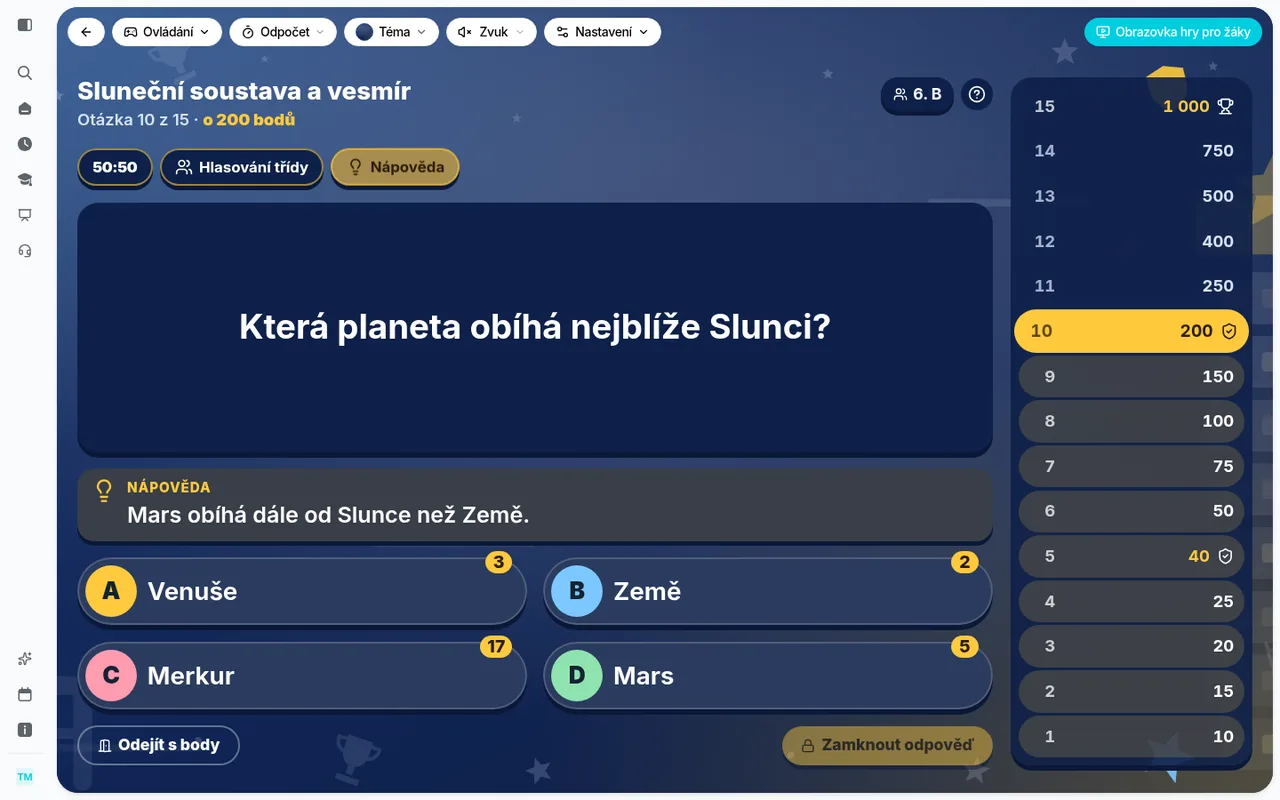
  • Nápověda

    Vyloučí špatnou možnost a správnou neprozradí.
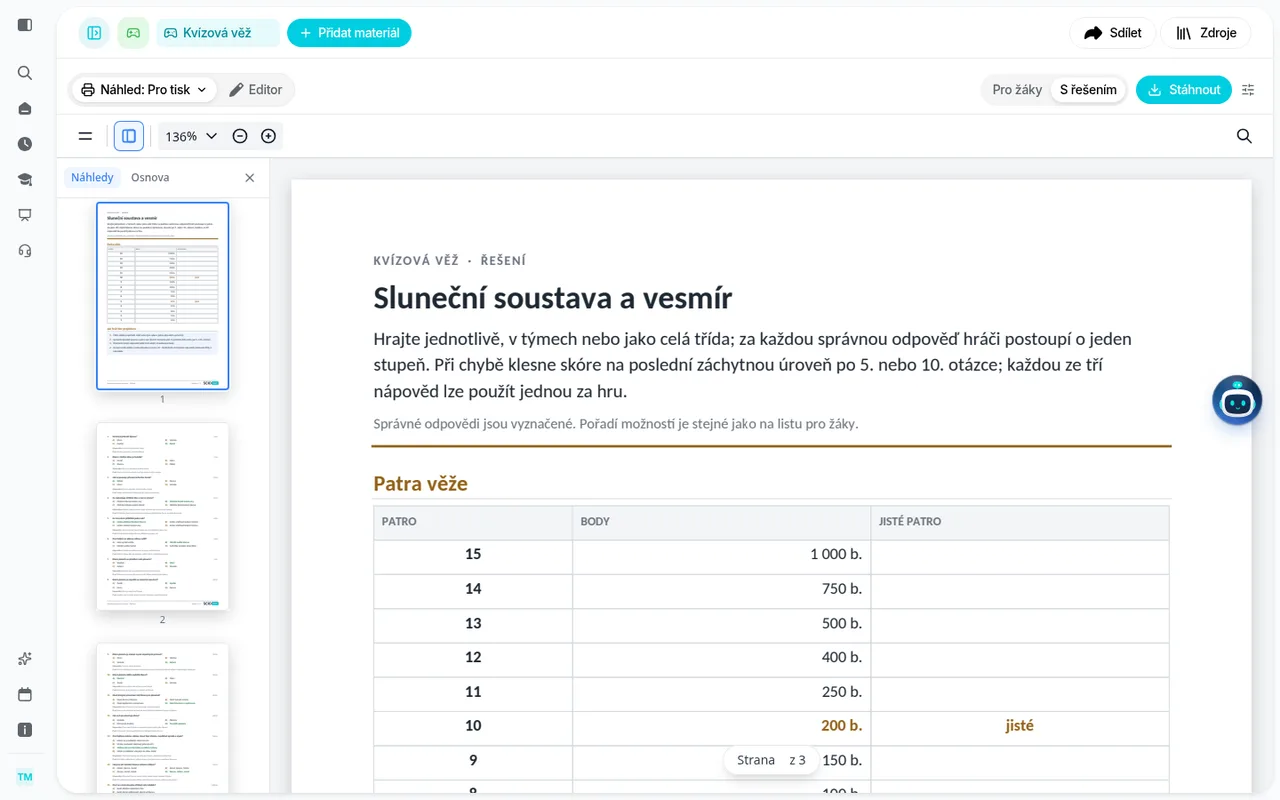
  • Patra k tisku

    Otázky po patrech na papíře, i bez projektoru.

★Zakázaná slova: vysvětli pojem, ale ne slovy z karty Nová funkce

Žák vysvětluje pojem z karty, ale nesmí použít slova, která jsou na ní zakázaná. Hraje celá třída, týmy na čas s body i bzučákem, nebo skupiny s vytištěnými kartami. Karty mohou mít obrázky.

Zadejte téma v sekci Hry, nebo napište asistentovi „udělej hru tabu o savcích“. ScioBot zkontroluje, že zakázaná slova pojem opravdu prozrazují.
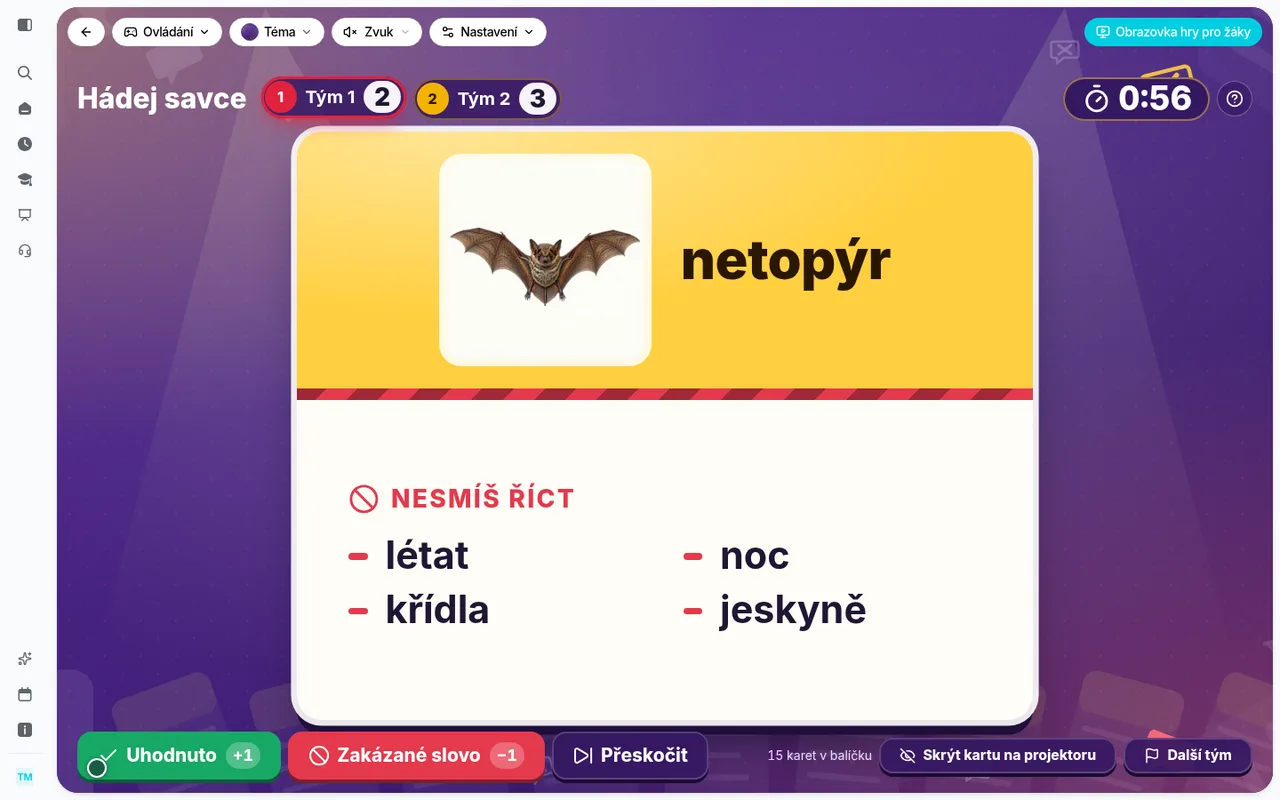
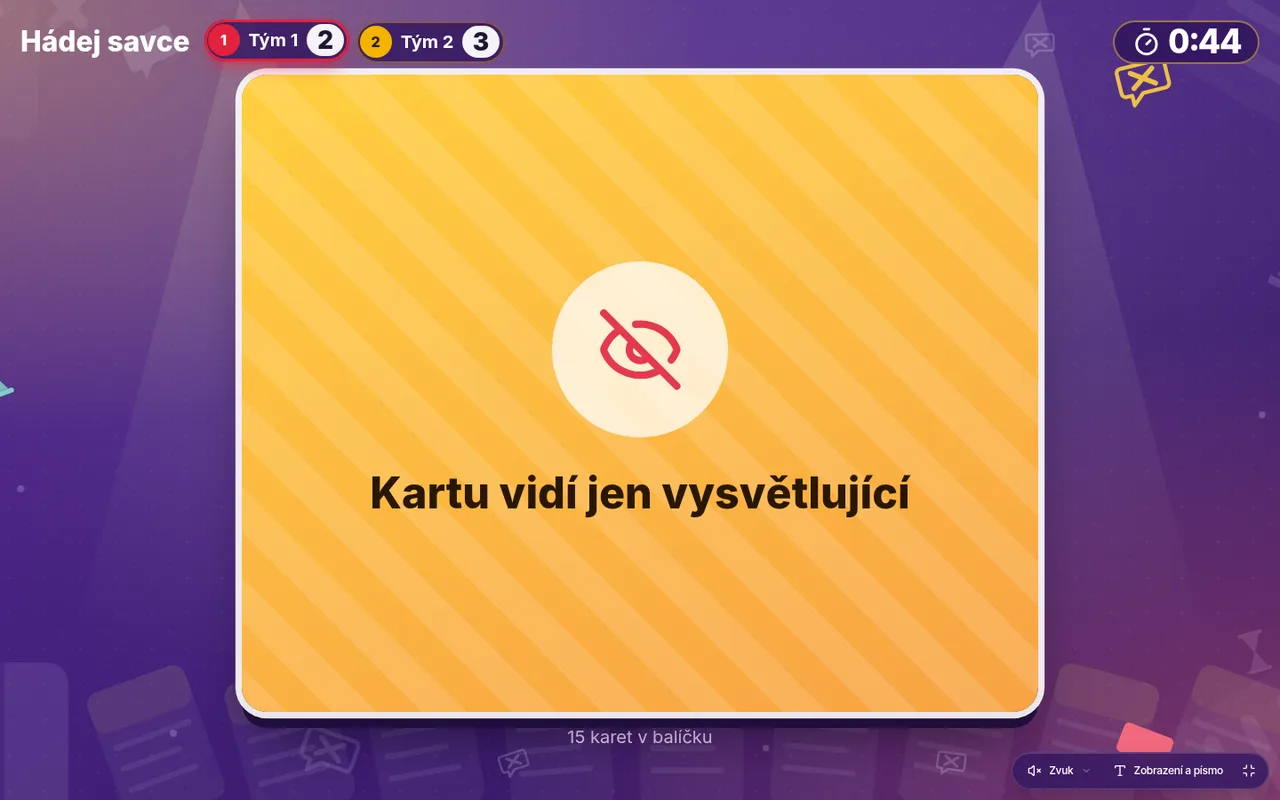
Týmová hra Zakázaná slova na projektoru: karta Netopýr je uhodnutá, u karty Ježek padne zakázané slovo a tým ztratí bod.
  1. 1Na řadě je Tým 1
  2. 2Netopýr bez zakázaných slov
  3. 3Uhodnuto, +1 bod
  4. 4Zakázané slovo: −1 bod
  5. 5Uhodnuto, další karta
Vytvořit hru →
Karty na projektoru i na papíře
  • Karta pro vysvětlujícího

    Třída kartu nevidí, dokud ji neodkryjete.
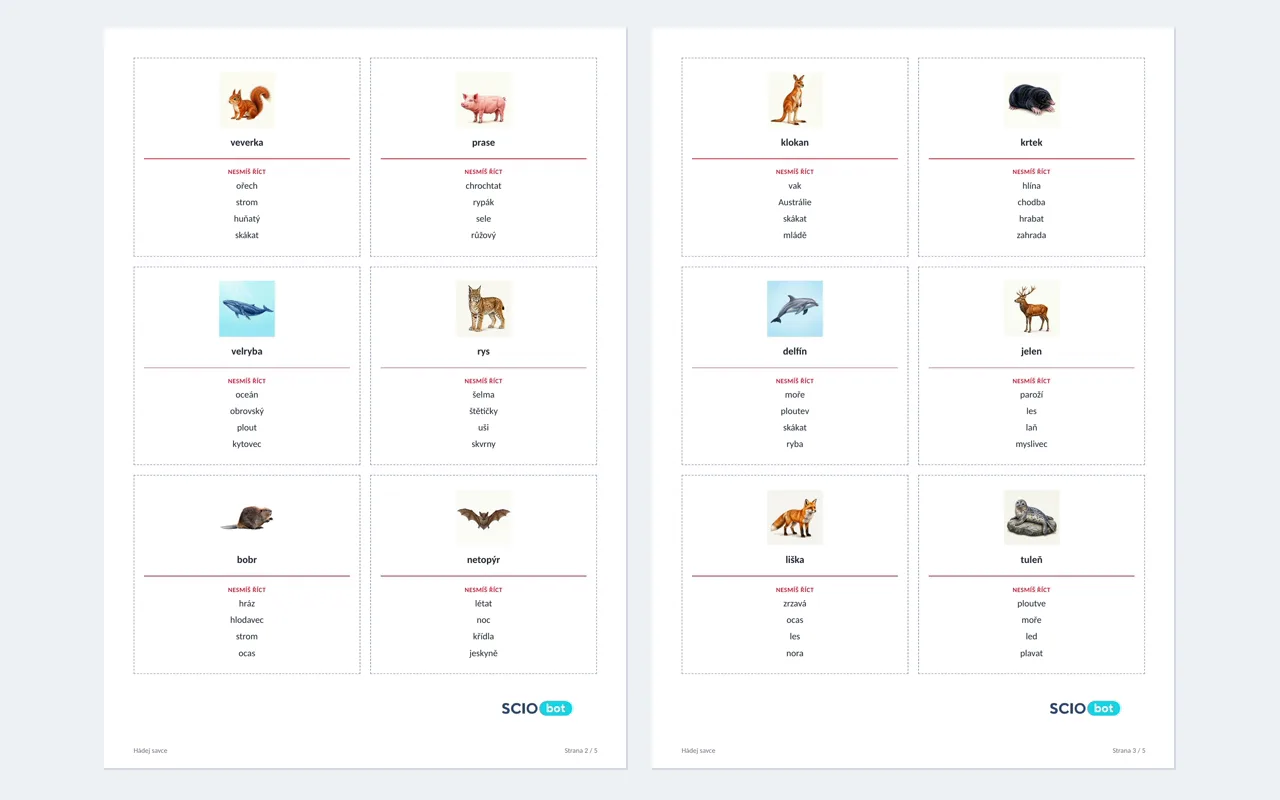
  • Karty k tisku

    Pro skupiny, které hrají v lavicích.
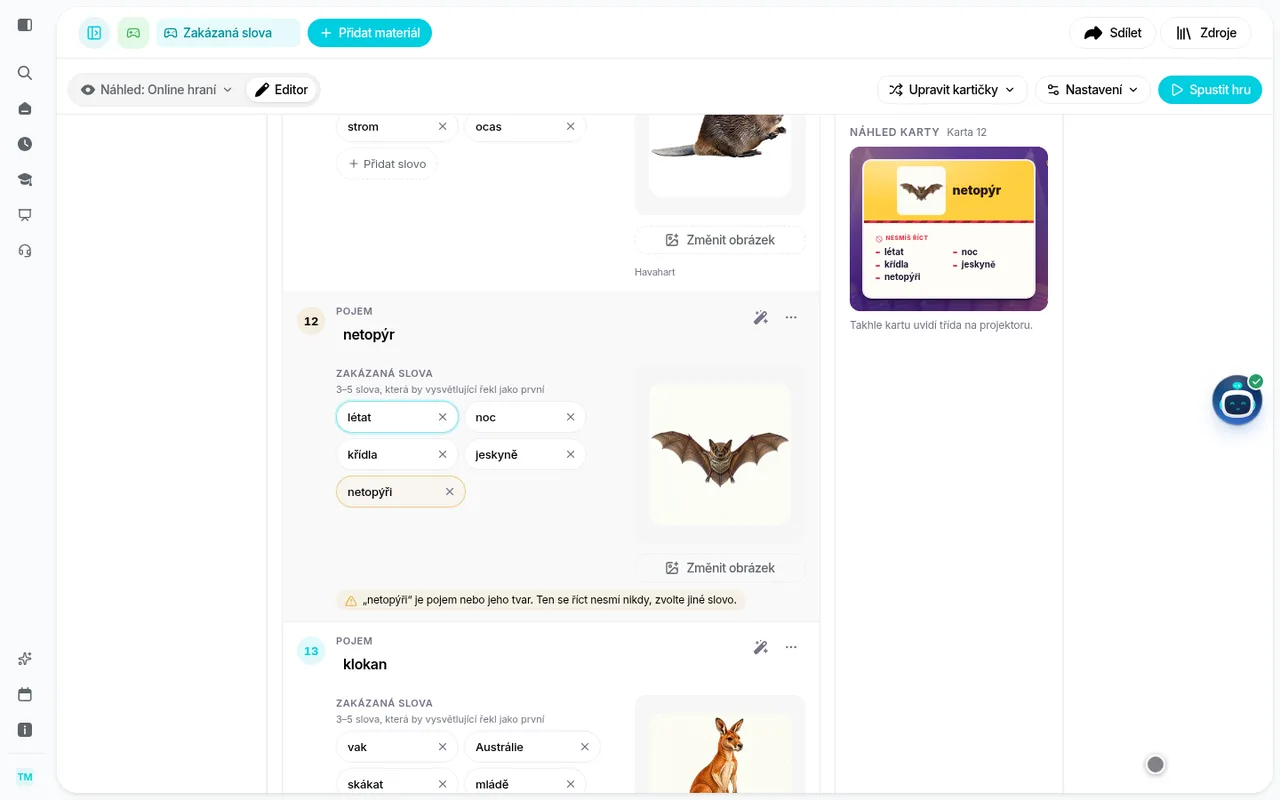
  • Kontrola zakázaných slov

    Editor upozorní na slova, která pojem neprozradí.

★Stezka s kompasem po třídě i venku Nová funkce

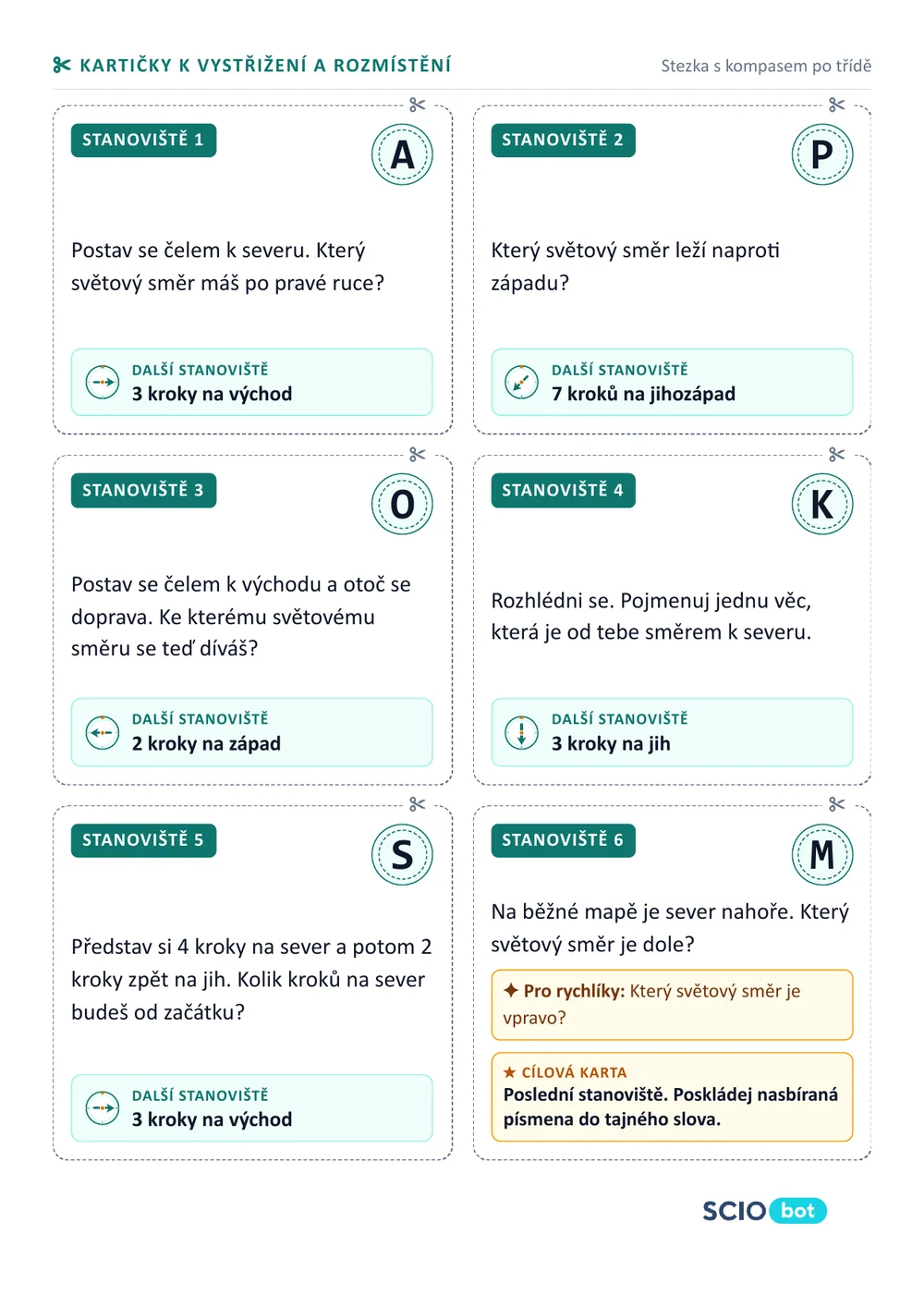
Vytisknete kartičky a schováte je po třídě nebo na hřišti. Žáci podle světových stran a počtu kroků hledají další stanoviště, na každém splní úkol a najdou písmeno. Z písmen na konci složí tajné slovo. V klíči máte, kam kterou kartičku schovat, i správné odpovědi.

Hodí se na vlastivědu i na matematickou procházku venku. Najdete ji v Tisknutelných materiálech, stačí zadat téma a tajné slovo.
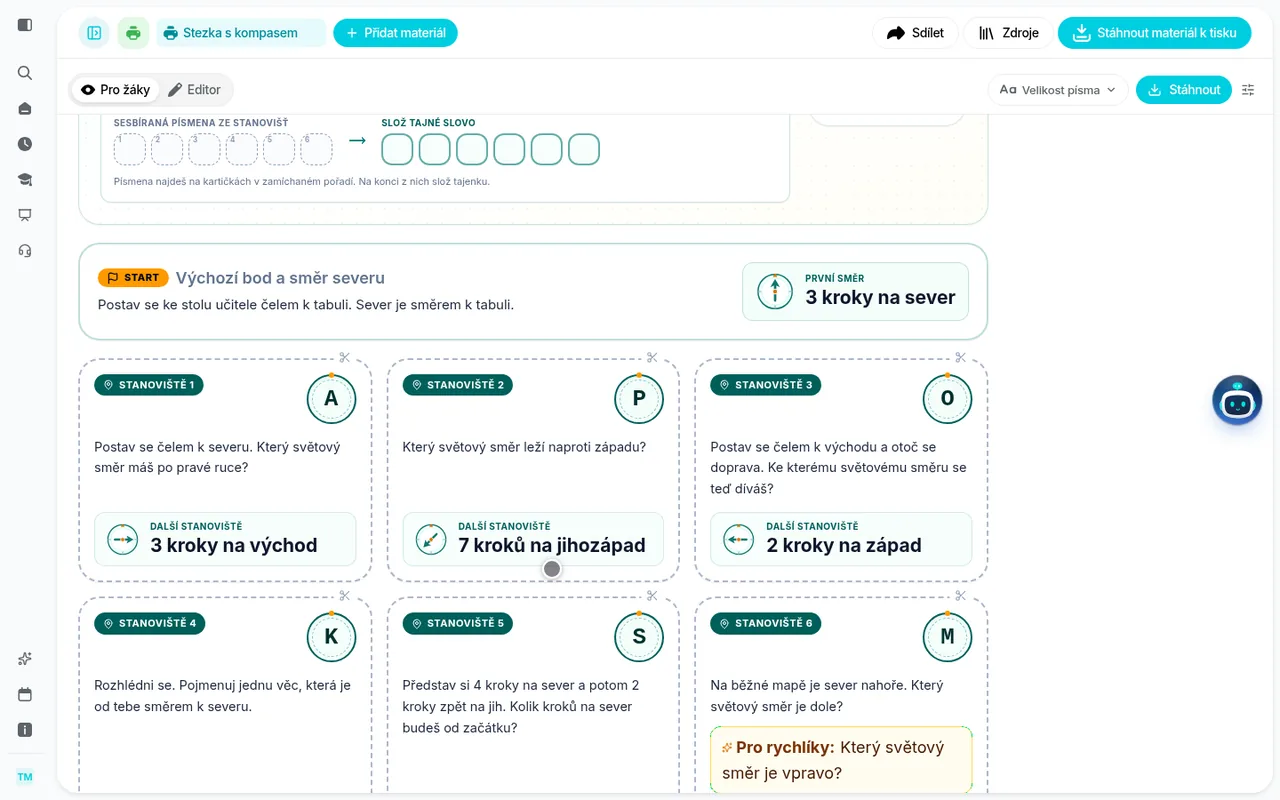
ScioBot vytvoří stezku se šesti kartičkami a slovem KOMPAS. Učitelka změní cestu na 7 kroků na jihozápad a kartička se hned upraví.
  1. 1Zadejte téma a slovo
  2. 2ScioBot naplánuje stezku
  3. 3Změňte směr a kroky
  4. 4Kartička se hned upraví
  5. 5Stáhněte PDF i Word
Vytvořit stezku →
Co vytisknete
  • Kartičky stanovišť

    Úkol, písmeno a cesta k dalšímu stanovišti.
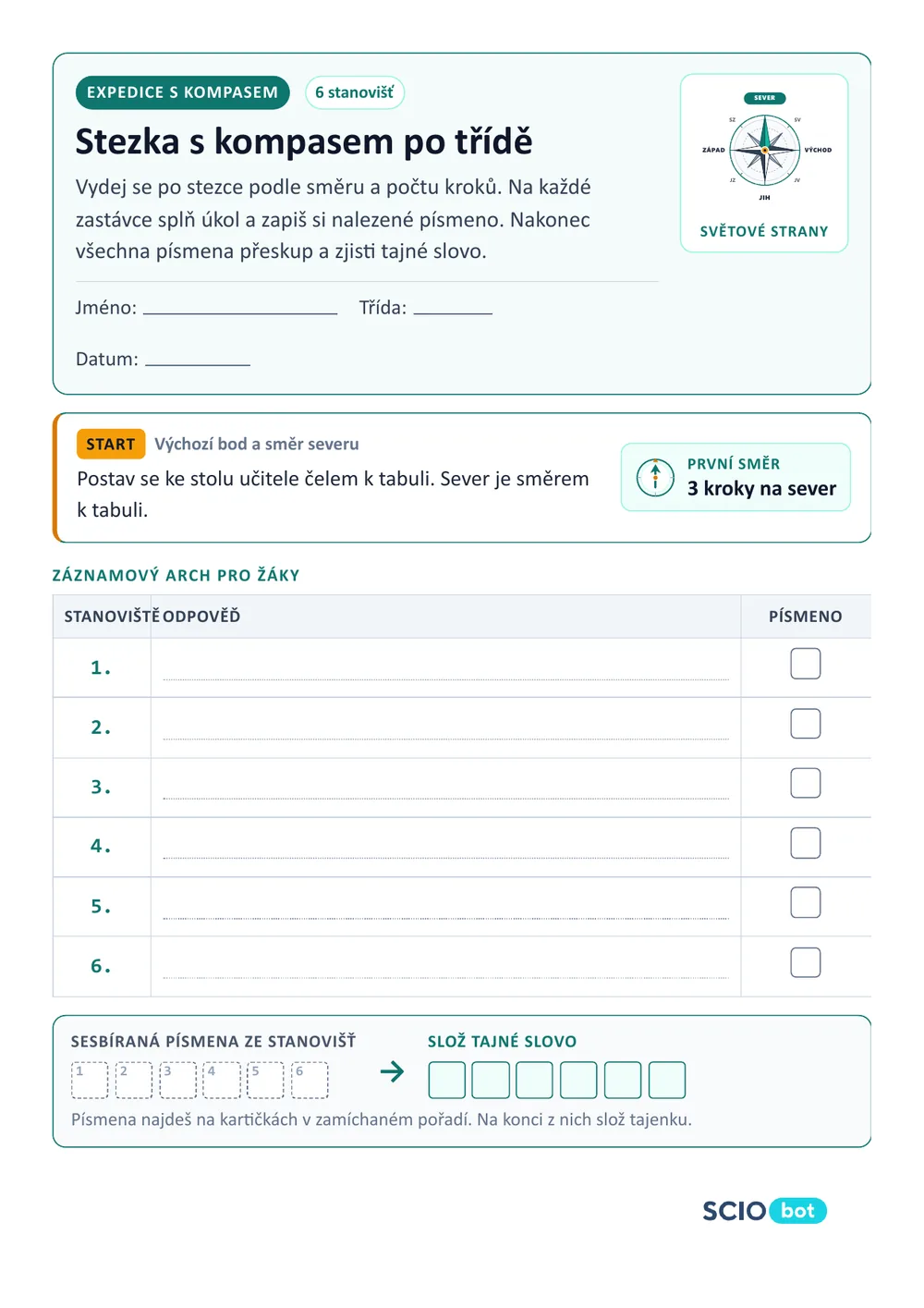
  • Záznamník pro žáky

    Sem žáci píšou odpovědi a sbírají písmena.
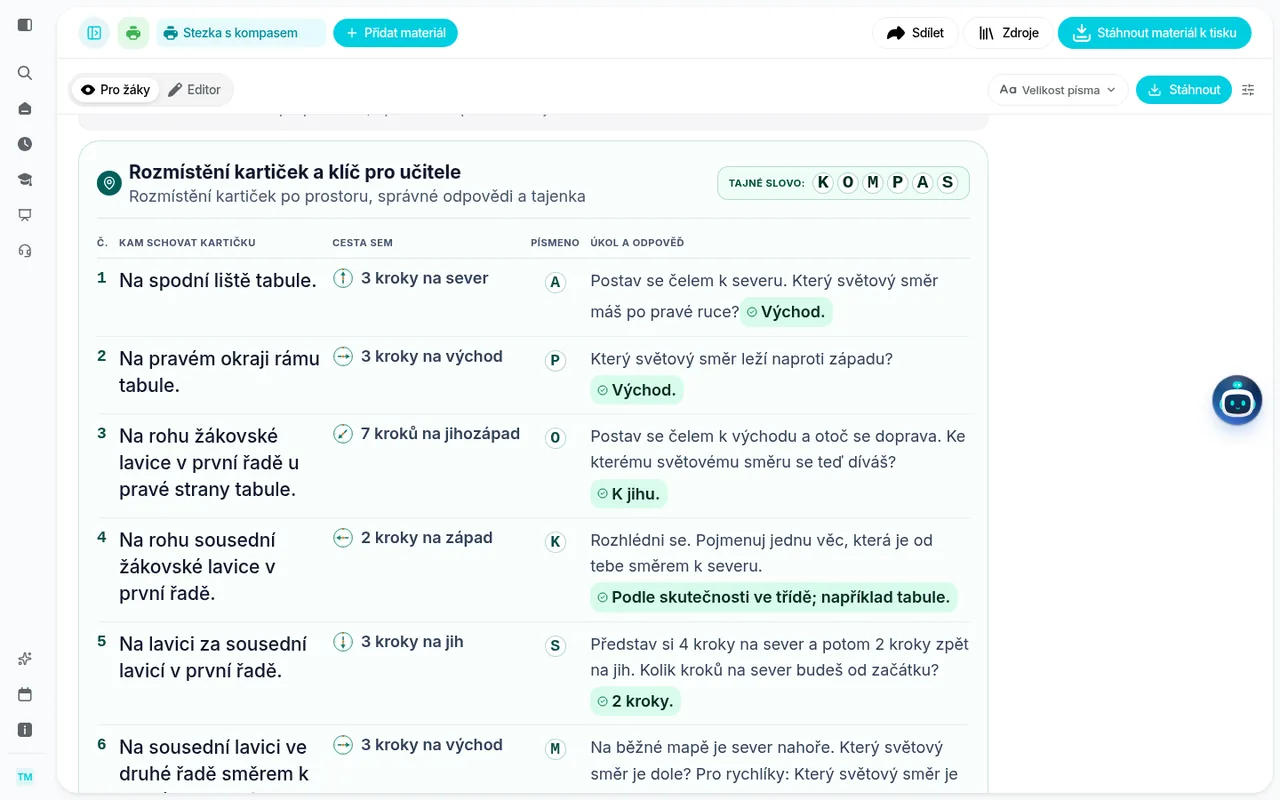
  • Klíč pro učitele

    Kam kartičky schovat a jaké jsou odpovědi.

★Deset aktivit na vlastní scéně, se zvuky a vzhledem na výběr

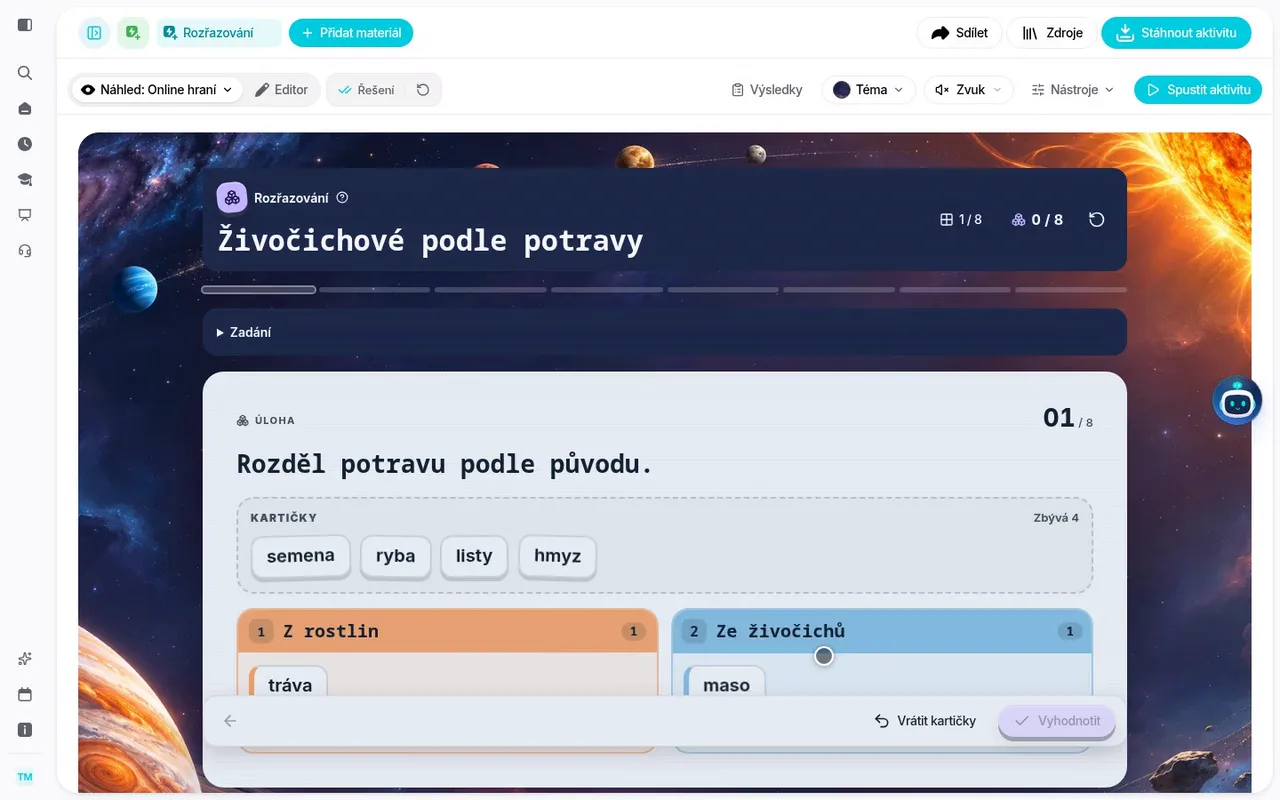
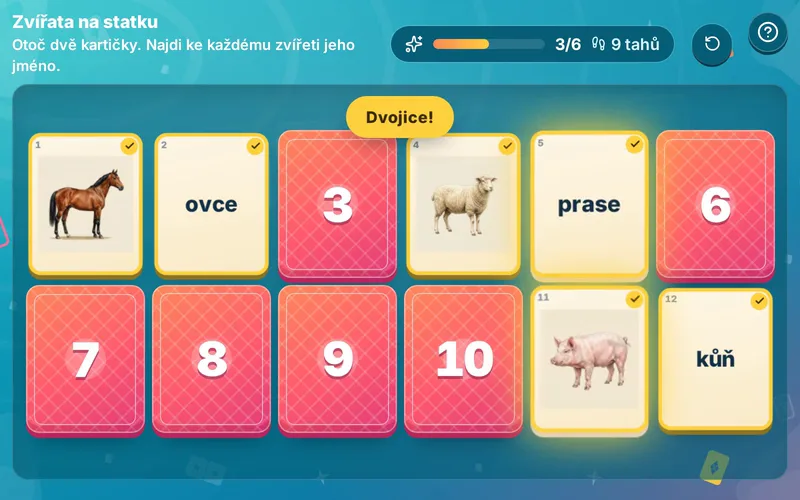
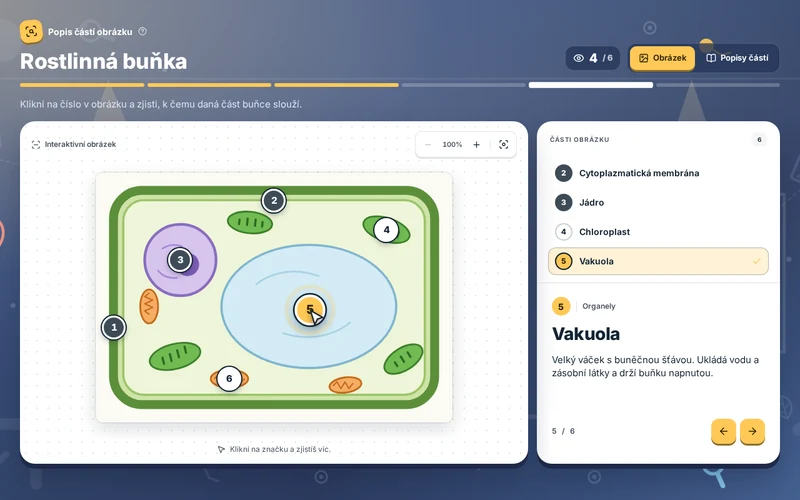
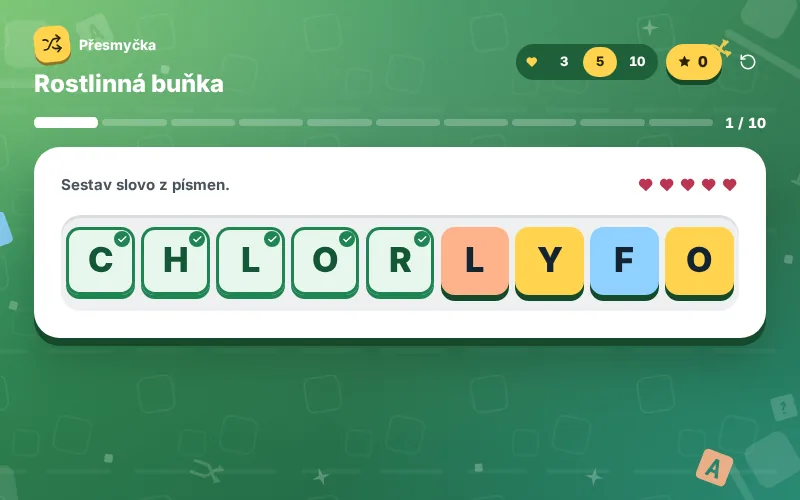
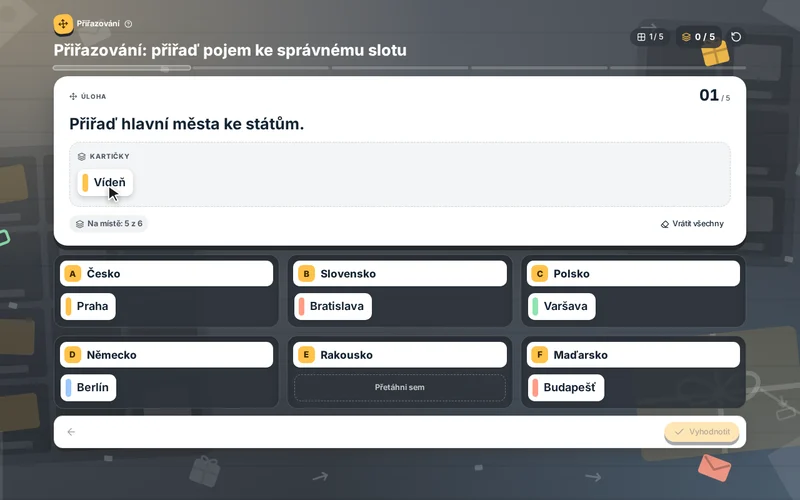
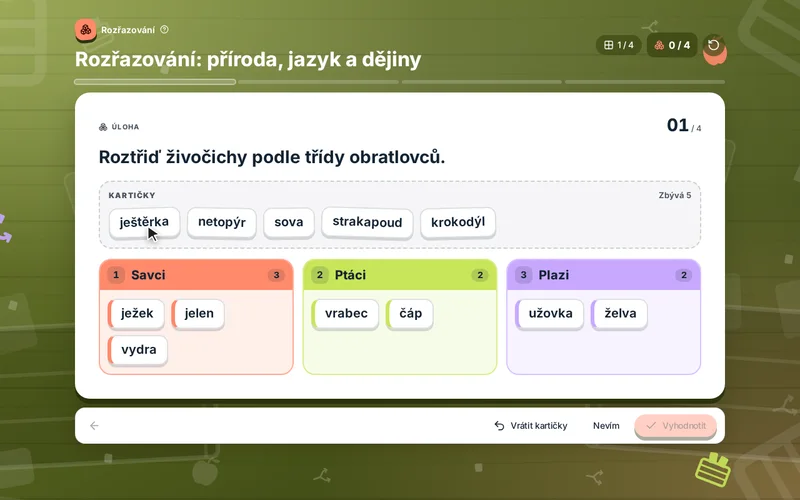
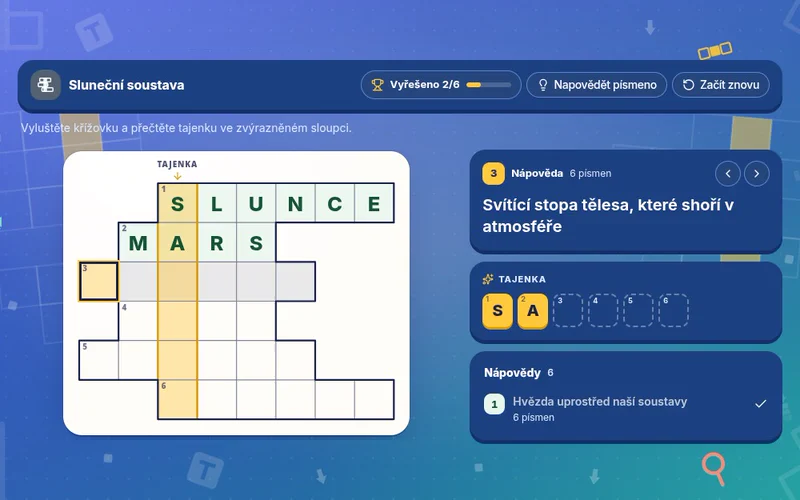
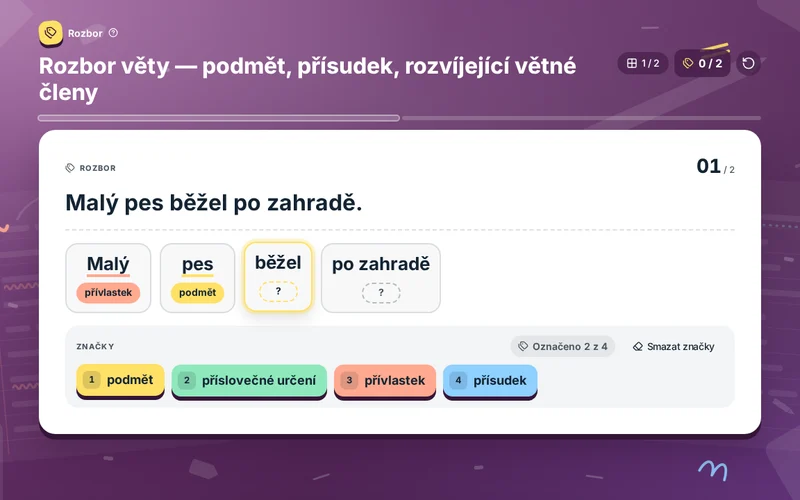
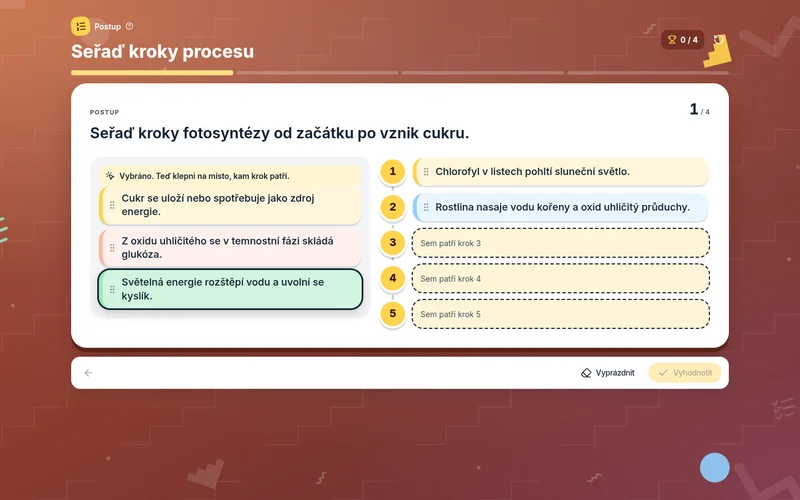
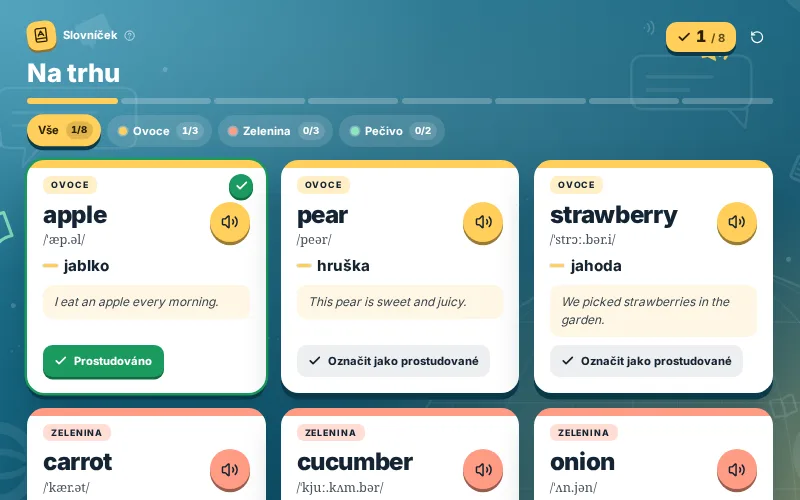
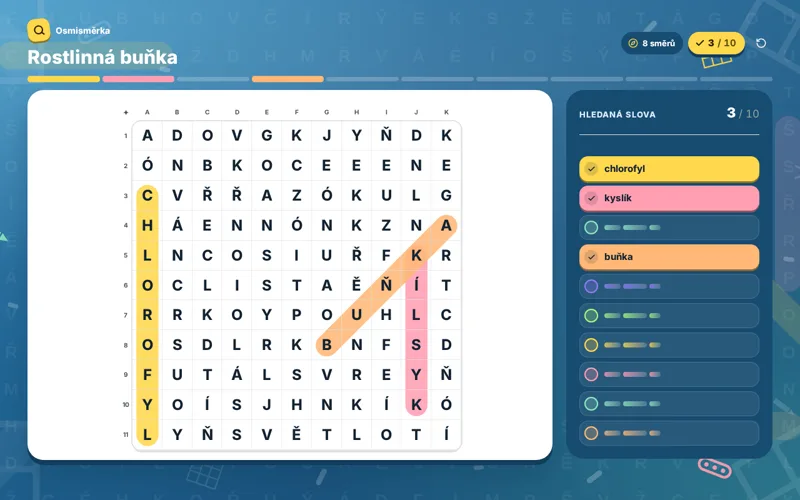
Pexeso, osmisměrka, křížovka s tajenkou, rozřazování, rozbor vět a další aktivity dostaly vlastní scénu, zvuky a animace. Karty pexesa se otáčejí u laguny, kartičky se třídí do beden a uhodnuté písmeno tajenky letí do pásu. Vzhled a hudbu vyberete v liště materiálu pod Téma a zůstanou uložené. Na projektoru se vše vejde bez posouvání.

Popis částí obrázku si můžete zahrát přímo tady, ostatní aktivity si prohlédnete v galerii.
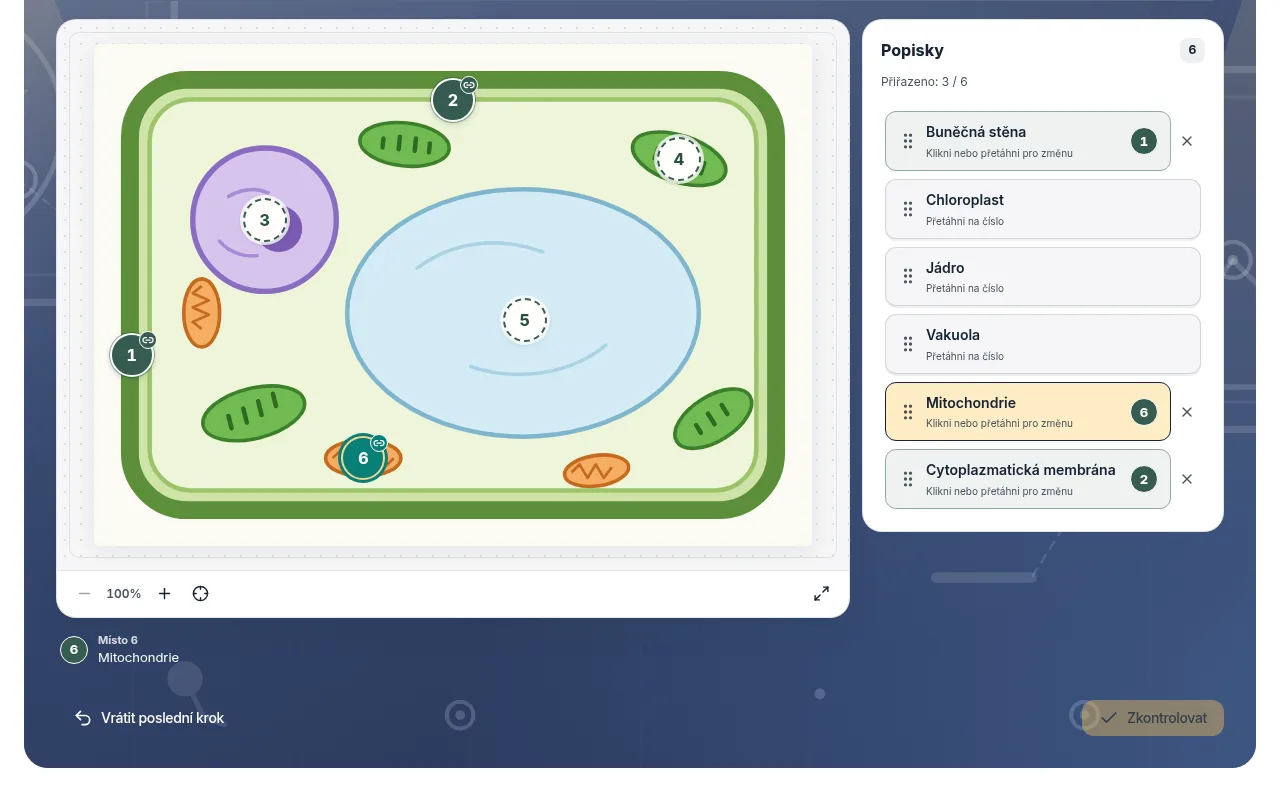
Popis částí obrázku si zahrajete bez přihlášení.Zahrát si → Vytvořit vlastní →
Žák třídí živočichy do beden podle potravy. Učitel pak v liště zvolí Téma Sluneční soustava a scéna se hned přebarví.
  1. 1Žák třídí kartičky do beden
  2. 2Otevřete Téma v liště
  3. 3Vyberte vzhled scény
  4. 4Scéna se hned změní
Vytvořit aktivitu →
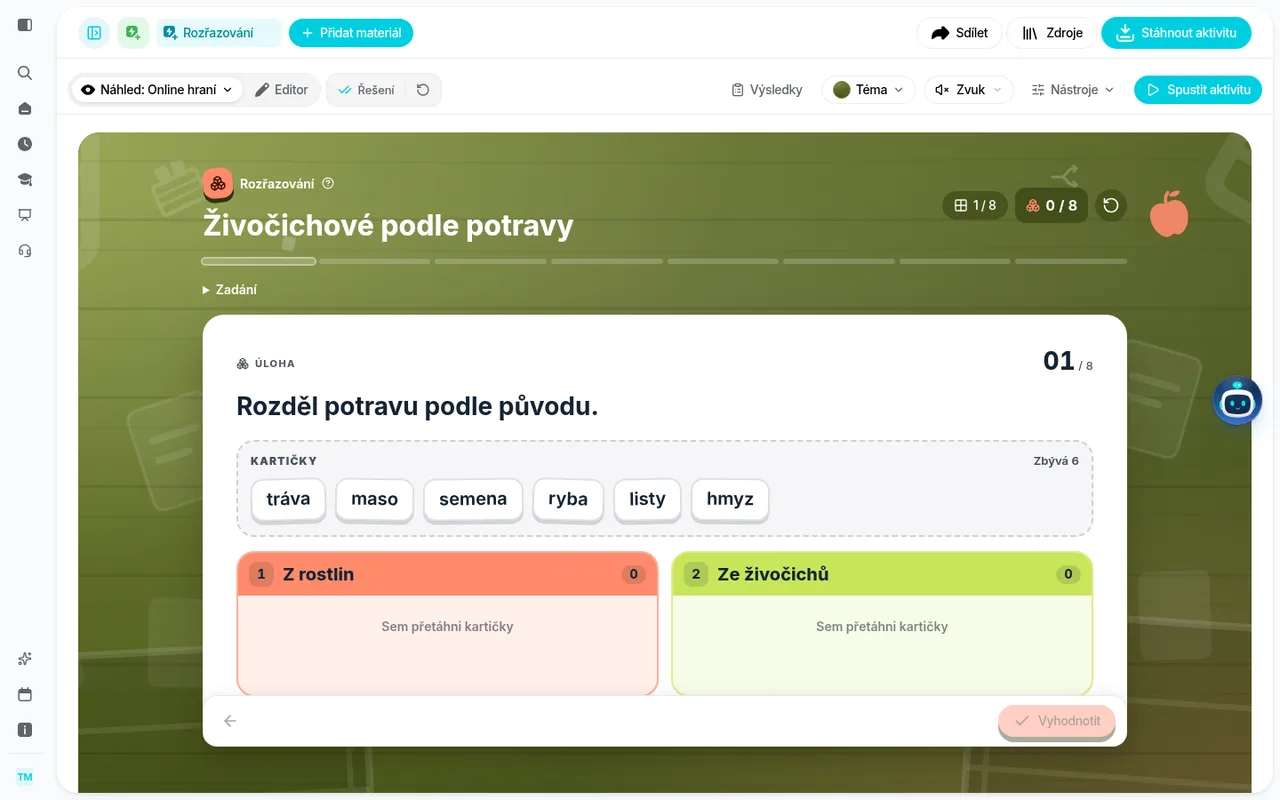
Stejná aktivita Rozřazování dřív na prosté stránce a nyní na scéně s bednami v sadu.
Stejná aktivita dřív a teď.
Najeďte myší a podívejte se na další scény

★Riskuj s odpověďmi A–D a čitelnými vzorci

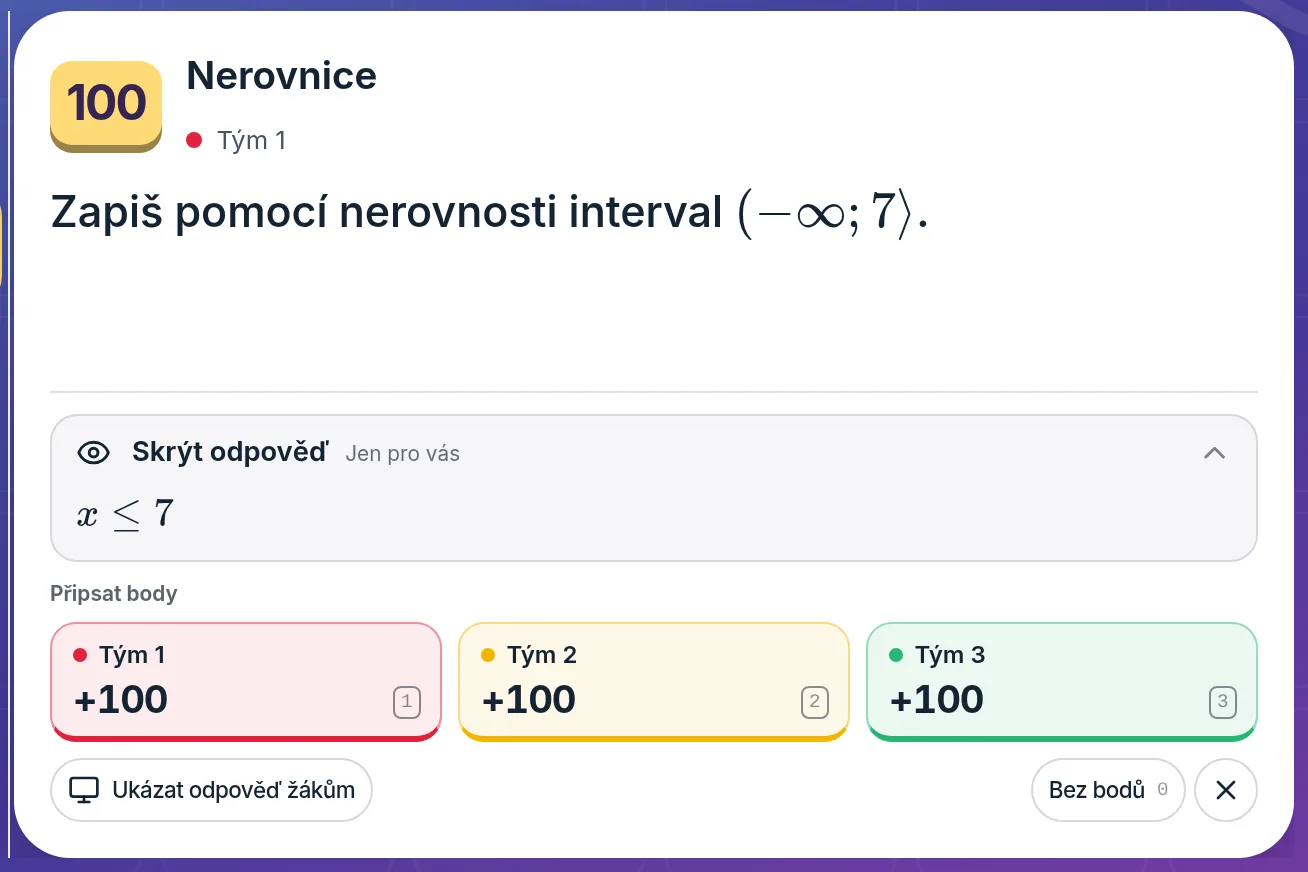
K otázce v Riskuj můžete přidat tři špatné možnosti a hra ji nabídne jako tlačítka A–D. Na projektoru i v živé hře na mobilech mají možnosti stejné pořadí, žáci ťuknou na svou odpověď a vy jen odhalíte výsledek. Zlomky a další matematické zápisy se ukazují jako vzorce, i ve hrách, které už máte uložené.

V editoru vyplňte u otázky Možnosti A–D, nebo při tvorbě rovnou napište „Riskuj s odpověďmi ABCD“.
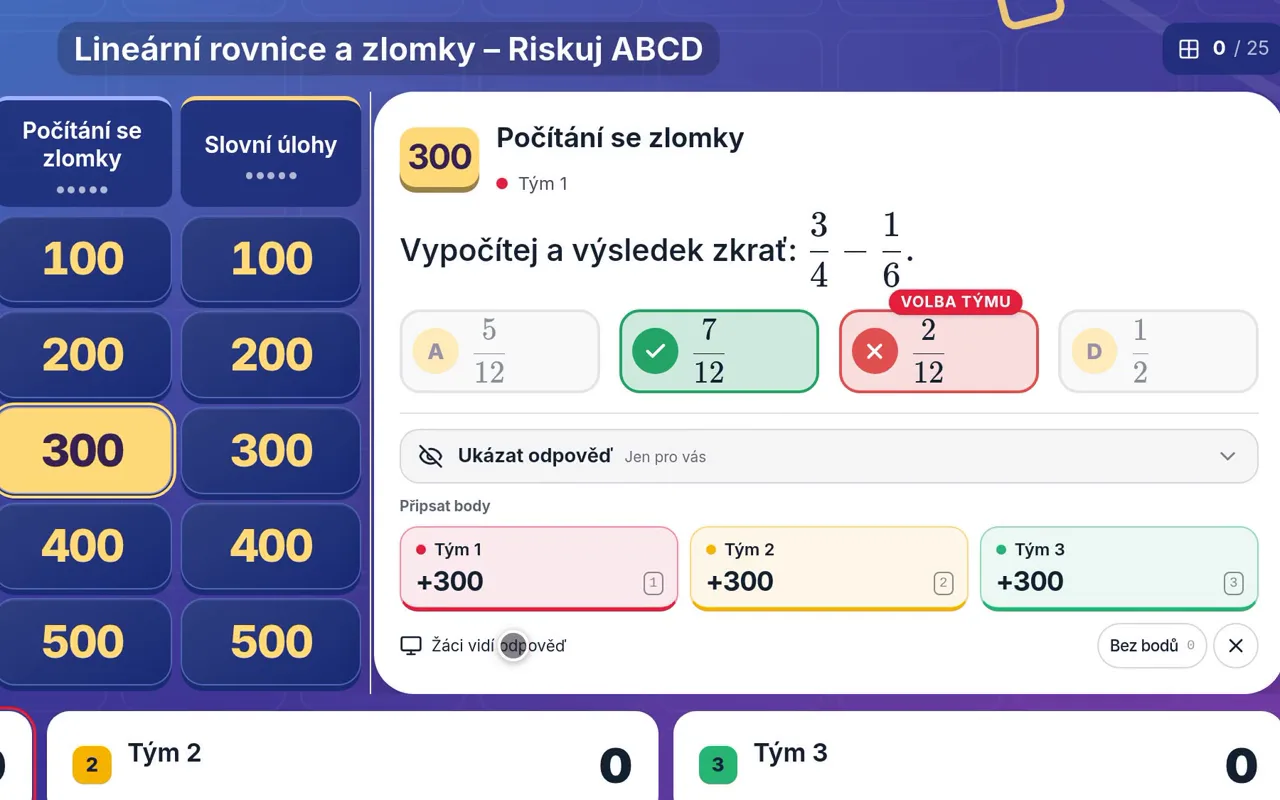
Otázka Riskuj za 300 bodů nabízí čtyři zlomky jako tlačítka A–D. Učitelka označí volbu týmu a odhalí správnou odpověď.
  1. 1Vyberte otázku za 300
  2. 2Možnosti A–D se zlomky
  3. 3Označte volbu týmu
  4. 4Ukažte odpověď žákům
  5. 5Bez bodů, hraje další tým
Vytvořit Riskuj →
Stejná otázka Riskuj dřív se zápisem matematiky jako kód a nyní se správně vysázeným vzorcem.
Matematika dřív a teď.

★Víc her z jednoho testu a Já mám, kdo má? s novými kartičkami

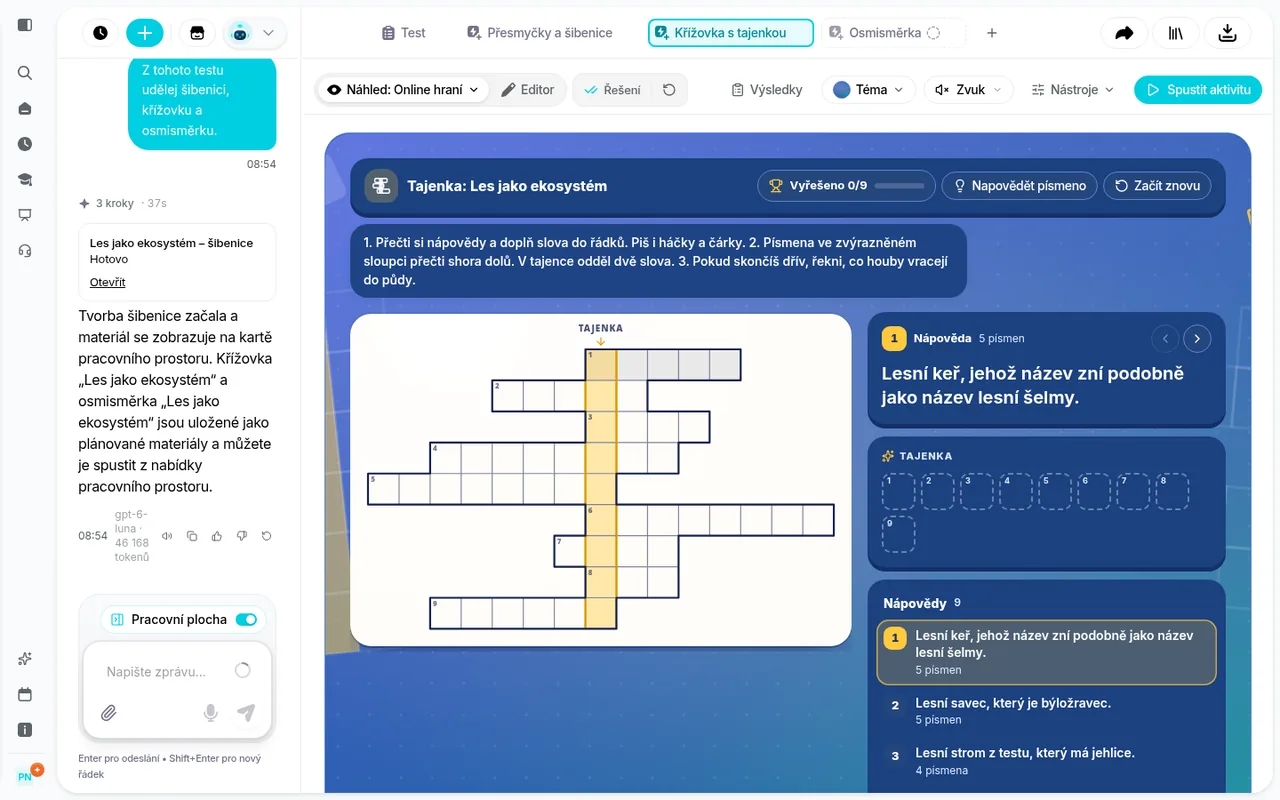
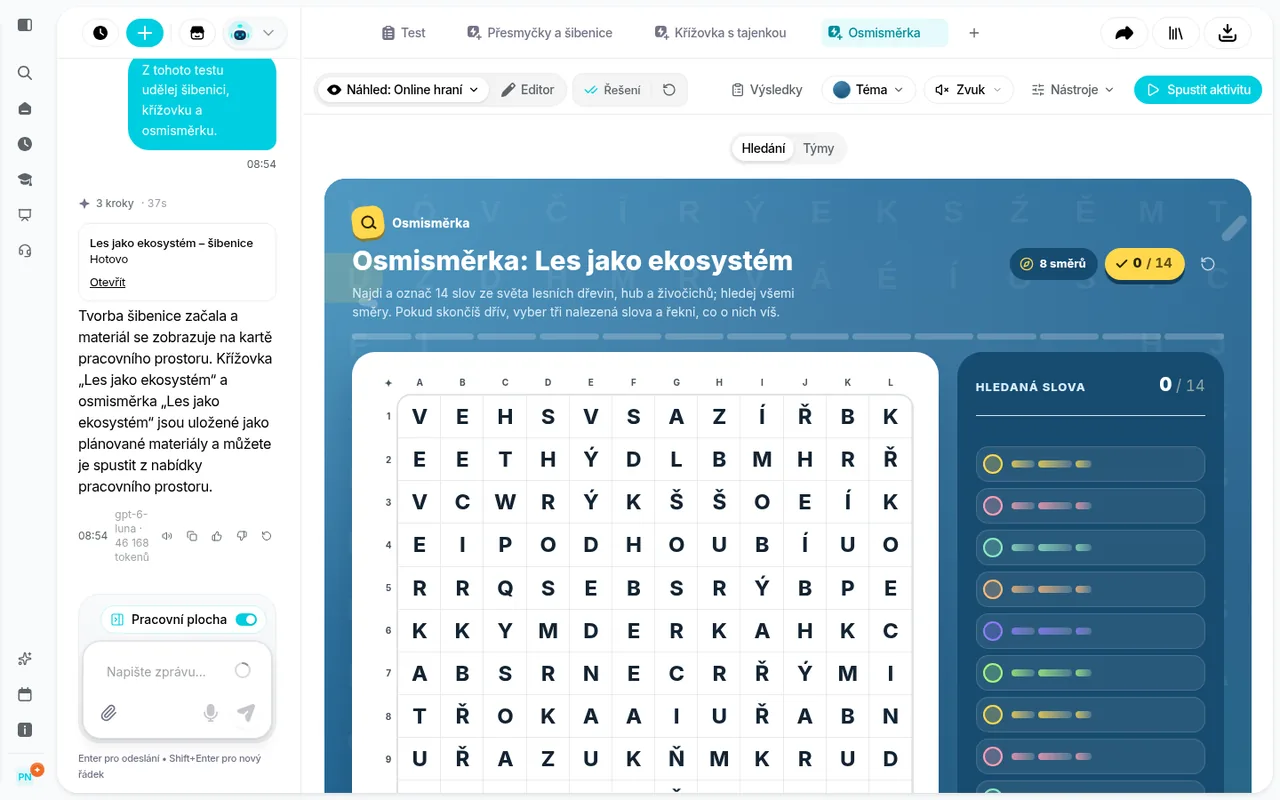
Napište asistentovi „z tohoto testu udělej šibenici, křížovku a osmisměrku“ a připraví všechny tři hry z vašeho materiálu najednou. Přesmyčky a šibenice teď najdete v nabídce aktivit všichni.

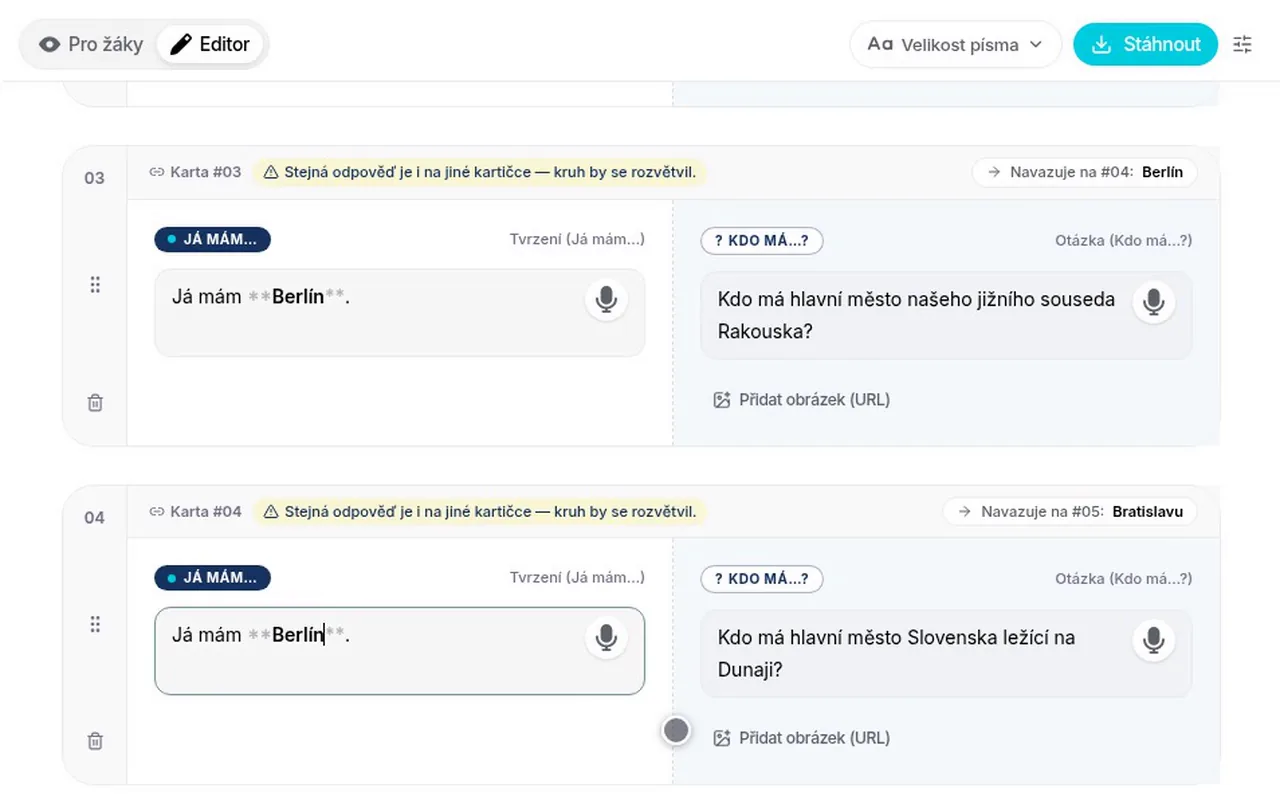
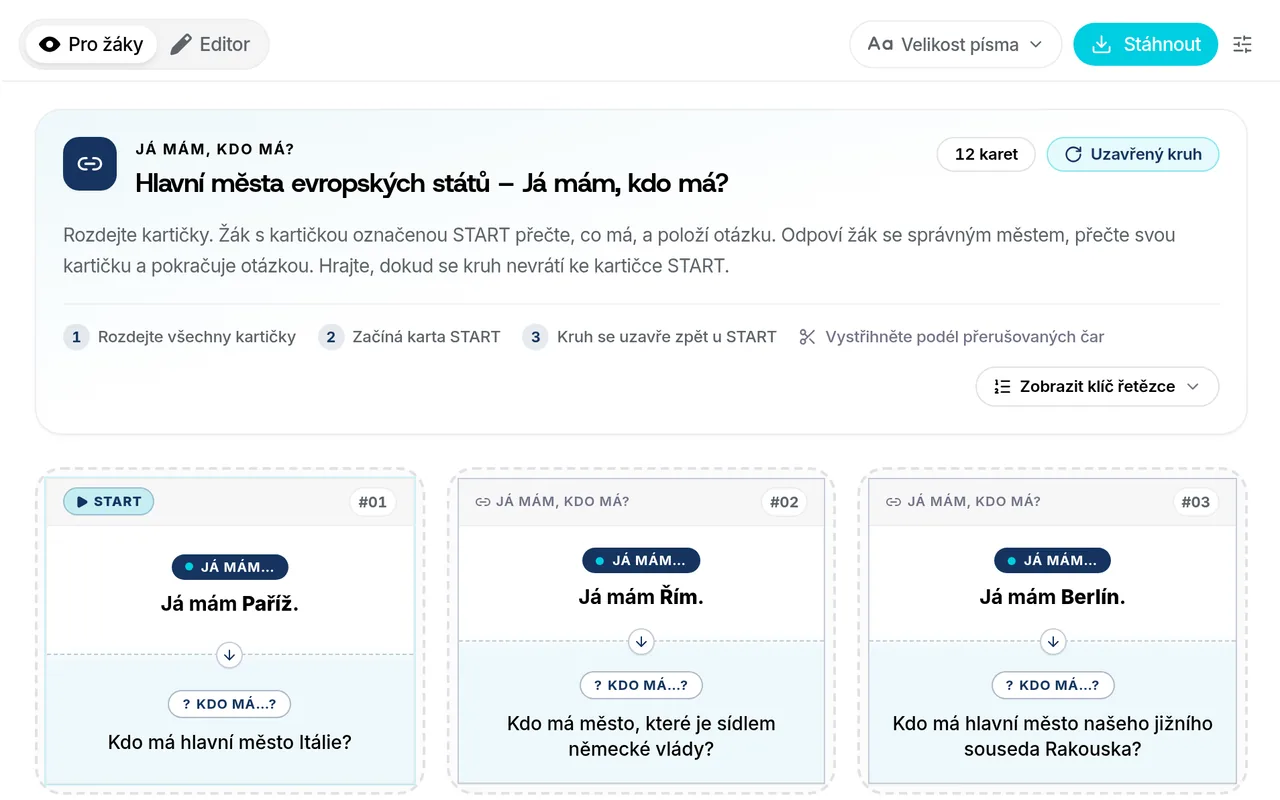
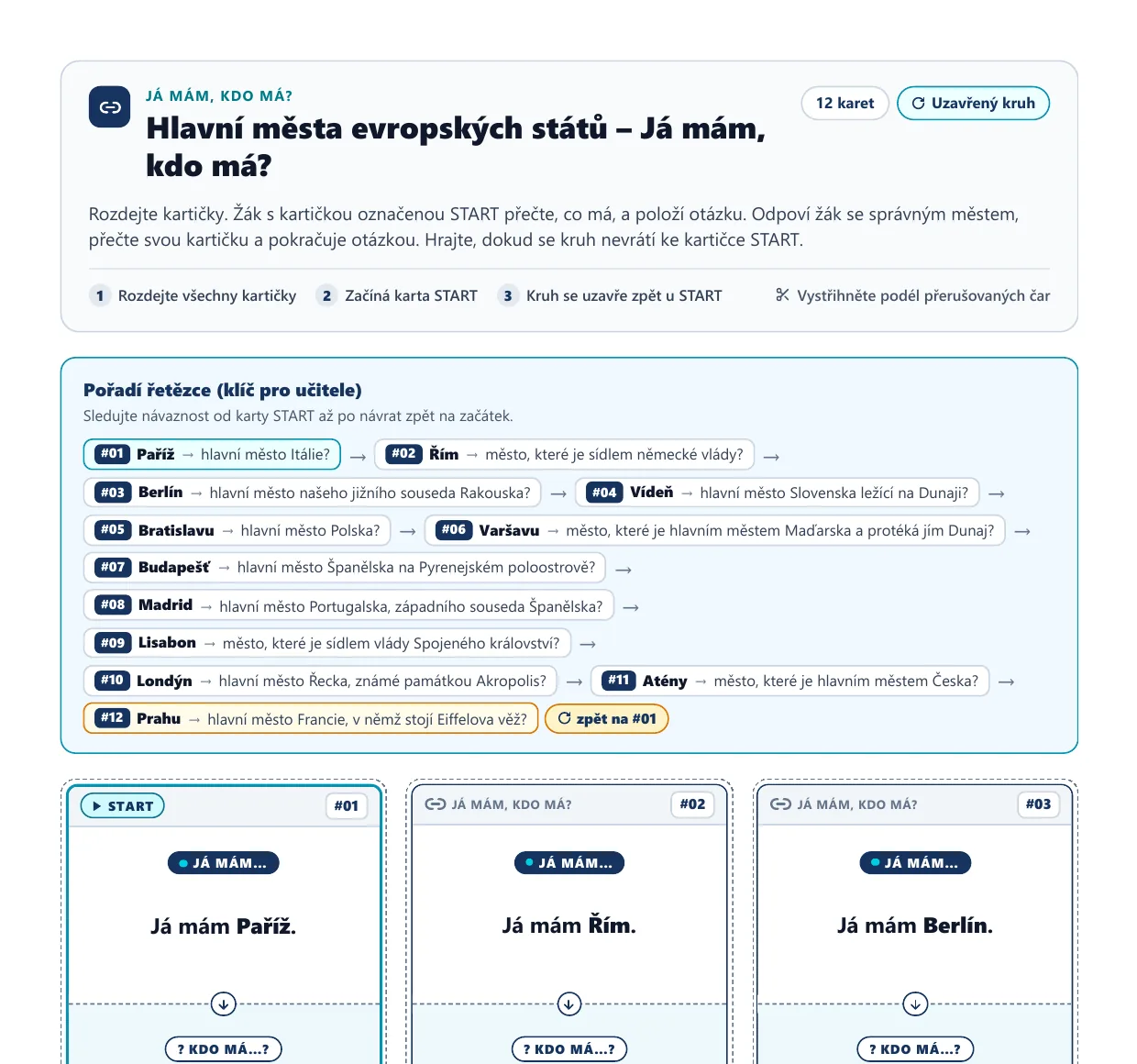
Kartičky hry Já mám, kdo má? mají nový vzhled se startovní a cílovou kartou a čarami ke stříhání. V editoru vidíte, na kterou kartu která navazuje, a ScioBot vás upozorní, když by se kruh rozdělil. Hru najdete i pod názvem Já mám – ty máš.
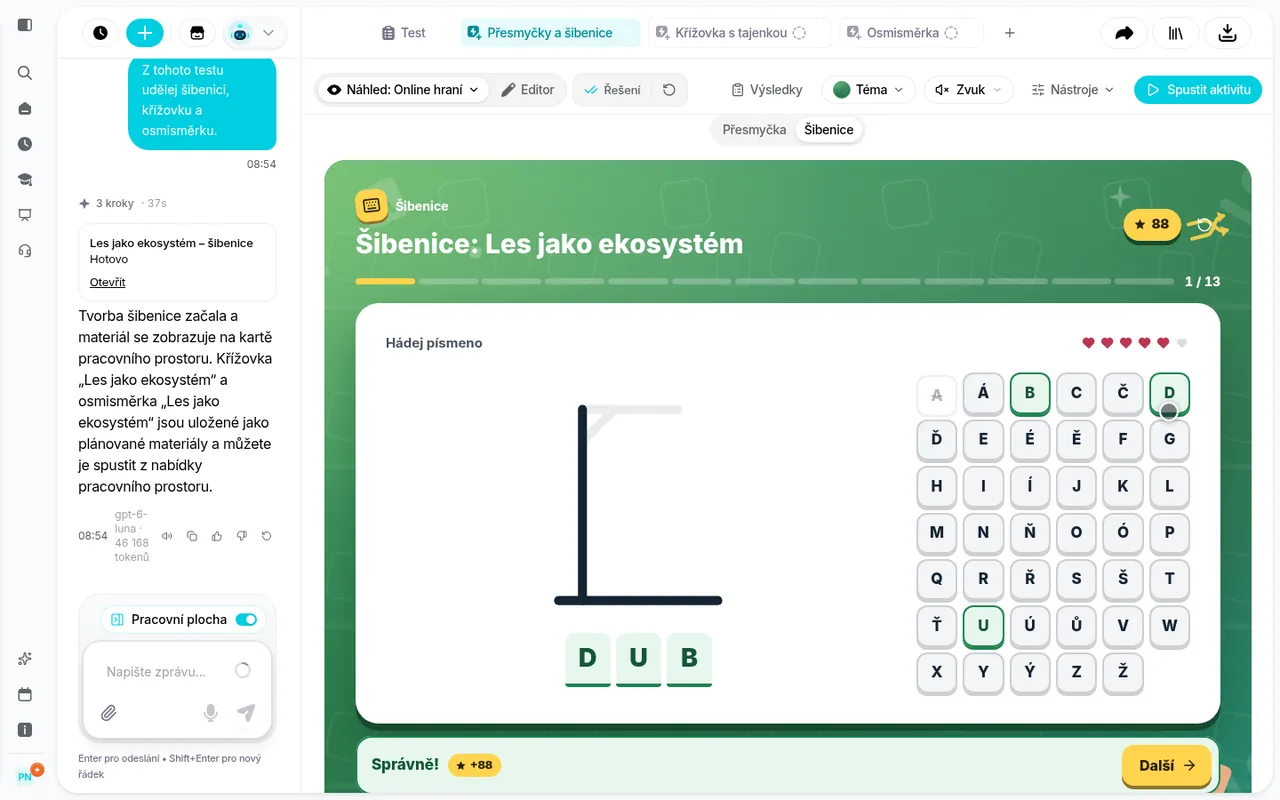
V chatu s testem Les jako ekosystém učitelka požádá o šibenici, křížovku a osmisměrku a asistent přidá tři hry najednou.
  1. 1Napište, jaké hry chcete
  2. 2Tři karty naráz
  3. 3První hra se připravuje
  4. 4Přepněte na šibenici
  5. 5Hádejte písmena
Otevřít chat →
Já mám, kdo má?

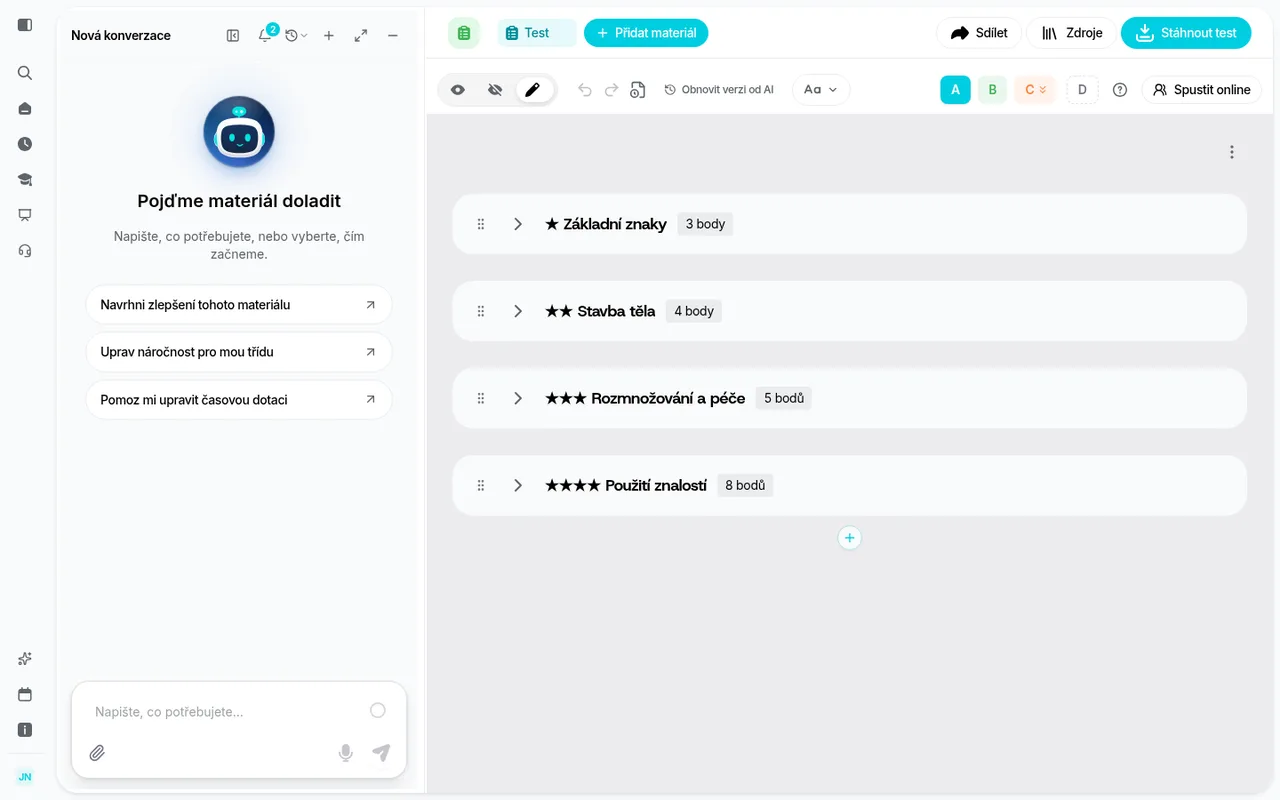
★Každý žák dostane jiný test, na papíře i online Nová funkce

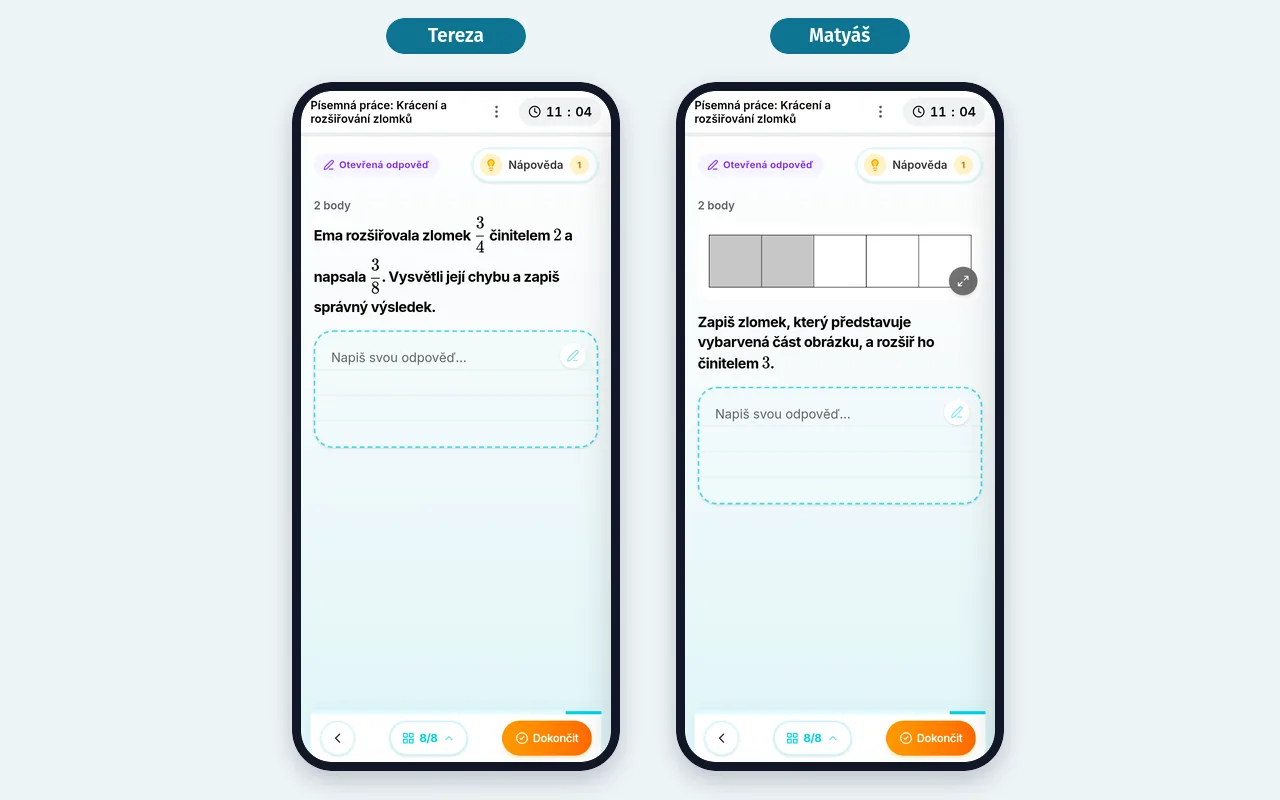
Opisování zarazíte jedním přepínačem. Když má test varianty A, B a C, zapněte při stahování Každý žák jiný test a zadejte počet žáků. Každý dostane vlastní kombinaci otázek a vy k ní řešení.

U online testu nastavíte v čekárně, kolik otázek ze sady dostane každý žák. Body i známky se počítají z jeho otázek, takže výsledky zůstanou spravedlivé.
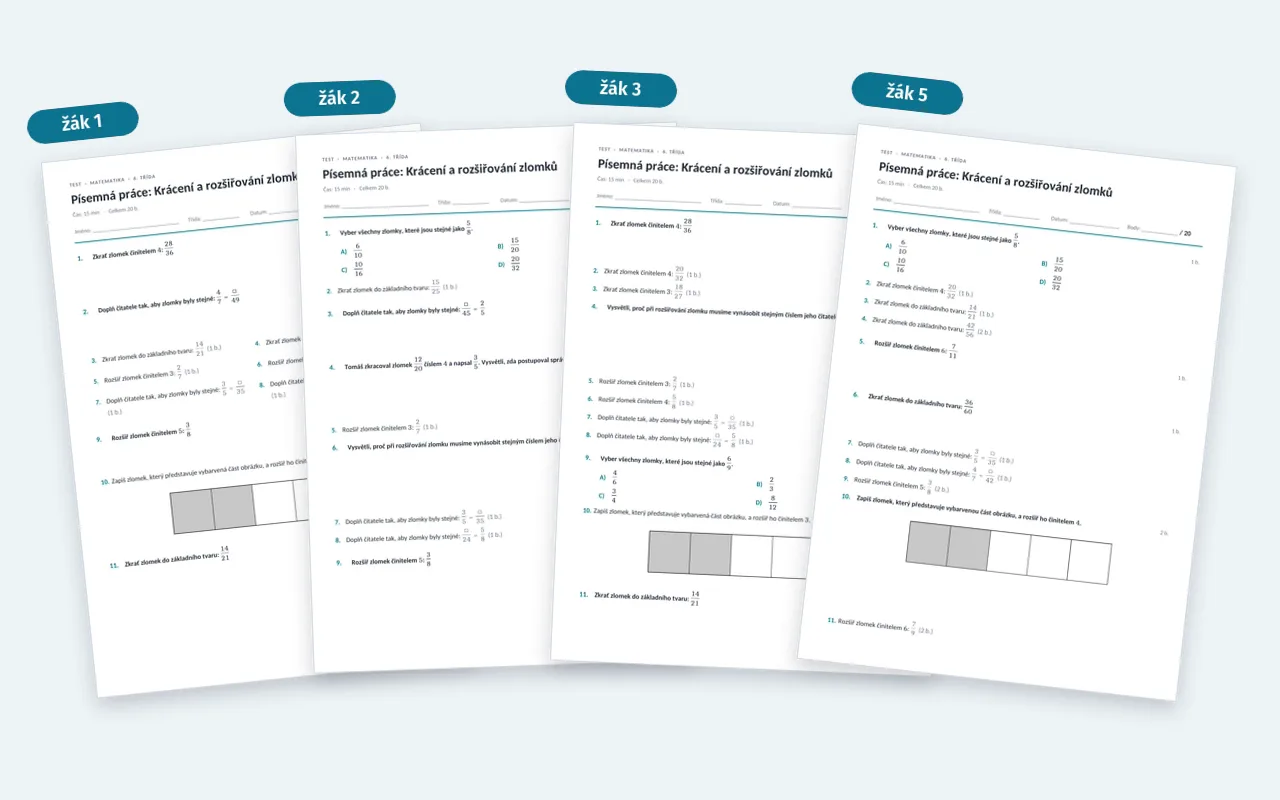
Učitel u testu se zlomky zapne Každý žák jiný test, zadá 16 žáků a stáhne PDF. Každý žák má jiné úlohy.
  1. 1Klikněte na Stáhnout test
  2. 2Zapněte Každý žák jiný test
  3. 3Zadejte počet žáků
  4. 4Exportujte PDF pro třídu
  5. 5Každý žák jiný test
Vytvořit test →
Online i na papíře
  • Online: otázky ze sady

    V čekárně nastavíte, kolik otázek dostane každý žák.
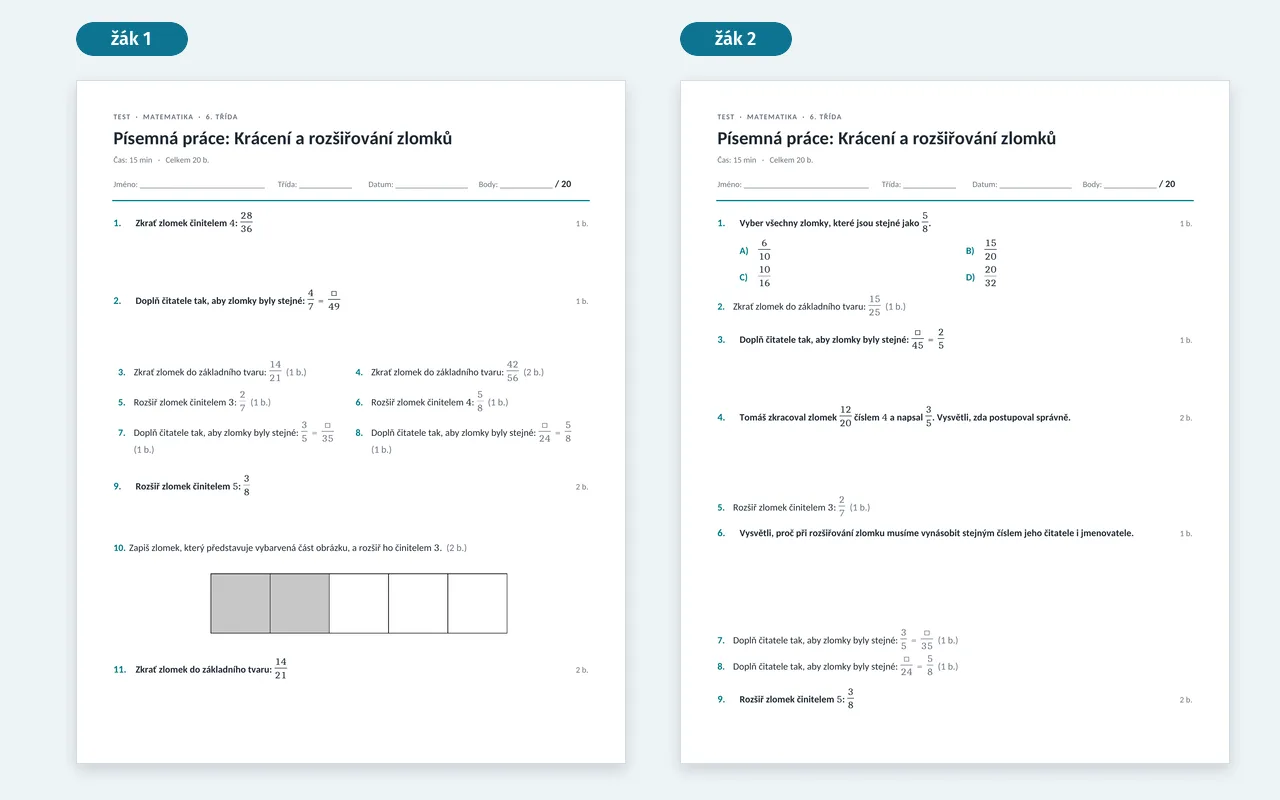
  • Dva žáci, dva testy

    Vedle sebe sedící žáci mají jiné úlohy.
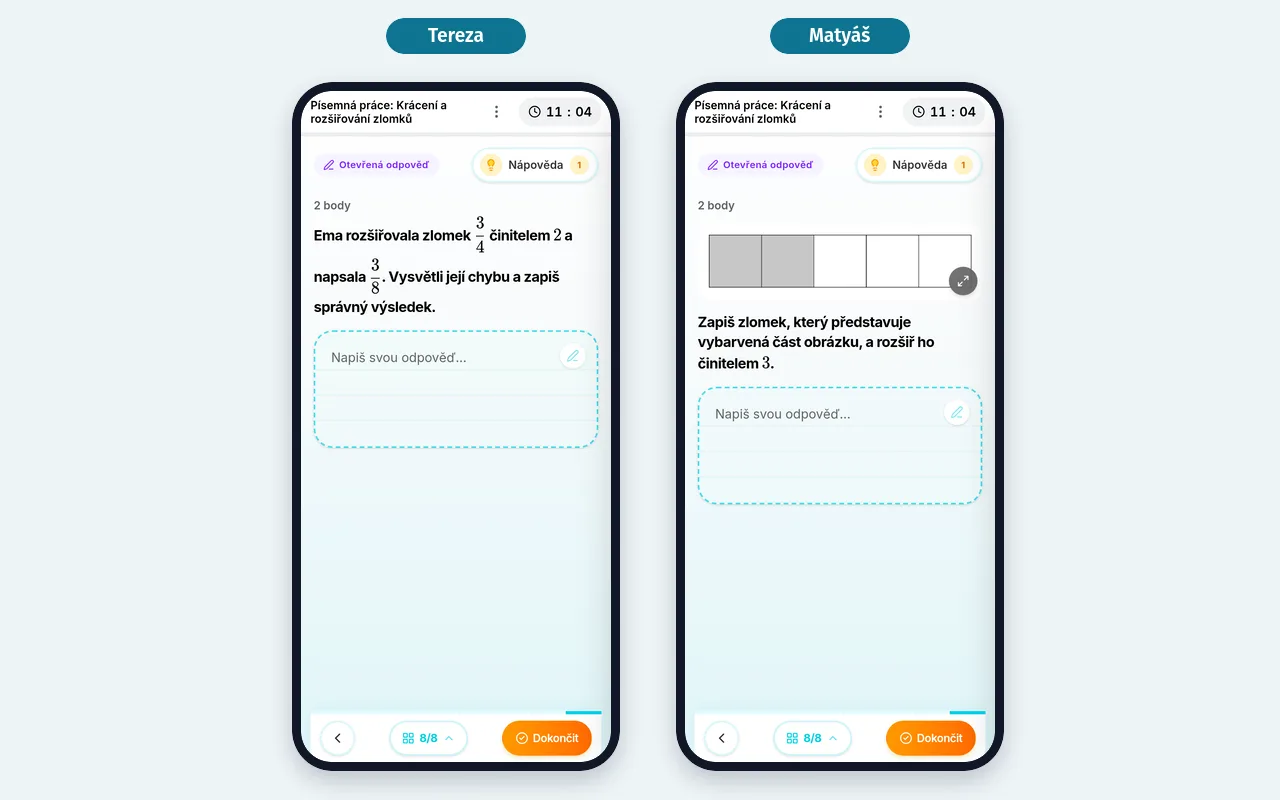
  • Mobily žáků

    Každý řeší svou sadu otázek.

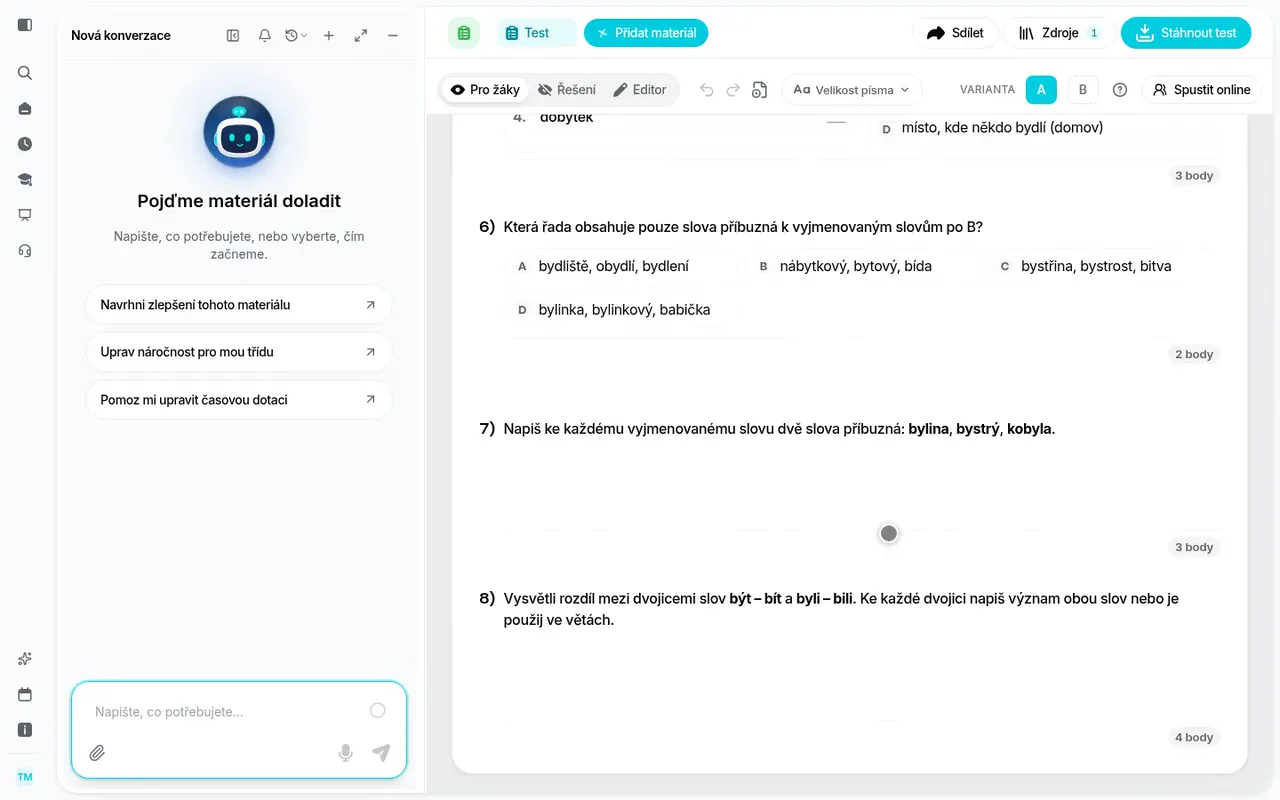
★Test přesně na míru: od lehkých úloh po výzvy a na zvolený počet stran Nová funkce

Zapněte Stupňovat obtížnost a test nebo pracovní list začne úlohami, které zvládne každý, a skončí výzvami pro nejlepší. Potřebujete lehčí skupinu pro žáky, kteří jsou pozadu? Napište asistentovi „přidej skupinu C, ať je výrazně lehčí“. Obtížnost skupiny uvidíte na její záložce.

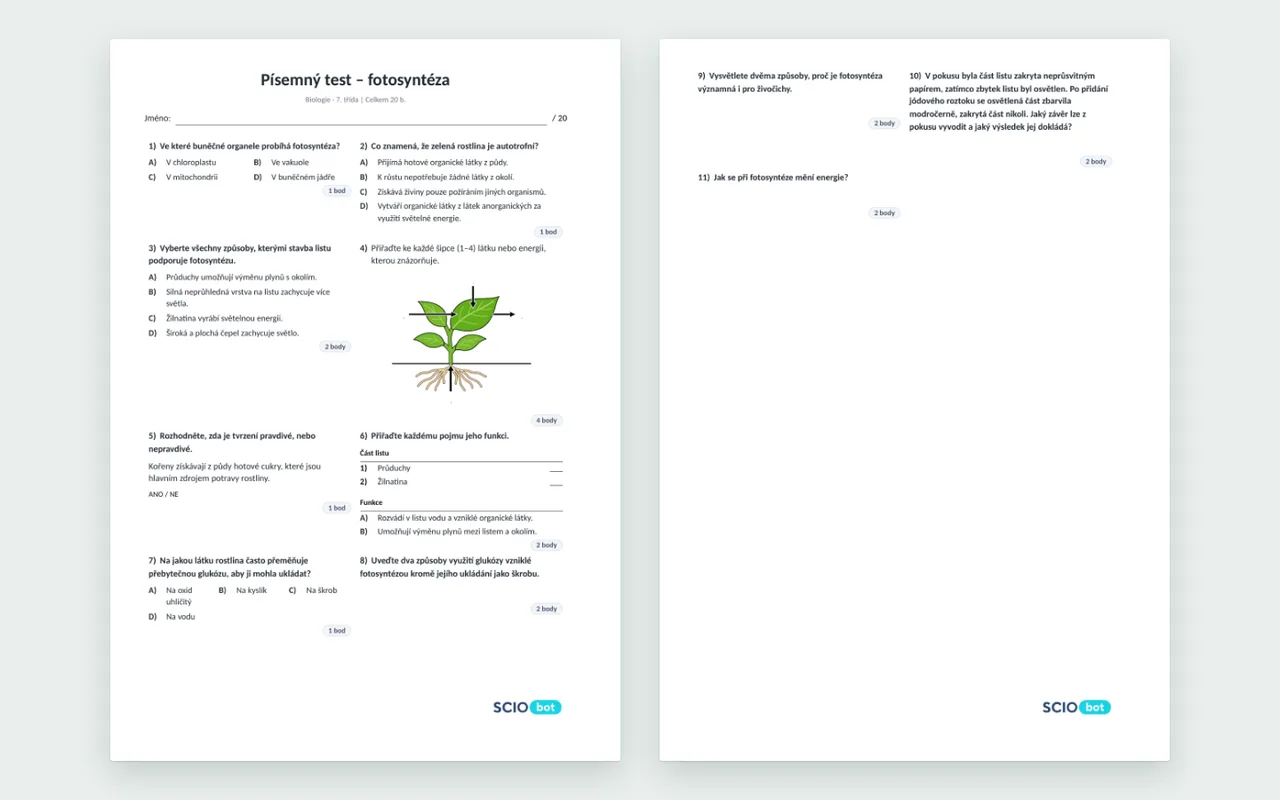
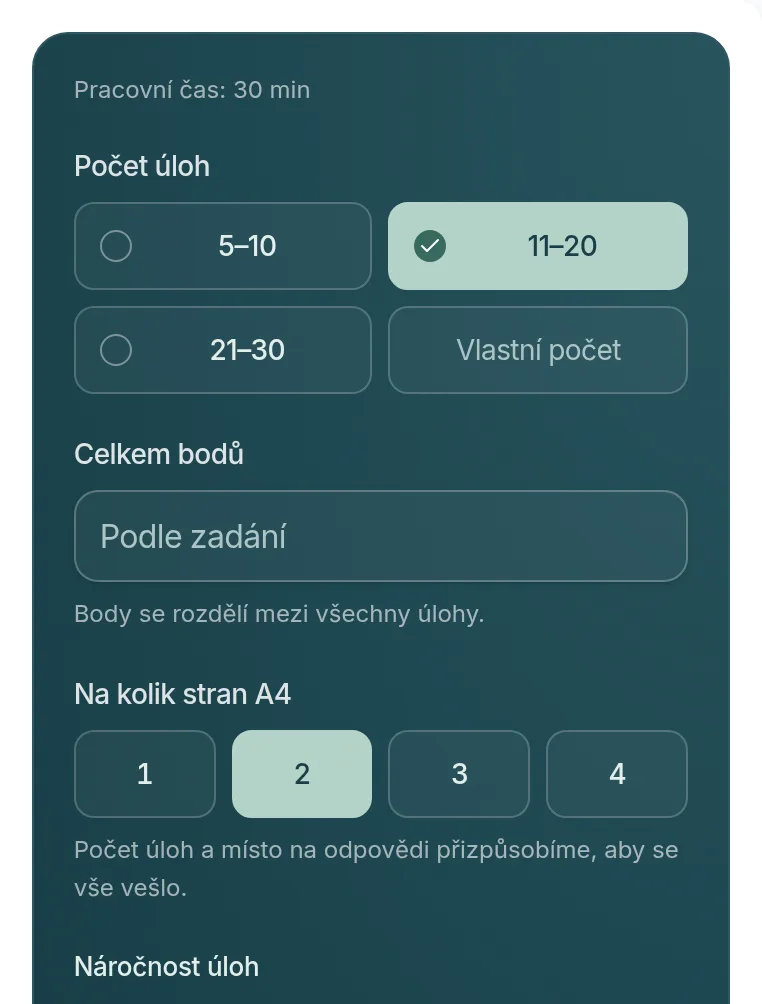
Při tvorbě testu nově zvolíte i Na kolik stran A4, od jedné do čtyř. ScioBot přizpůsobí počet úloh, místo na odpovědi i rozvržení do sloupců, aby se vše vešlo, a tvorba se tím nezdrží.
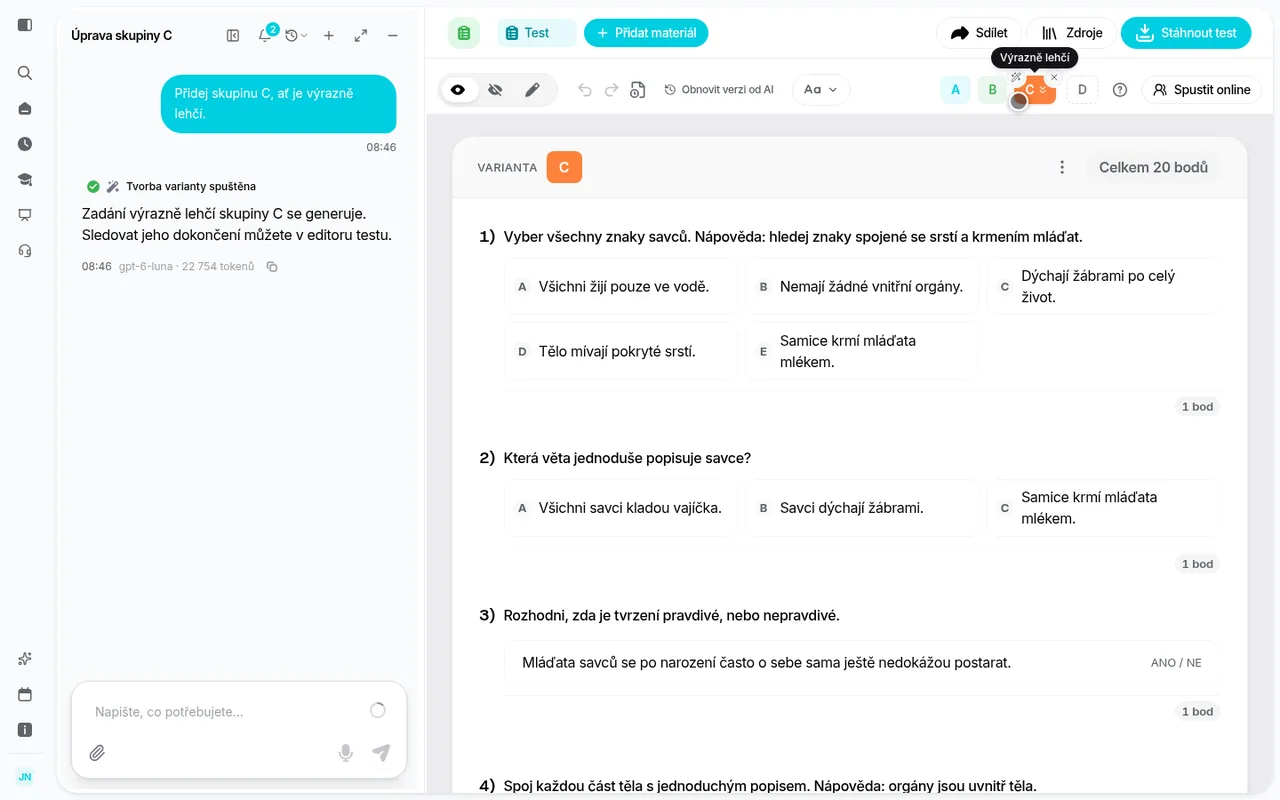
Učitelka požádá asistenta o lehčí skupinu C. Vznikne skupina s jednoduššími úlohami a záložka ukazuje šipku Výrazně lehčí.
  1. 1Napíšete asistentovi
  2. 2Vznikne lehčí skupina C
  3. 3Šipka ukazuje obtížnost
  4. 4Přegenerování začne od ní
Vytvořit test →
Test na dvě strany A4

★Opakovací test z hotových příprav nebo ze snímku obrazovky Nová funkce

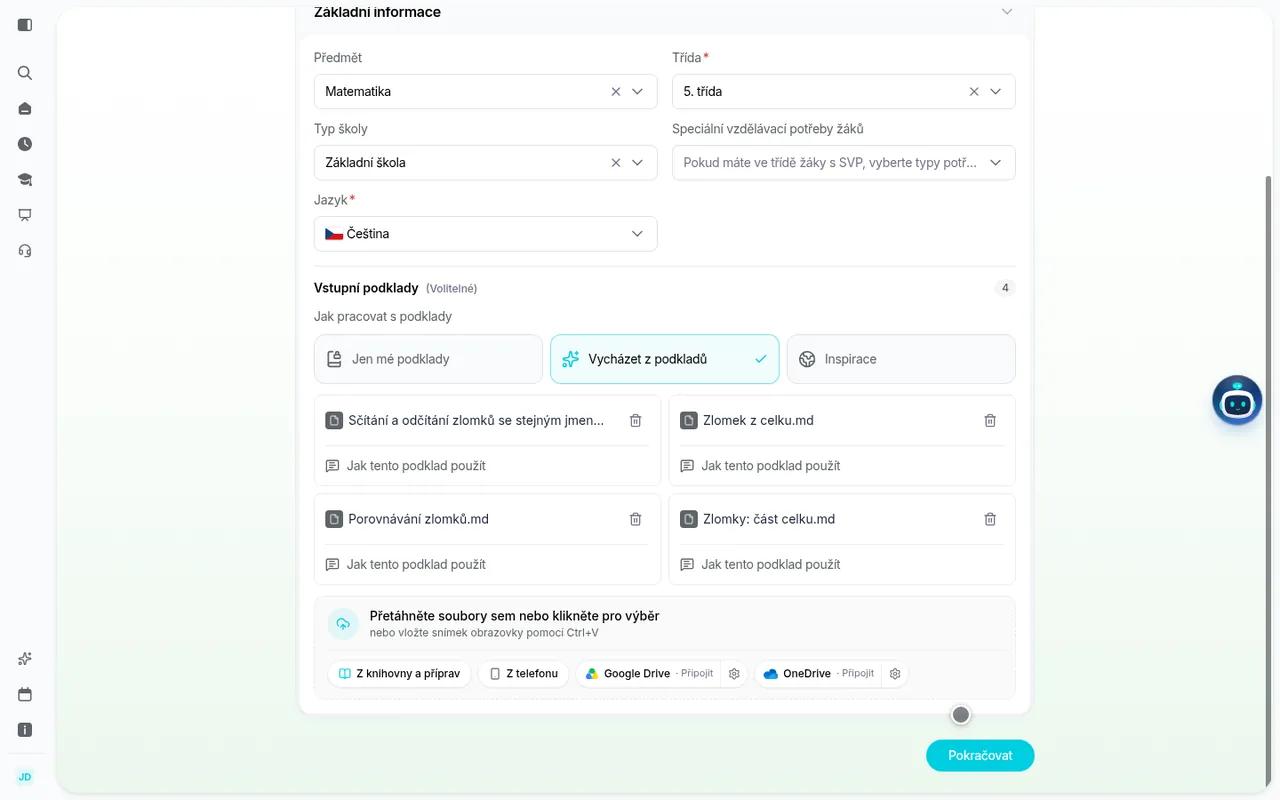
Máte ve ScioBotu připravené hodiny celého tematického celku? Ve formuláři testu klikněte na Z knihovny a příprav, otevřete záložku Moje přípravy a vyberte čtyři nebo pět hodin. ScioBot vezme plány hodin i materiály a test postaví z toho, co jste opravdu probrali.

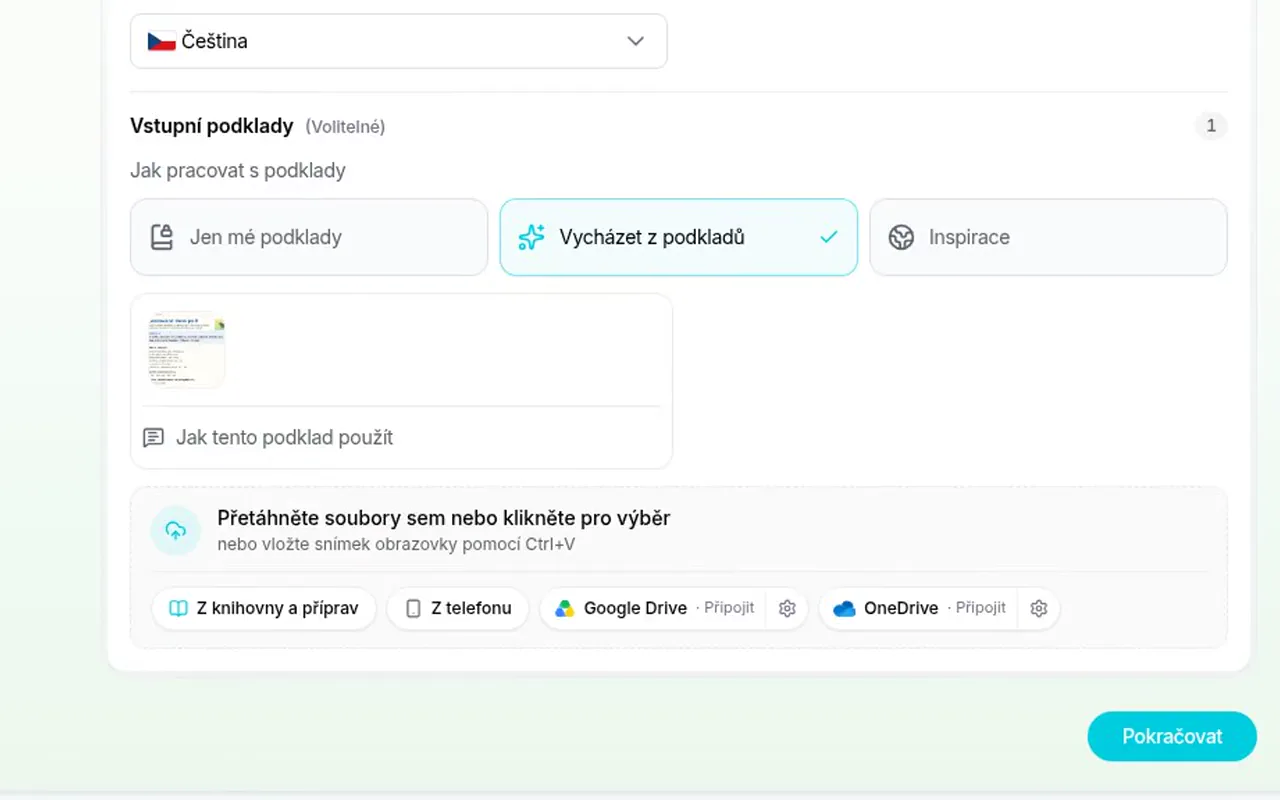
Podkladem může být i snímek stránky z učebnice nebo webu. Pořiďte ho třeba klávesami Win+Shift+S, otevřete formulář testu nebo pracovního listu a stiskněte Ctrl+V. Otázky vzniknou přímo z obsahu snímku.
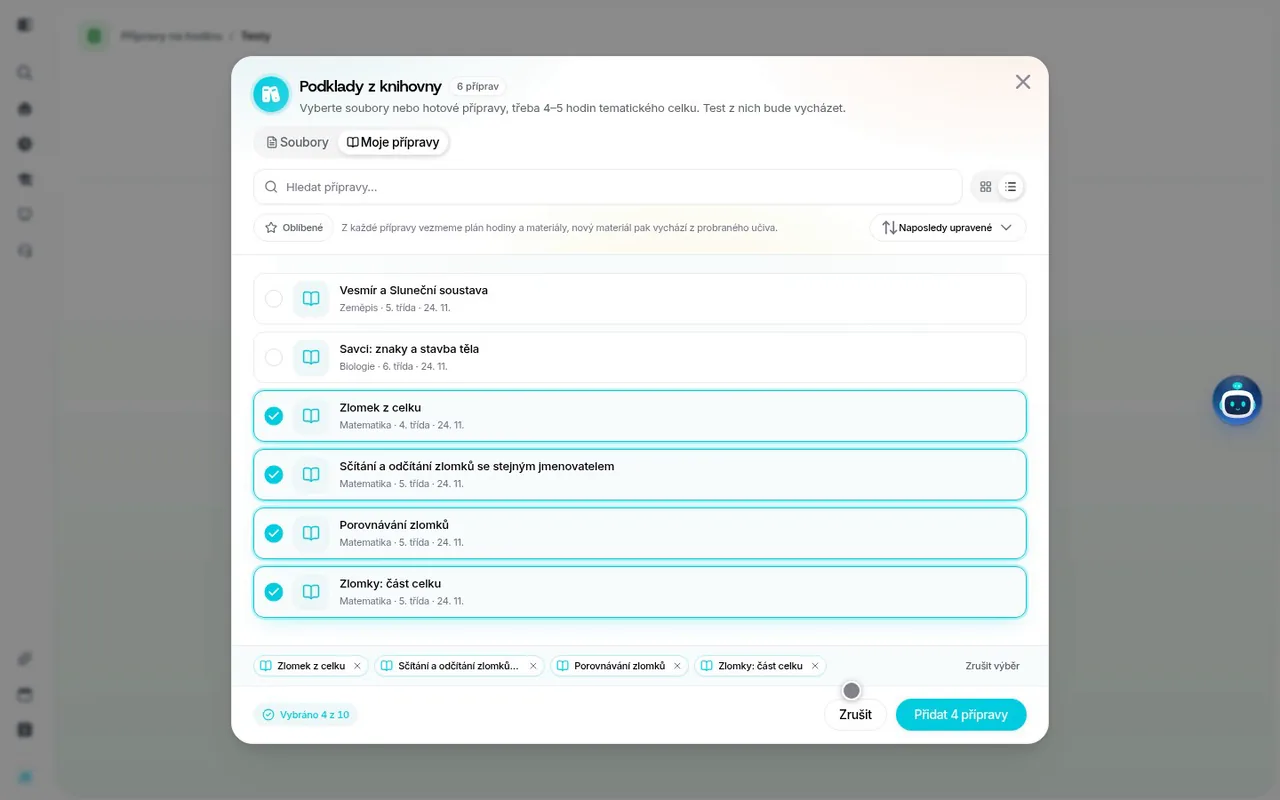
Učitelka ve formuláři testu vybere v záložce Moje přípravy čtyři hodiny o zlomcích a vznikne opakovací test.
  1. 1Z knihovny a příprav
  2. 2Záložka Moje přípravy
  3. 3Přidat 4 přípravy
  4. 4Test z probraného učiva
Vytvořit test →
Test ze snímku obrazovky

★Testy z povinné četby se skutečnou ukázkou z knihy

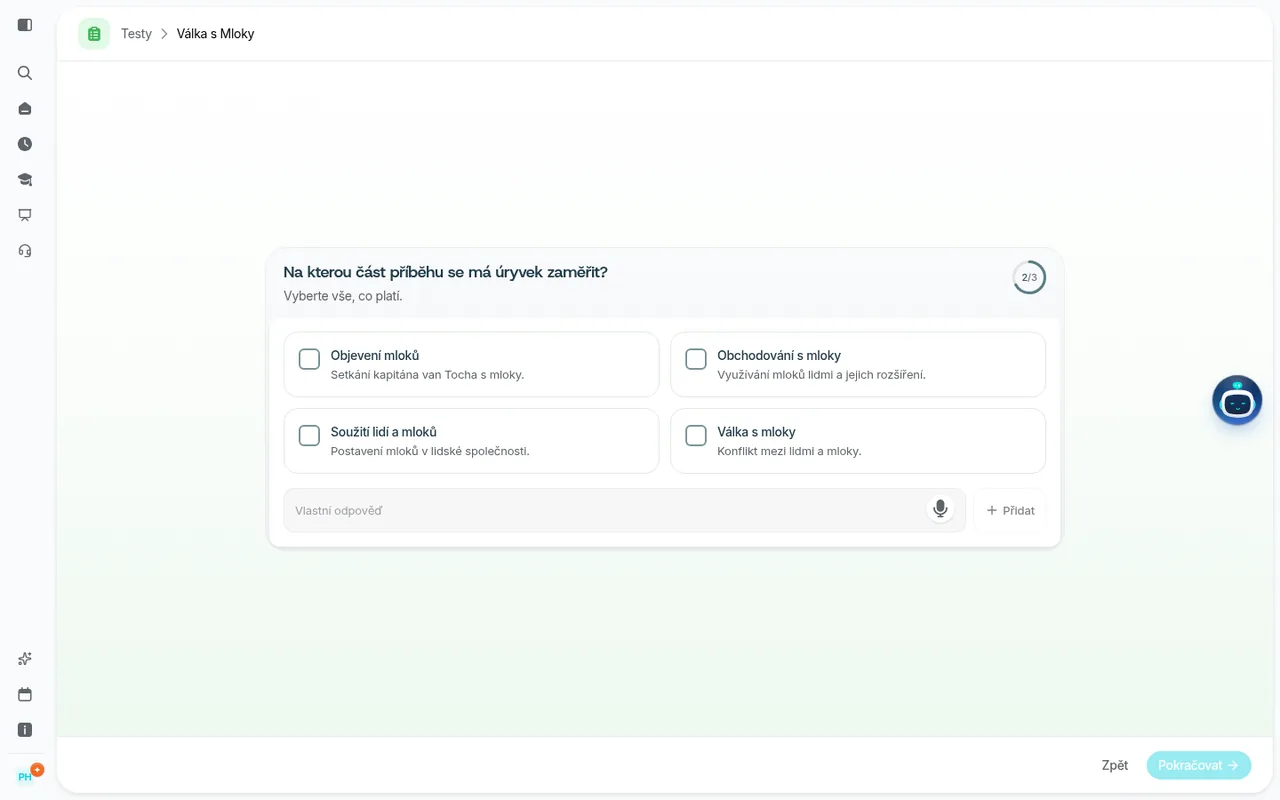
Napište, z jaké knihy test chcete, a ScioBot vloží doslovnou ukázku z díla a k ní otázky na porozumění, vyvozování i jazyk textu. Ukázku dohledá přímo v knize, nepíše ji zpaměti. Zeptá se vás také, ze které části knihy má ukázka být.

Nejméně dvě otázky jsou otevřené a v řešení najdete body, které má úplná odpověď obsahovat. Žáci je zvládnou i bez znalosti celého příběhu.
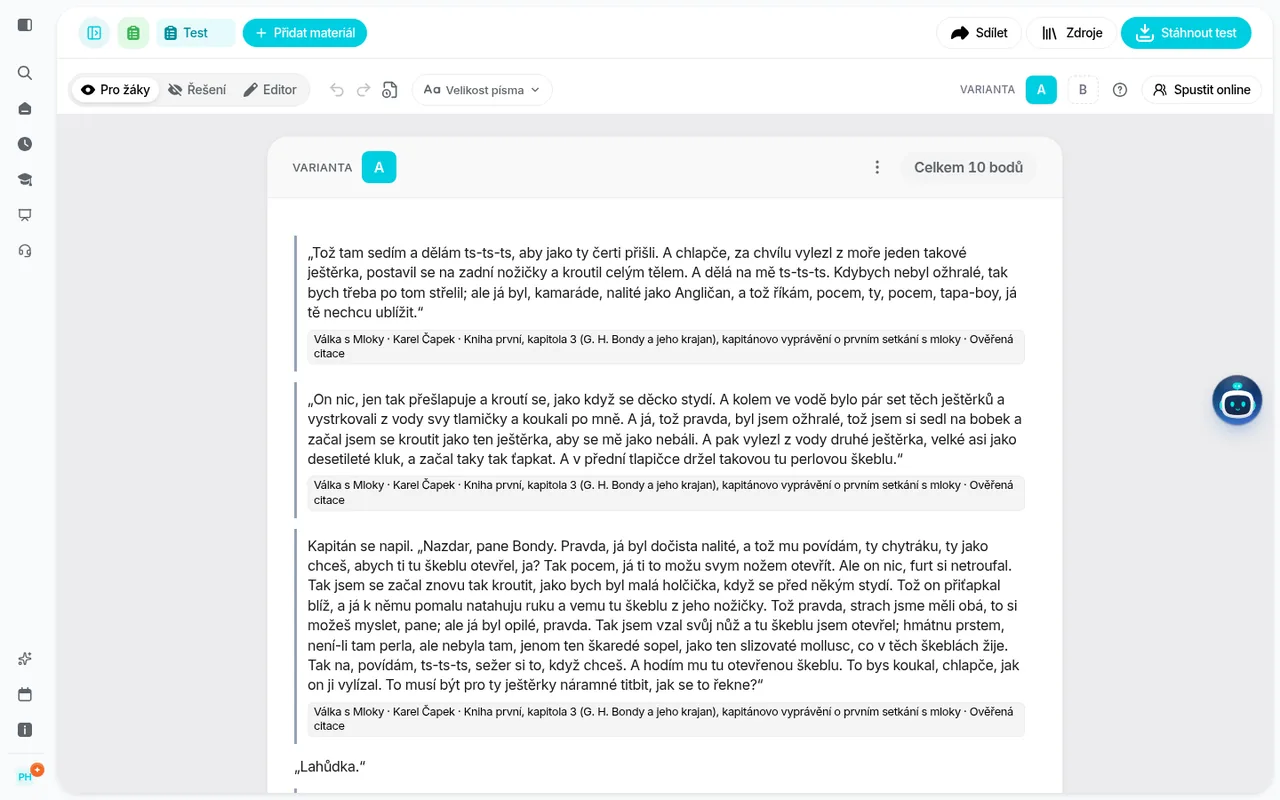
Test z Války s Mloky: ukázka z románu s označením zdroje, otázky k ní a po zapnutí řešení klíčové body odpovědí.
  1. 1Ukázka přímo z knihy
  2. 2Otázky k ukázce
  3. 3Zapněte řešení
  4. 4Klíčové body odpovědi
Vytvořit test →
Od výběru ukázky po hodnocení
  • Ze které části knihy?

    ScioBot se zeptá, kterou pasáž chcete.
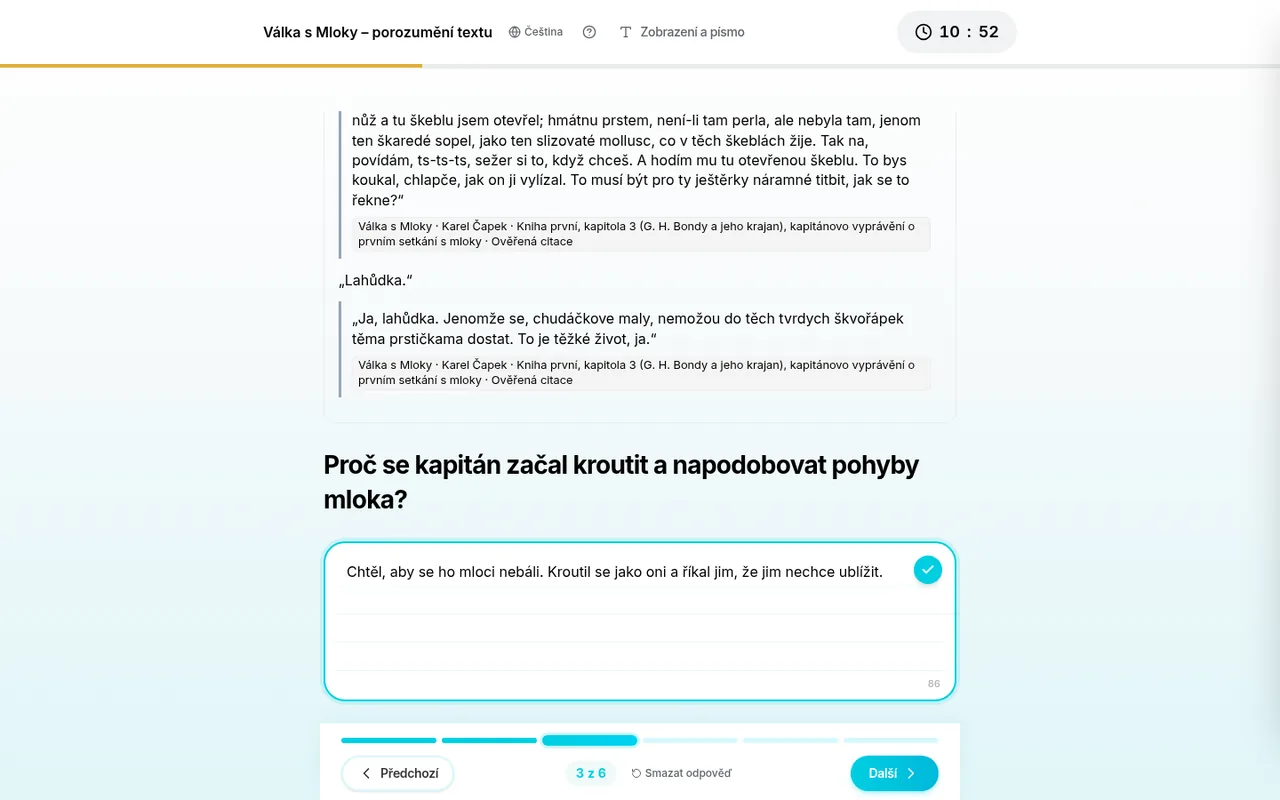
  • Pohled žáka online

    Ukázka zůstává nad každou otázkou.
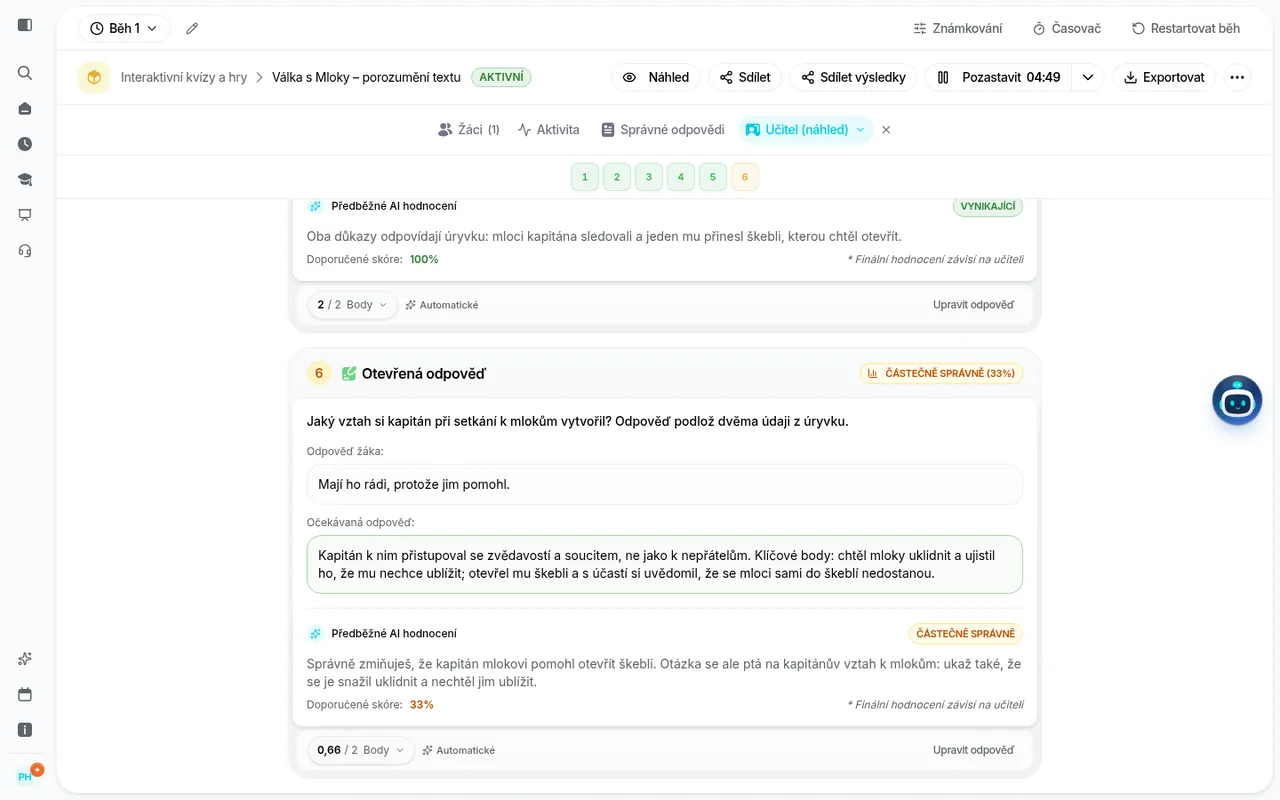
  • Hodnocení otevřené odpovědi

    Předběžné hodnocení podle klíčových bodů.

★Přehlednější čekárna online testu

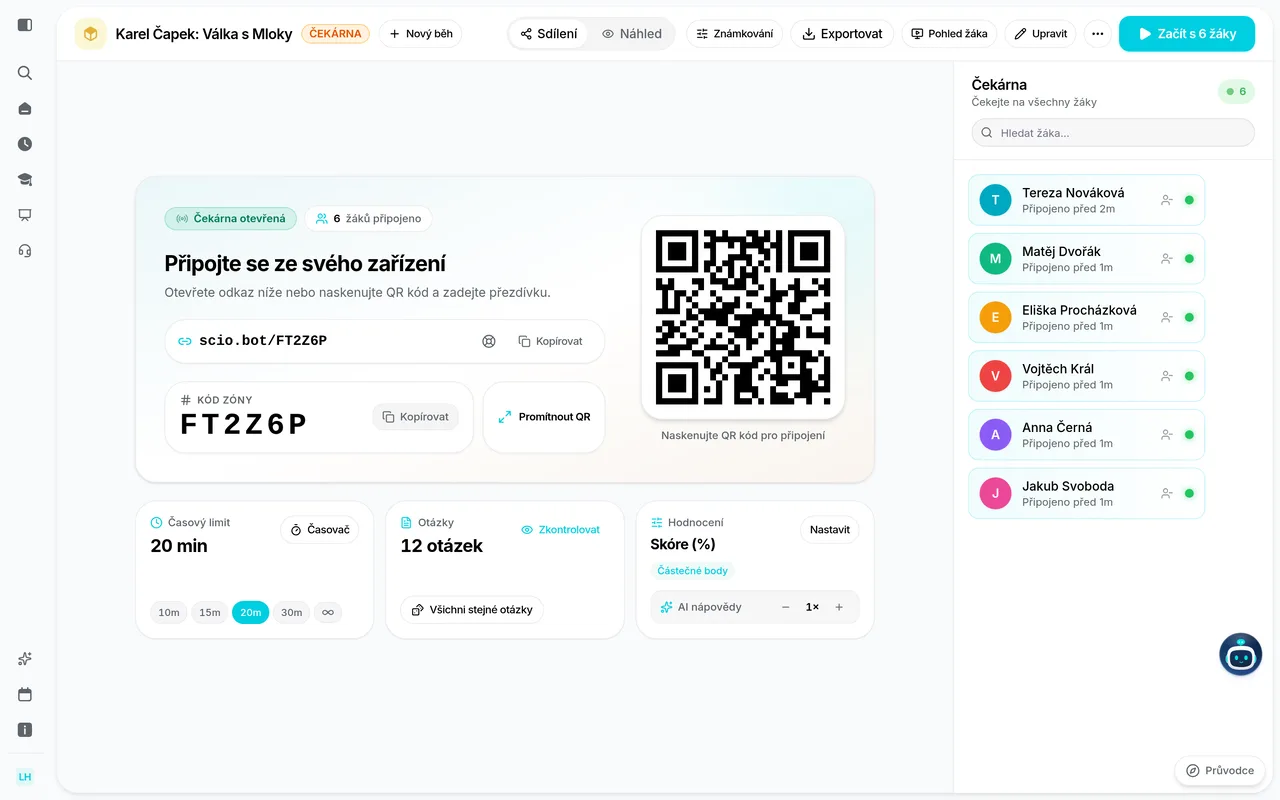
Než test spustíte, nastavíte vše na jednom místě bez otevírání dalších oken: časový limit, nápovědy, známkování i to, kolik otázek dostane každý žák. Připojení žáků sledujete živě, QR kód promítnete jedním kliknutím a jméno, které tam nepatří, rychle najdete a odeberete.

Ukončený test zadáte další třídě tlačítkem Zadat další třídě, bez nové přípravy.
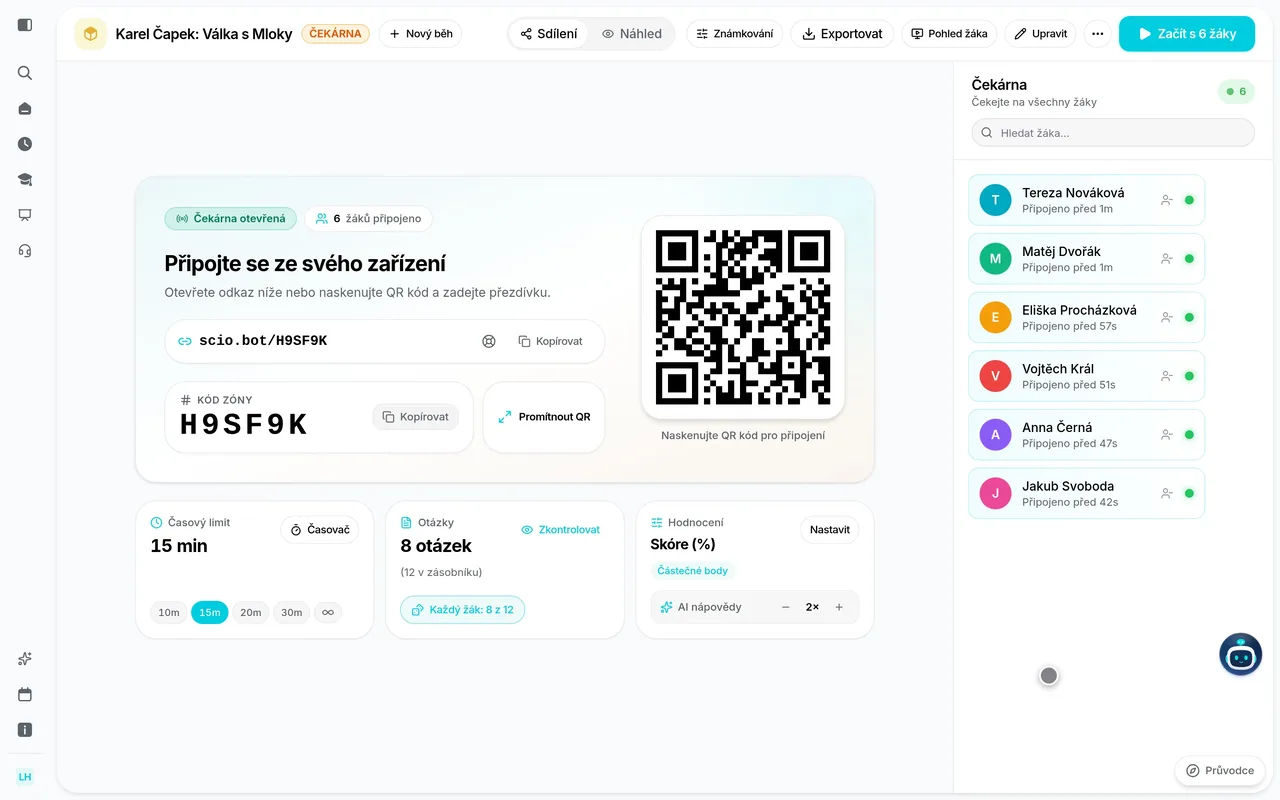
V čekárně testu učitelka nastaví limit 15 minut a nápovědy, zapne Každý žák jiný test a žáci se živě připojují.
  1. 1Žáci se připojují živě
  2. 2Nastavte limit a nápovědy
  3. 3Každý žák jiný test
  4. 4Žáci zůstávají připojení
  5. 5Spusťte test
Vytvořit test →
Čekárna stejného testu dřív a nyní s nastavením a seznamem žáků na jednom místě.

★Opravu vytisknete rovnou na papírové testy žáků Nová funkce

Body a komentáře už nemusíte přepisovat perem. U opravené třídy zvolte v exportu Opravu natisknout na původní testy a vložte papírové testy zpět do tiskárny. ScioBot na každý list dotiskne značky, body u úloh, komentáře i známku přesně k odpovědím žáka.

Posuňte jezdec na obrázku a uvidíte stejný test před tiskem a po něm.
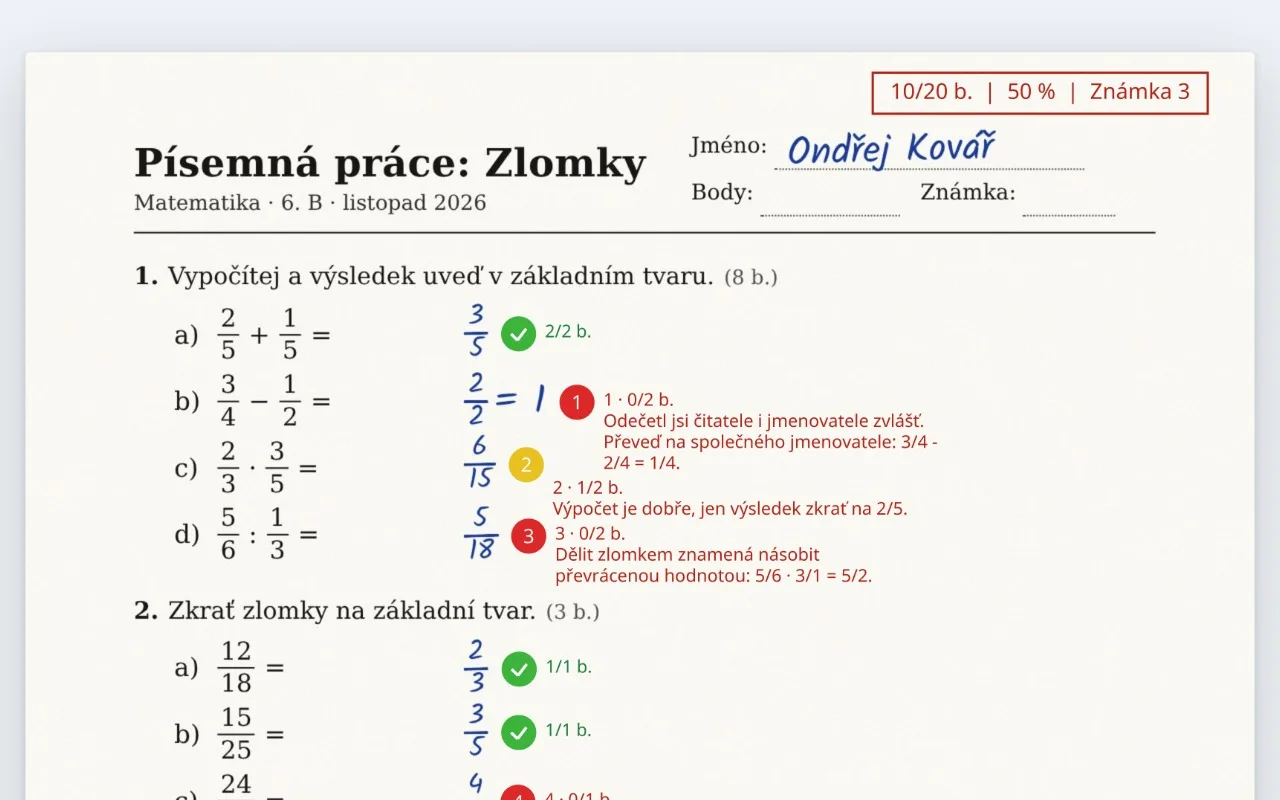
Učitelka v exportu zvolí Opravu natisknout na původní testy, stáhne PDF a oprava sedí přesně na odpovědích žáka.
  1. 1Klikněte na Export
  2. 2Výsledky žáků
  3. 3Opravu natisknout na testy
  4. 4Stáhněte PDF k tisku
  5. 5Oprava sedí na odpovědích
Opravit testy →
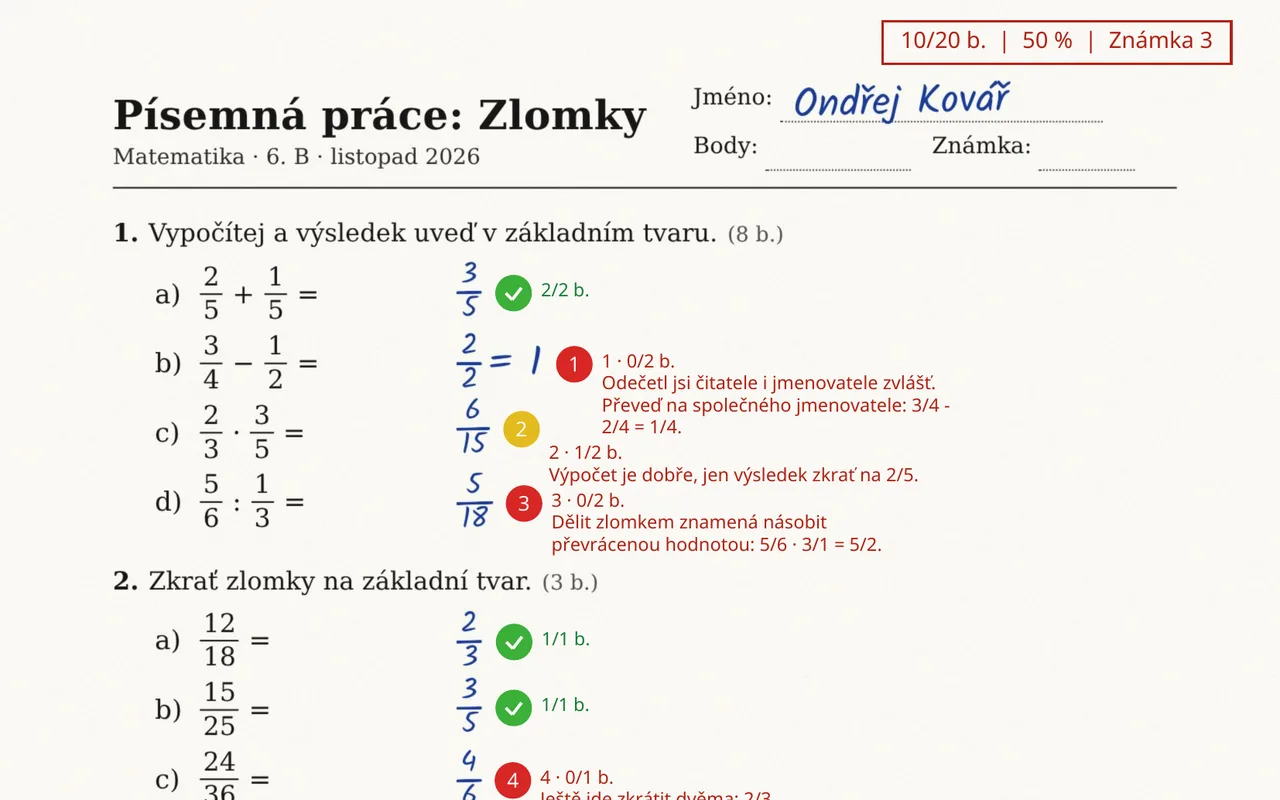
Naskenovaný test žáka se zlomky před dotiskem a po dotisku značek, bodů a komentářů.

★Známky z procent podle vaší stupnice

Ve Známkovací stupnici u opravování testů napíšete ke každé známce, od kolika procent platí, a body se přepočítají samy. Můžete zapnout i mezistupně. Stupnici si ScioBot zapamatuje a použije ji u dalších testů, takže ji nastavujete jen jednou.

Zkuste si to přímo tady: přepište procenta u známky a sledujte, jak se známky žáků mění.
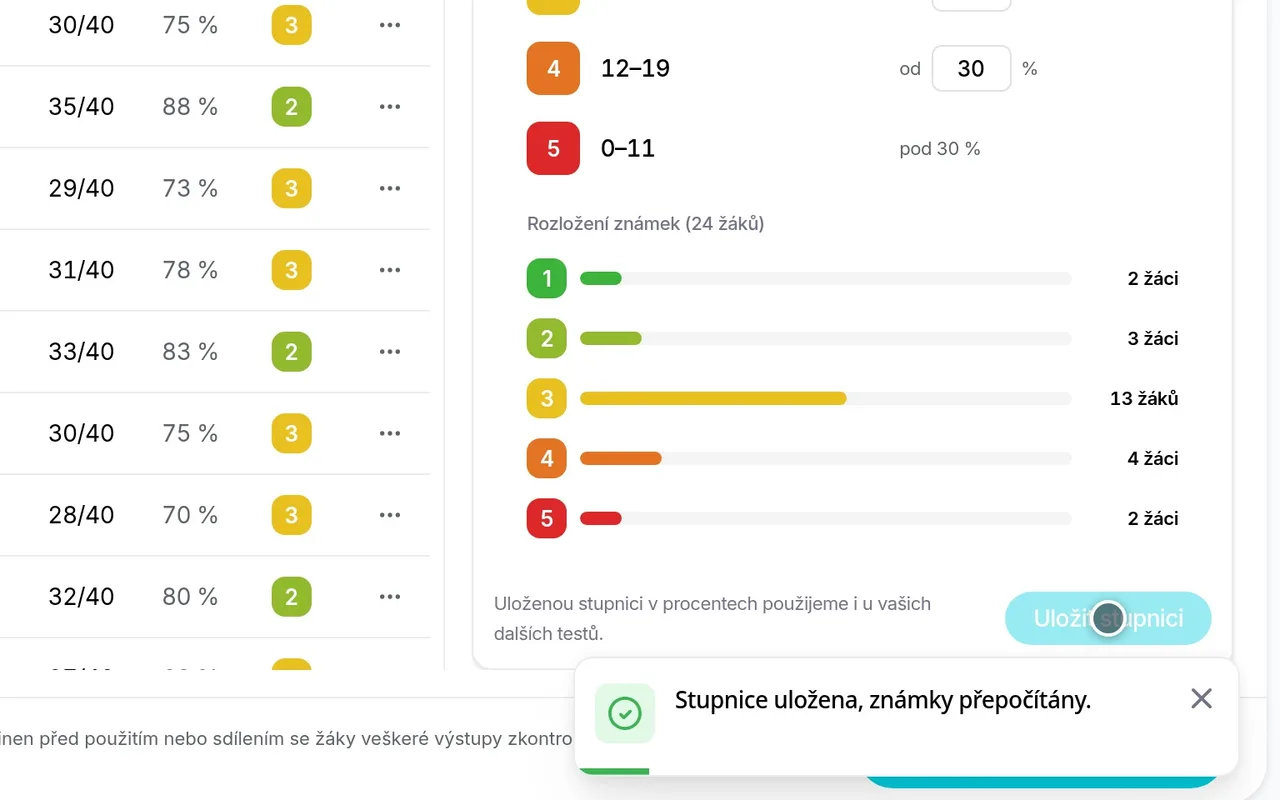
Upravte hranice známek a hned vidíte, jak dopadne třída.Zahrát si → Opravit testy →

★Časový plán hodiny, který upravíte tažením Nová funkce

Každá příprava na hodinu má teď v kartě Přehled časový plán po minutách. Fáze přetáhnete v jiném pořadí, přidáte vlastní fázi s barvou nebo vyhradíte pár minut na úvod a závěr. Když změníte délku hodiny, fáze se poměrově přepočítají.

Stačí také napsat „3 minuty na úvod“ nebo „delší reflexe“. Po potvrzení ScioBot přepíše text přípravy podle nových časů a plán se vytiskne i s přípravou. Časový plán si můžete vyzkoušet přímo tady.
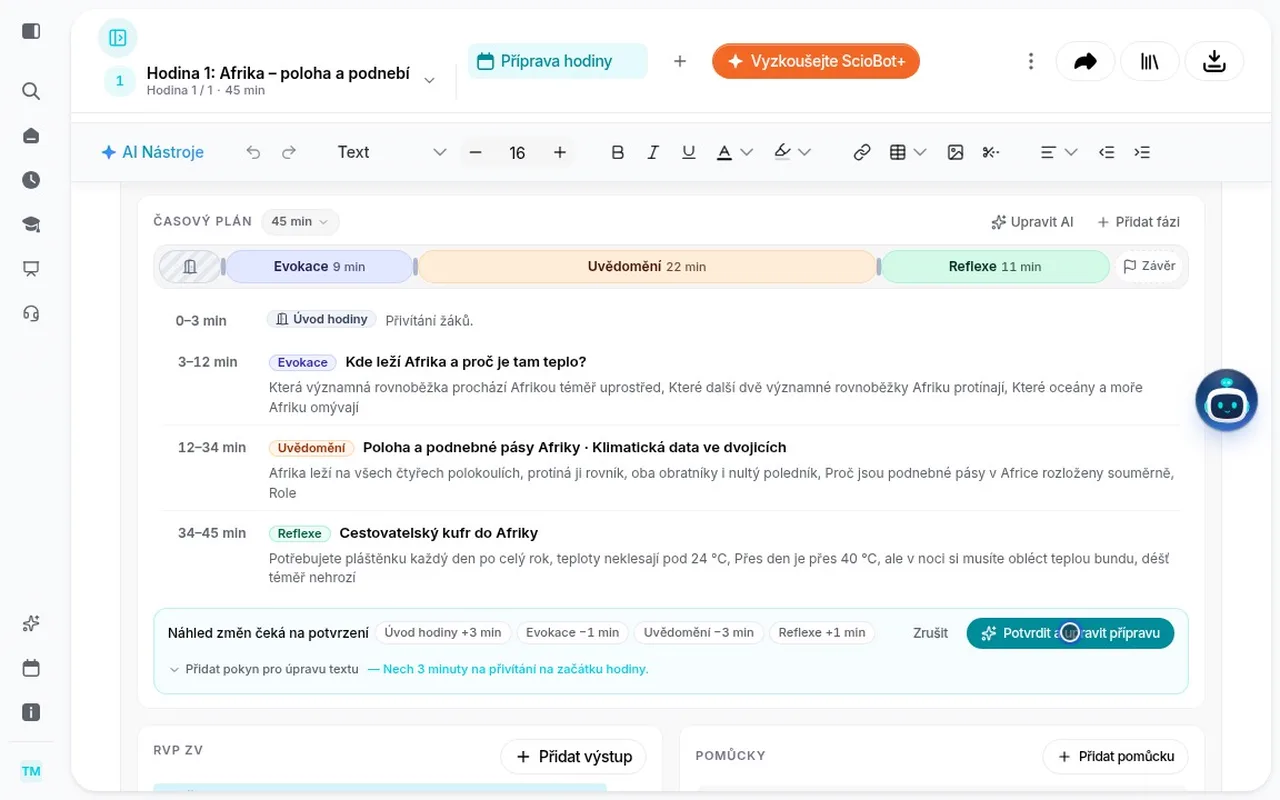
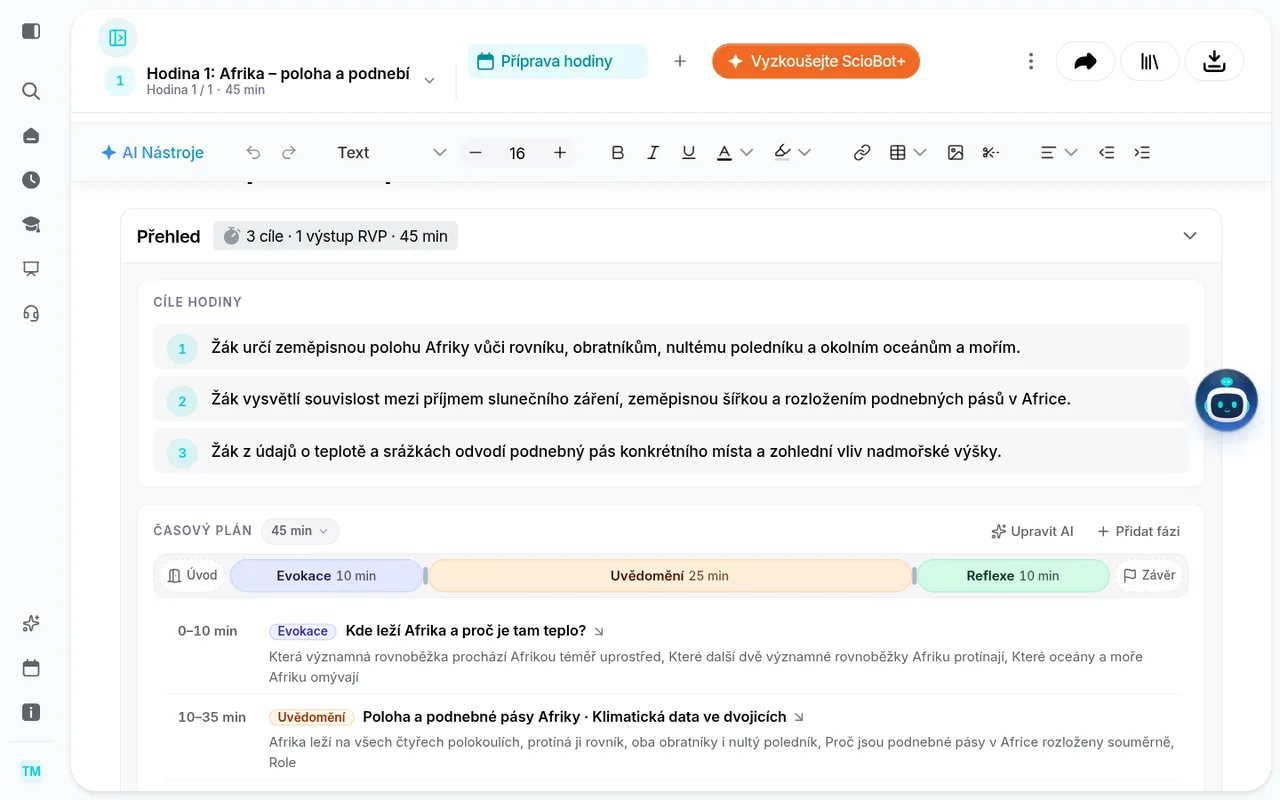
Příprava Afrika: poloha a podnebí, 7. ročník, 45 minut.Zahrát si → Vytvořit přípravu →
Karta Přehled stejné přípravy dřív jen s celkovou délkou hodiny a nyní s časovým plánem po fázích.

★Poznámky k výkladu ke každému snímku Nová funkce

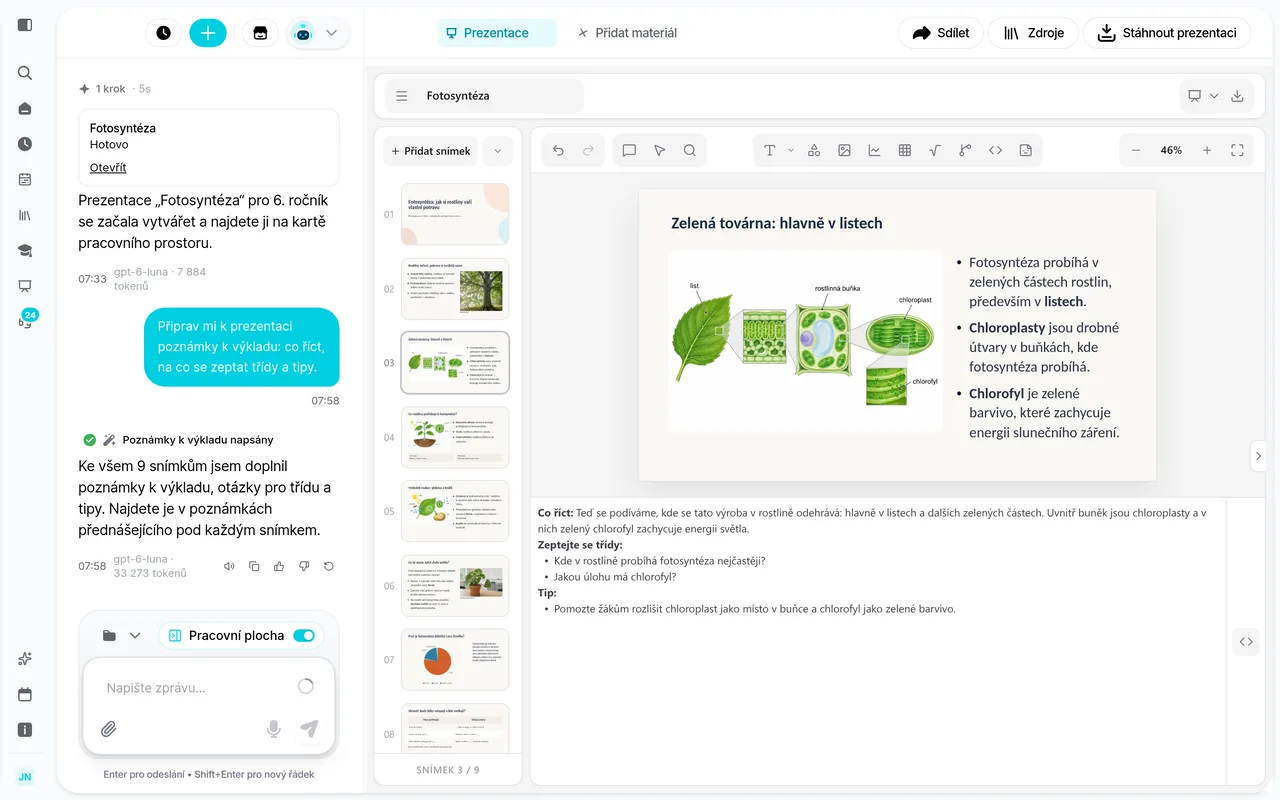
V editoru prezentace zvolte v nabídce u tlačítka promítání Připravit poznámky k výkladu. Ke každému snímku dostanete, co říct, na co se třídy zeptat a tip do hodiny. Snímky, které už poznámky mají, zůstanou beze změny.

Poznámky uvidíte pod snímkem, v zobrazení řečníka při promítání i v souboru pro PowerPoint. O poznámky můžete požádat i asistenta.
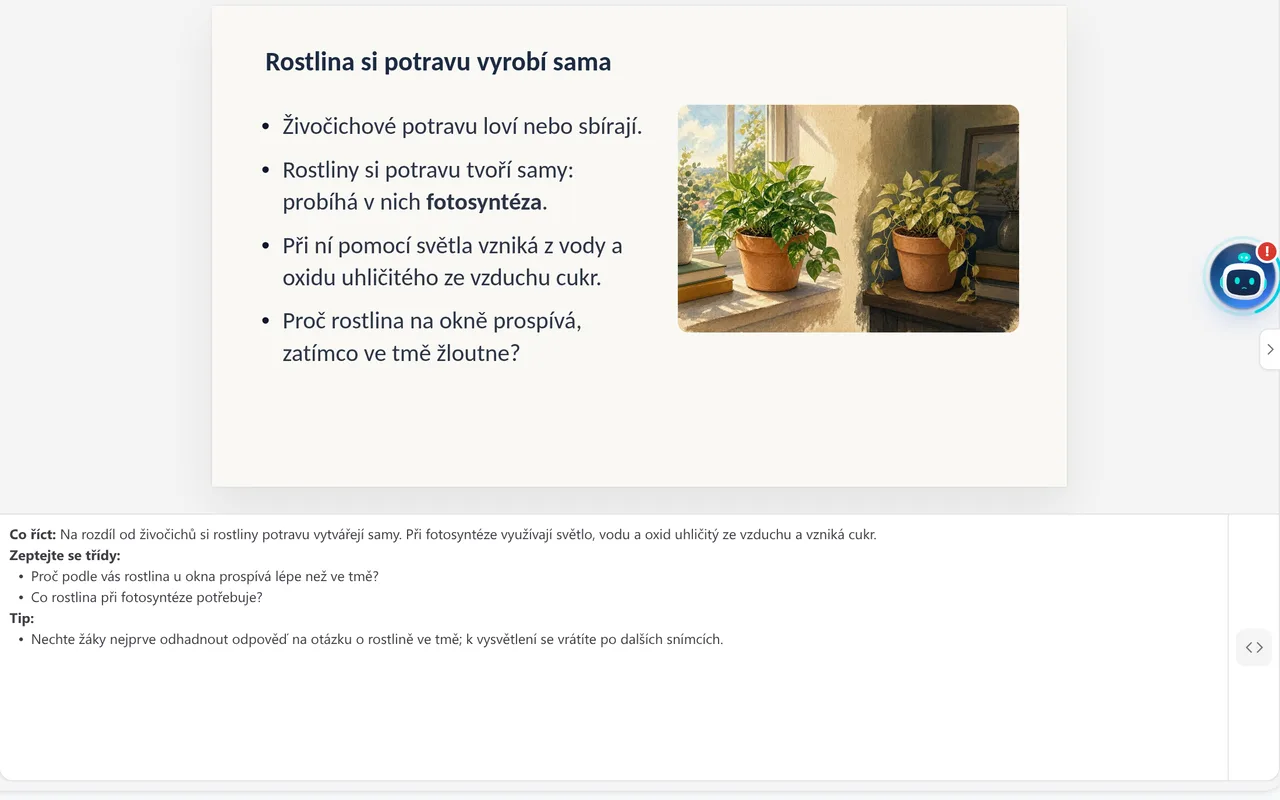
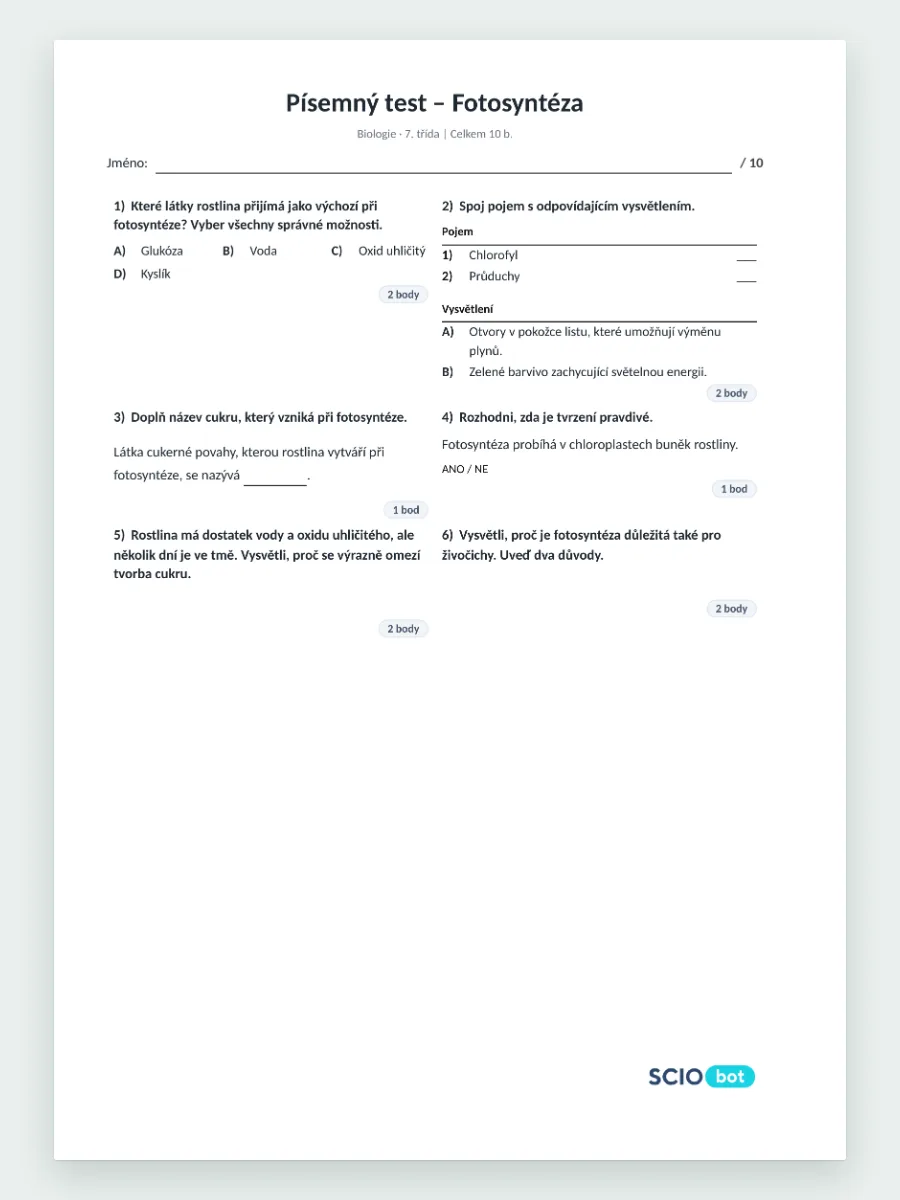
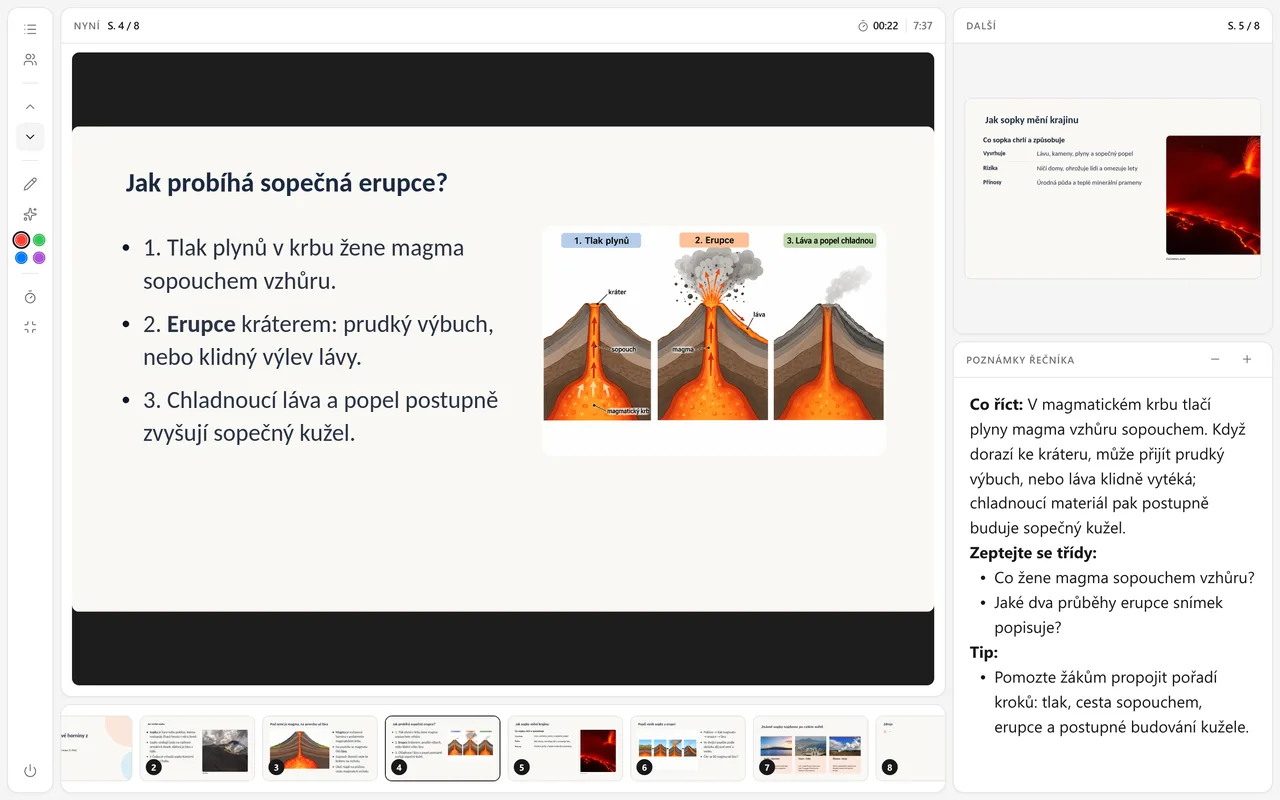
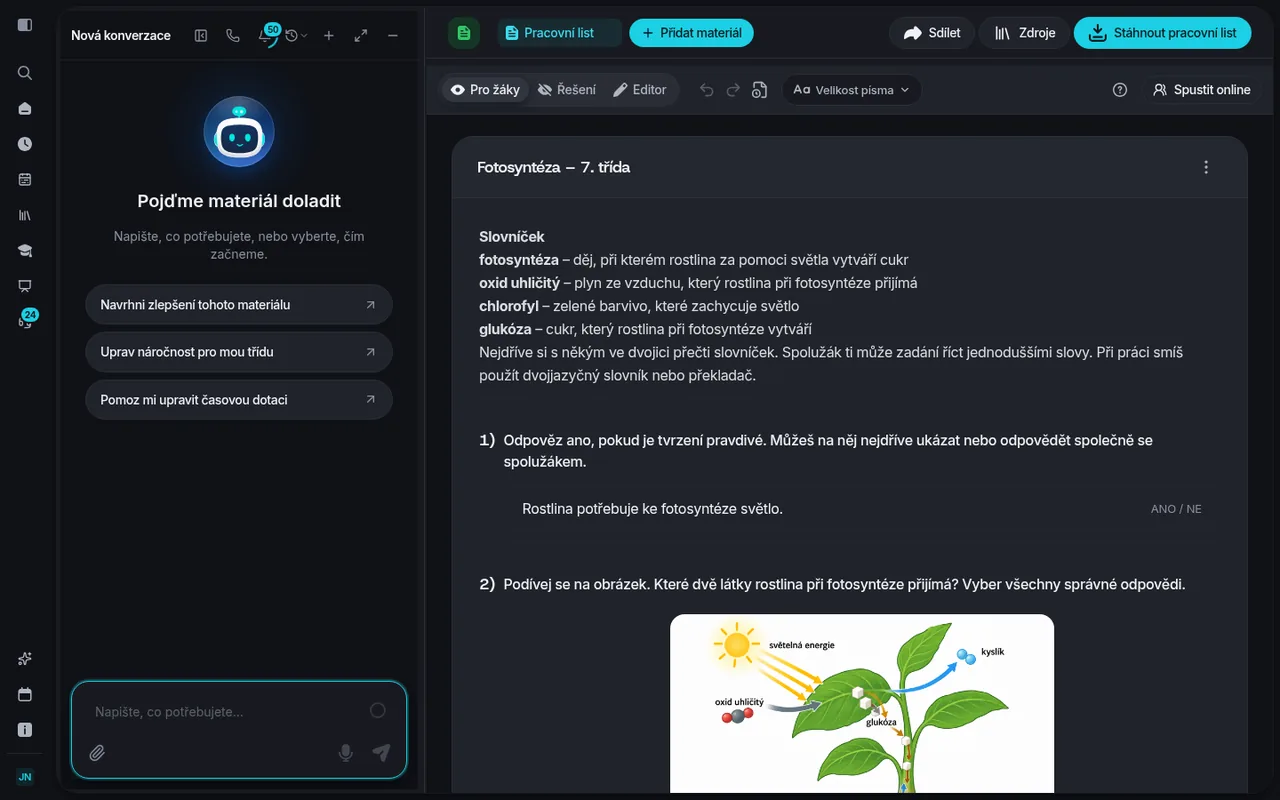
V prezentaci Fotosyntéza učitelka zvolí Připravit poznámky k výkladu a pod snímkem se objeví Co říct, Zeptejte se třídy a Tip.
  1. 1Otevřete menu prezentace
  2. 2Připravit poznámky k výkladu
  3. 3Co říct, otázky, tip
  4. 4Poznámky má každý snímek
Vytvořit prezentaci →
Poznámky při promítání
  • Zobrazení řečníka

    Poznámky máte vedle snímku, třída je nevidí.
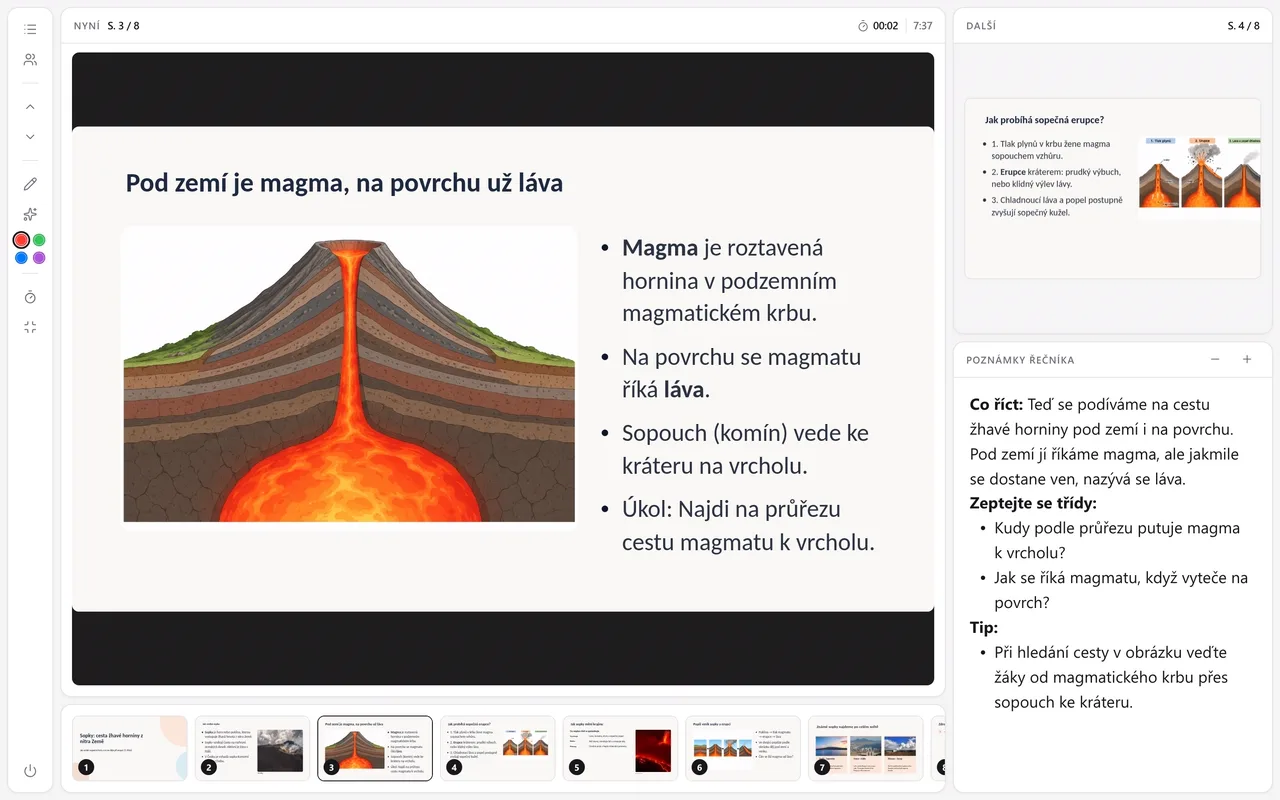
  • Prezentace o sopkách

    Co říct, otázky pro třídu a tip u každého snímku.
  • Na požádání v chatu

    Stačí napsat „připrav poznámky k výkladu“.

★Prezentace s písmem, které si zapamatujeme, a fotky bez uříznutých hlav Nová funkce

V nabídce prezentace najdete Velikost písma. Zvlášť nastavíte nadpisy a text na snímcích a ScioBot podle toho rozvrhne každou vaši novou prezentaci tak, aby se nic nepřekrývalo. S volbou Použít i na tuto prezentaci přeskládá i tu, kterou máte otevřenou.

Když se fotka do snímku nevejde celá, ScioBot ji ořízne tak, aby zůstali vidět lidé i s hlavou nebo hlavní předmět snímku. Dřív ořízl vždy střed a z portrétu někdy zbylo jen tělo.
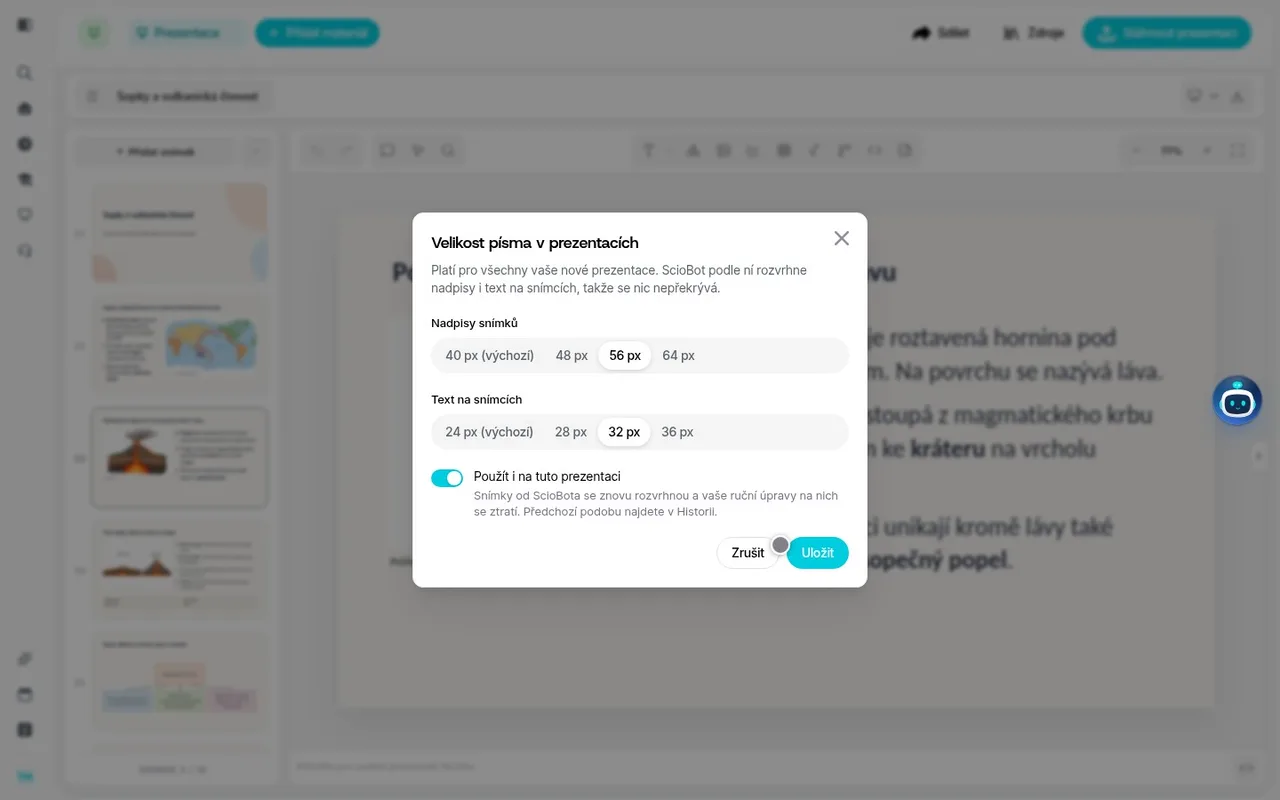
V prezentaci o sopkách učitel nastaví nadpisy na 56 px a text na 32 px a snímek se přeskládá s většími nadpisy i textem.
  1. 1Otevřete menu prezentace
  2. 2Zvolte Velikost písma
  3. 3Nadpisy 56, text 32 px
  4. 4Uložit a přeskládat
  5. 5Větší nadpisy i text
Vytvořit prezentaci →
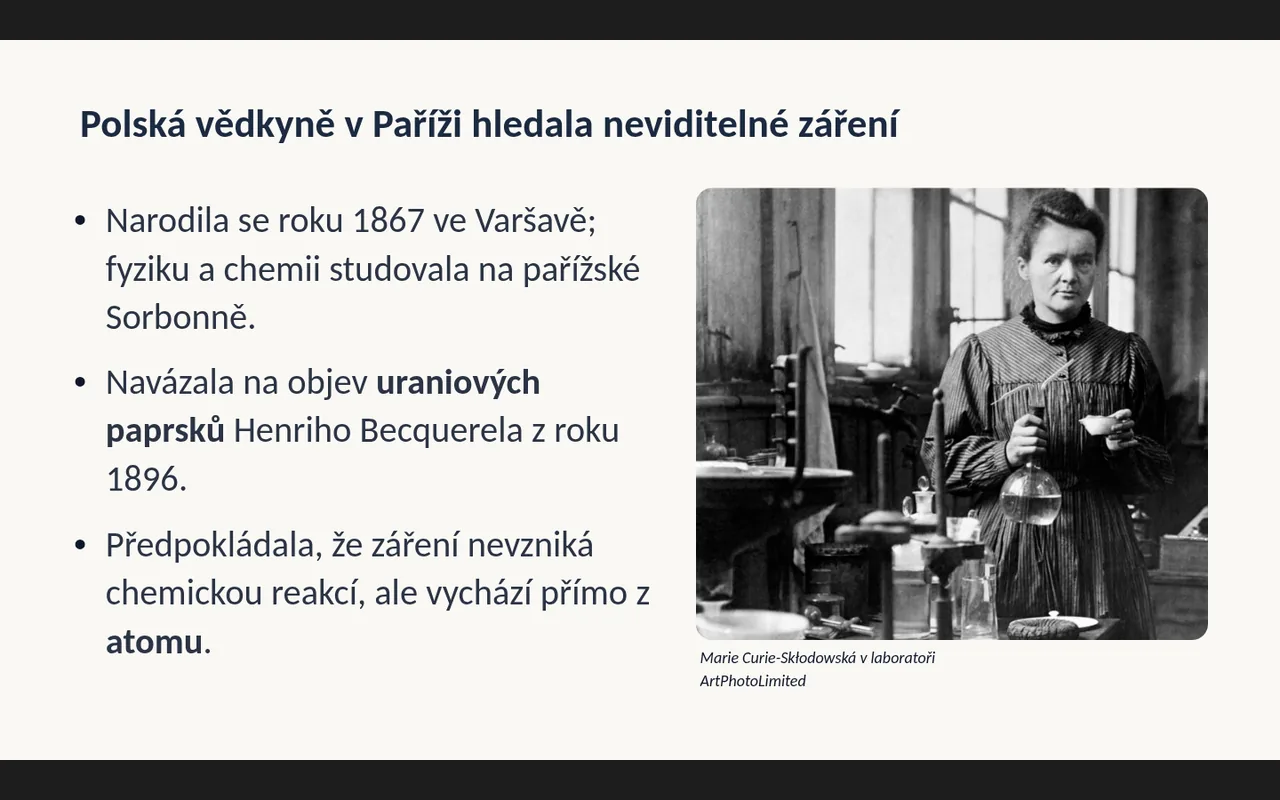
Snímek o Marii Curie-Skłodowské: dřív výřez fotky uřízl hlavu, nyní je vidět celá tvář.
Stejný snímek o Marii Curie-Skłodowské dřív a teď.

★Pracovní listy bez zápatí, s užšími okraji a pestřejšími úlohami

Pracovní listy a testy stažené do Wordu nebo PDF už nemají zápatí se šedou čárou, které jste mazali ručně. Okraje jsou užší, takže se na stránku vejde víc úloh.

Když zadáte jen téma, každý pracovní list teď stojí na jiných činnostech: doplnění tabulky, popisu obrázku, pokusu nebo krátkém psaní. ScioBot si pamatuje, z čeho byly vaše poslední listy, a další postaví jinak. Když si typy úloh vyberete sami, dostanete přesně je.
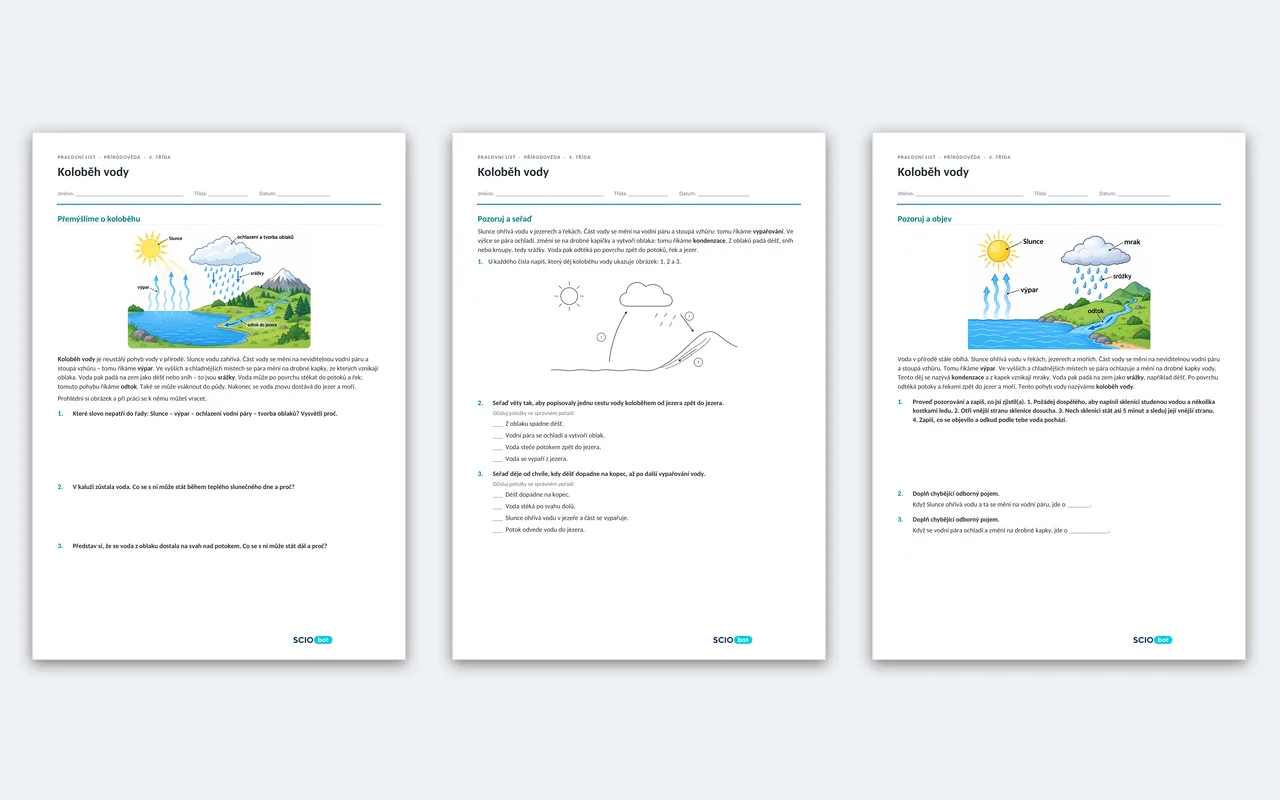
Tři pracovní listy na téma Koloběh vody, každý postavený na jiných činnostech.
  1. 1Tři listy na jedno téma
  2. 21. list: úvahy, vlastní otázka
  3. 32. list: obrázek a kreslení
  4. 43. list: pokus a psaní
  5. 5Pokaždé jiné úlohy
Vytvořit pracovní list →
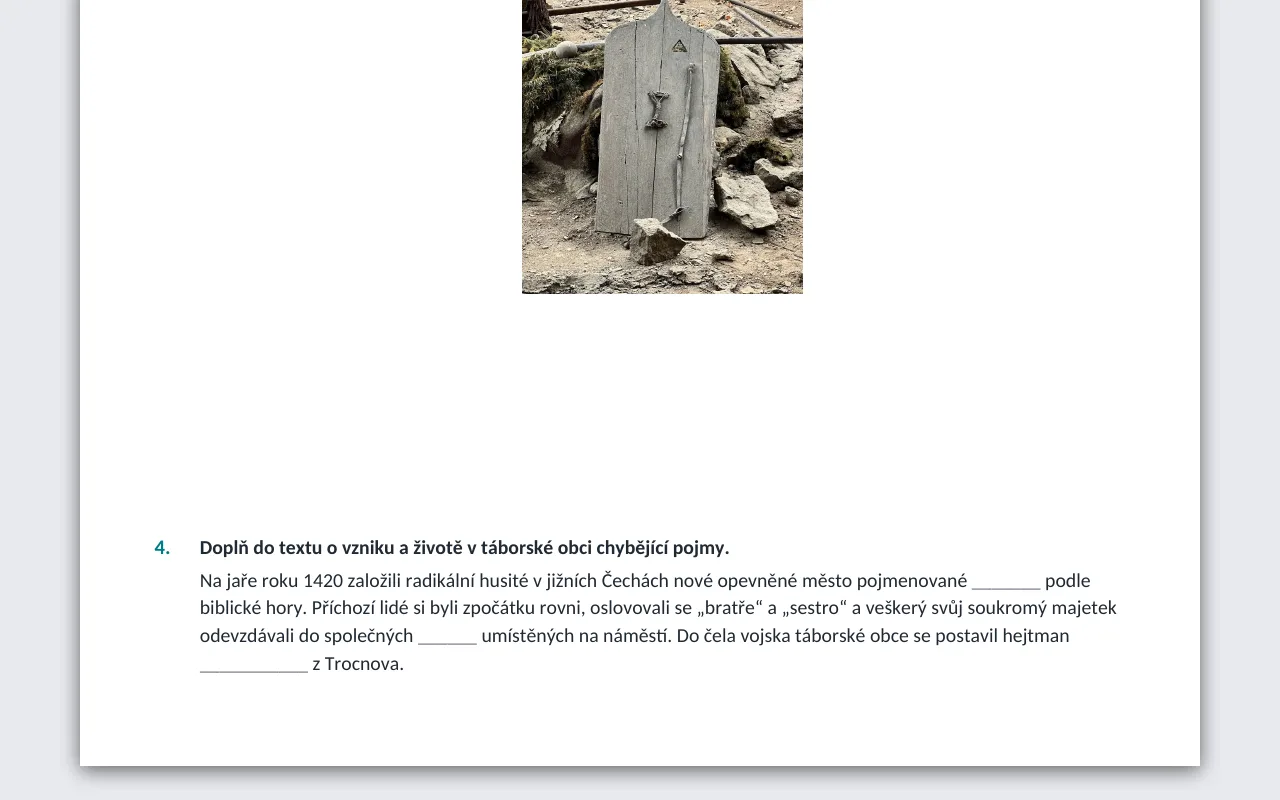
Spodek první strany pracovního listu Husitské války dřív se zápatím a širokými okraji a nyní bez zápatí s celou úlohou 4.
Stejný pracovní list dřív a teď.

★Materiály pro učiliště, praktické a speciální školy Nová funkce

V poli Typ školy nově najdete odborná učiliště, ZŠ praktické a slovenské speciální ZŠ ve variantách A, B a C. ScioBot podle zvoleného typu přizpůsobí obtížnost, jazyk i velikost písma přípravy, pracovních listů, testů a aktivit, aby je žáci zvládli sami.

U samostatných materiálů můžete navíc popsat speciální potřeby třídy, třeba žáky s jiným mateřským jazykem.
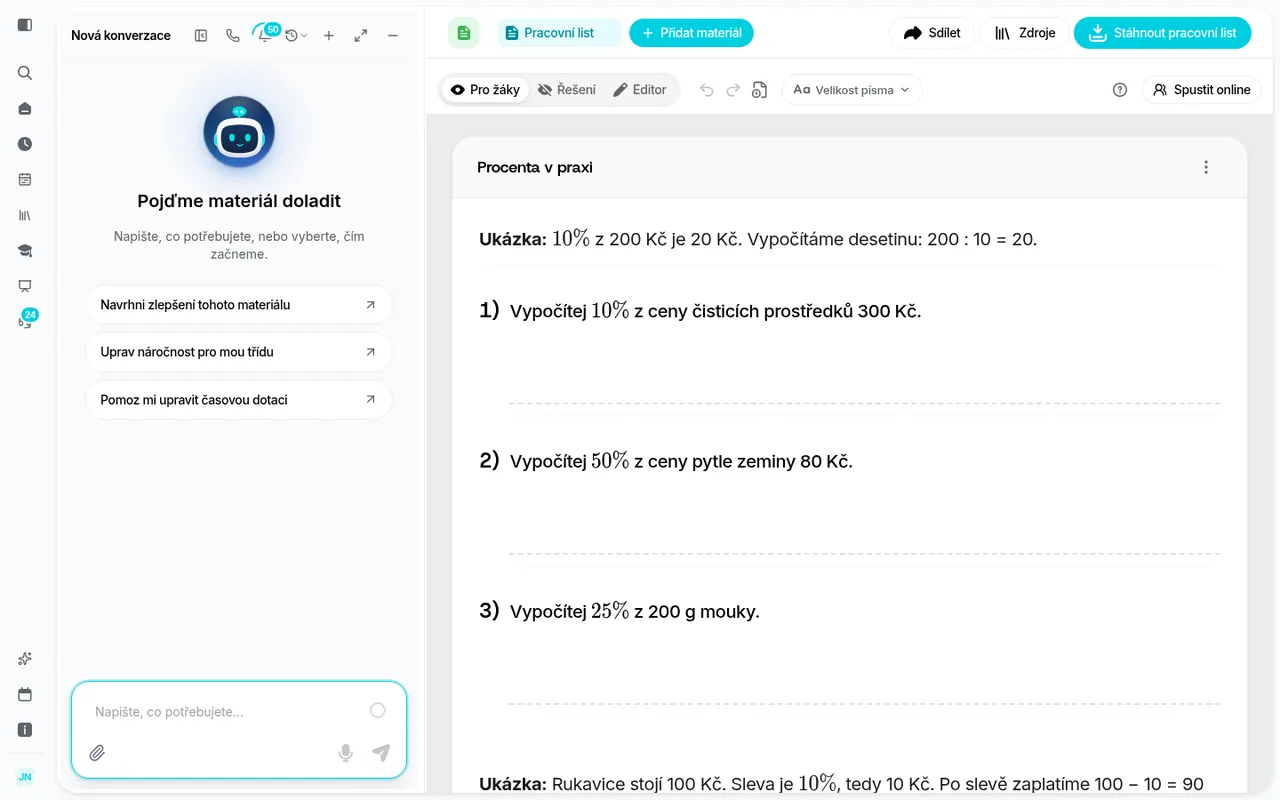
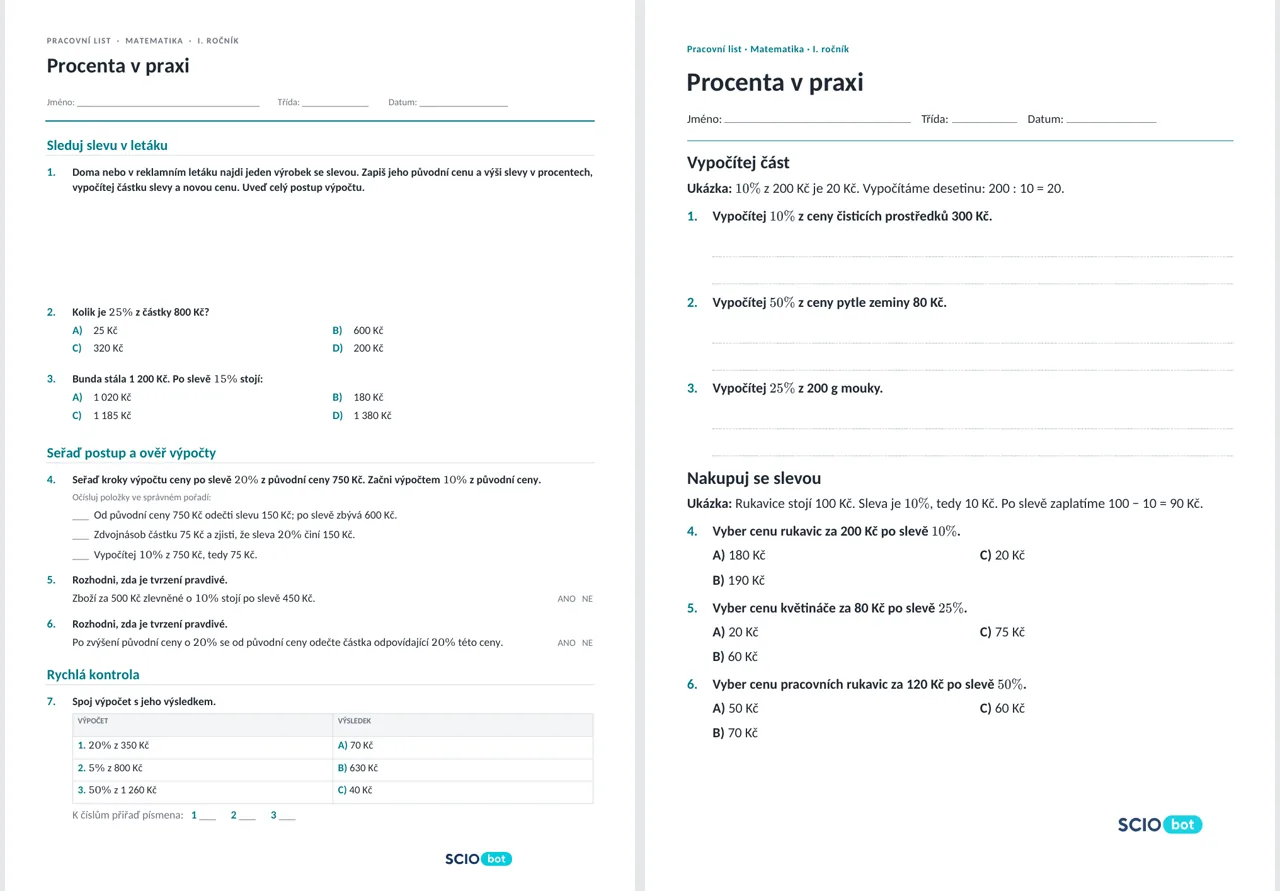
Ve formuláři pracovního listu Procenta v praxi učitel zvolí typ školy OU a vznikne list s jednoduchými úlohami a ukázkovým příkladem.
  1. 1Otevřete Typ školy
  2. 2Zvolte OU
  3. 3Pokračujte
  4. 4Hotový pracovní list
Vytvořit pracovní list →
Stejné téma pro SOŠ a pro OU
  • SOŠ a OU vedle sebe

    Vlevo list pro SOŠ, vpravo jednodušší list pro OU s ukázkovými příklady.
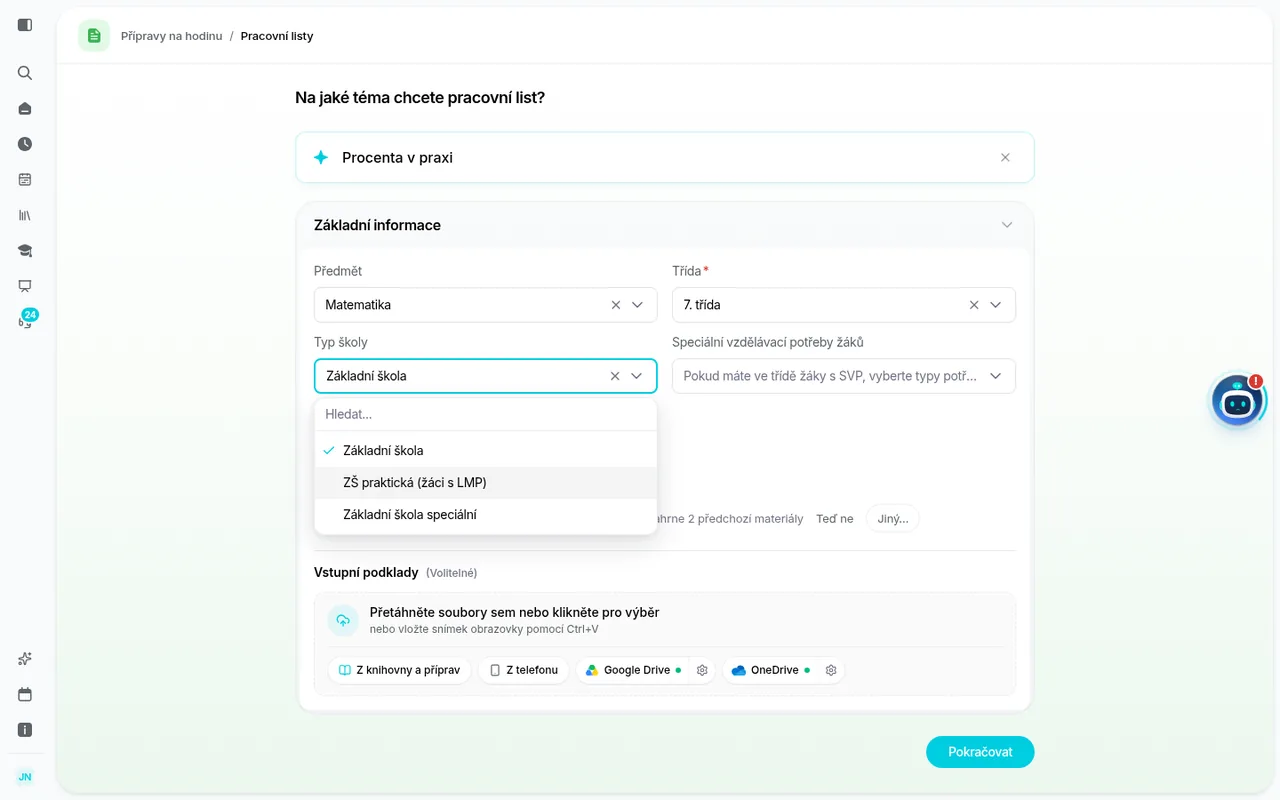
  • Typy škol v Česku

    Nově OU a ZŠ praktická.
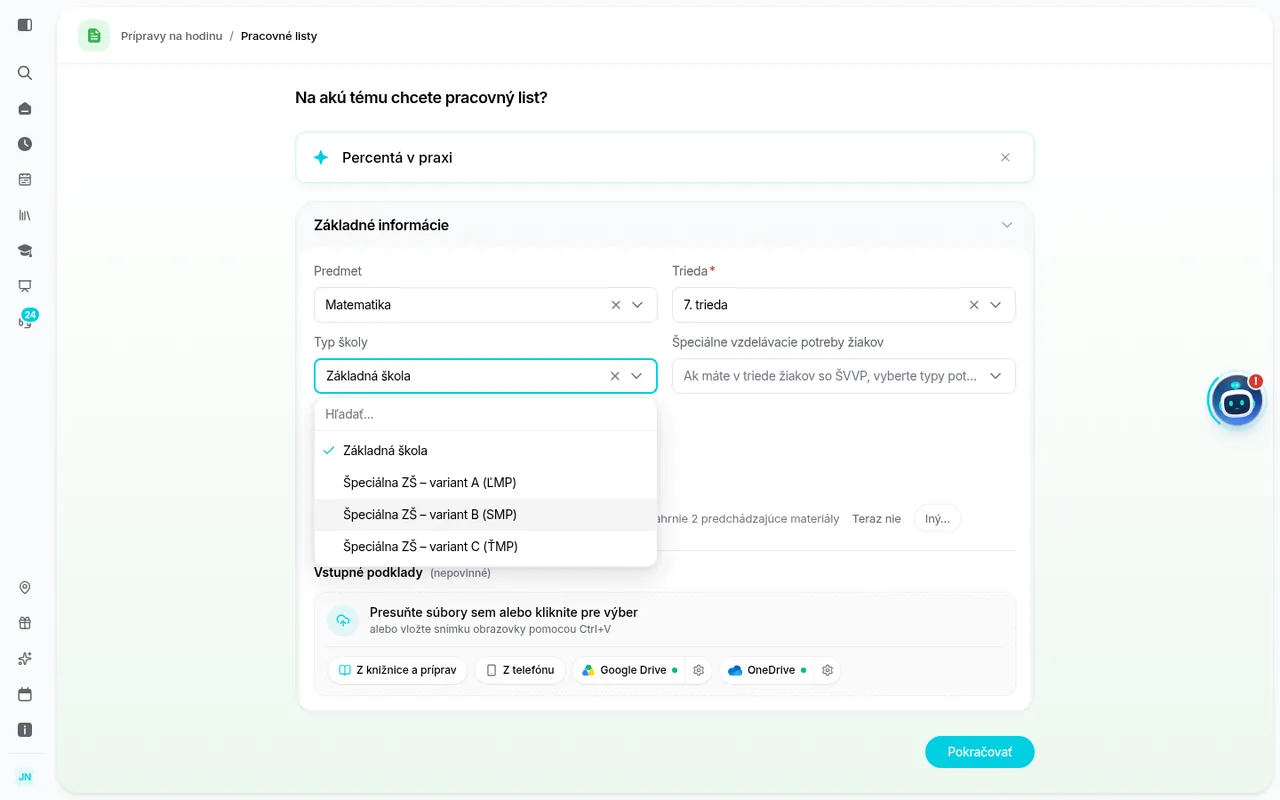
  • Speciální ZŠ na Slovensku

    Varianty A, B a C.

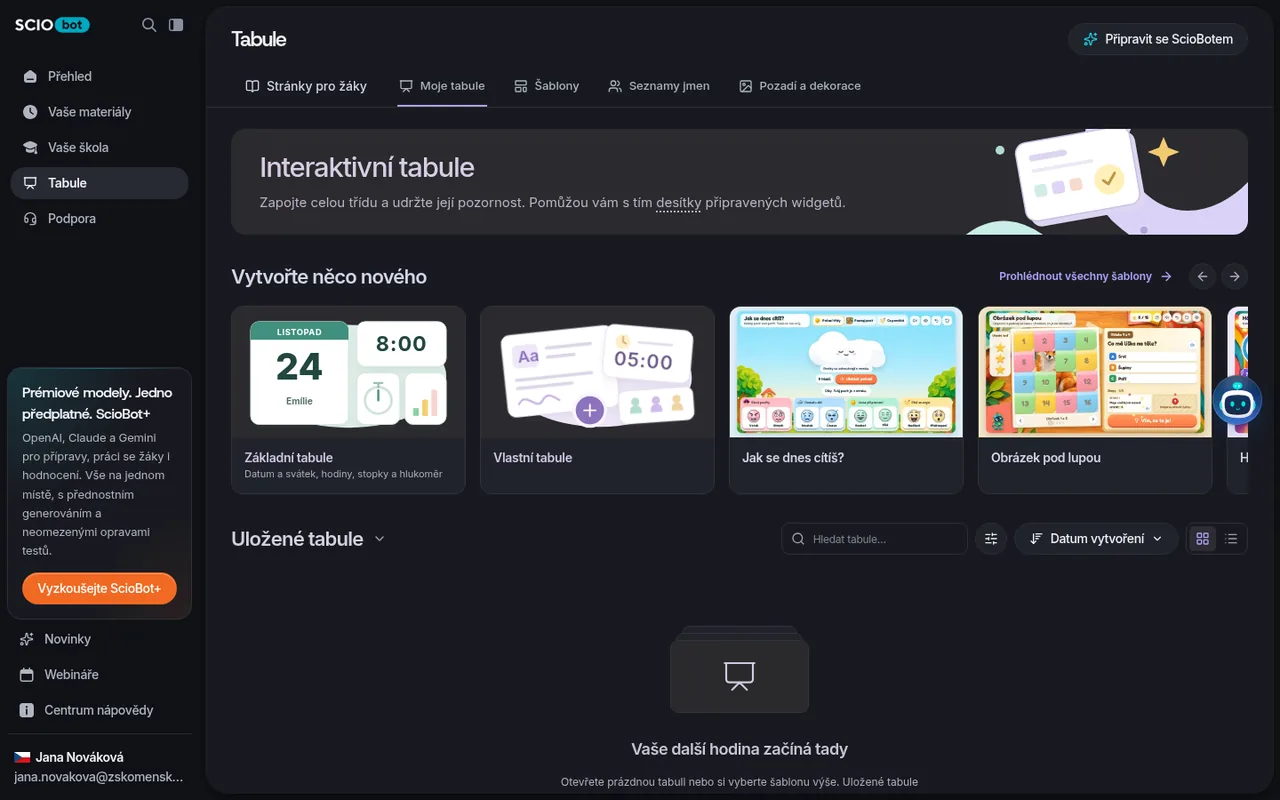
★Základní tabule na každou hodinu a materiály na tabuli jedním kliknutím Nová funkce

První karta v přehledu tabulí je Základní tabule: dnešní datum se svátkem, hodiny, stopky a hlukoměr. Otevřete ji jedním kliknutím, takže nemusíte mít na začátku hodiny otevřených několik záložek.

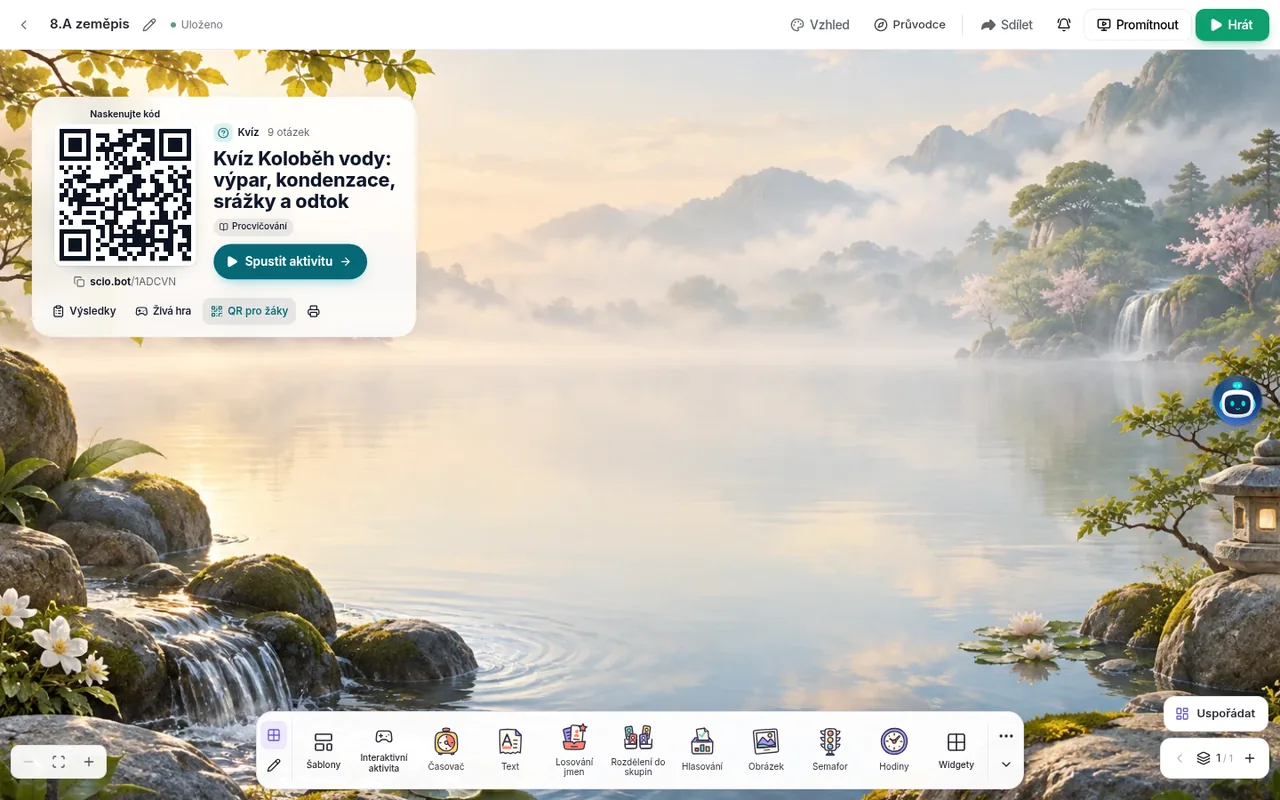
Hotovou aktivitu nebo přípravu na hodinu pošlete na tabuli přes Sdílet a Odeslat na tabuli. Vyberete novou tabuli, nebo některou ze svých podle názvu. Žáci aktivitu spustí na tabuli nebo přes QR kód.
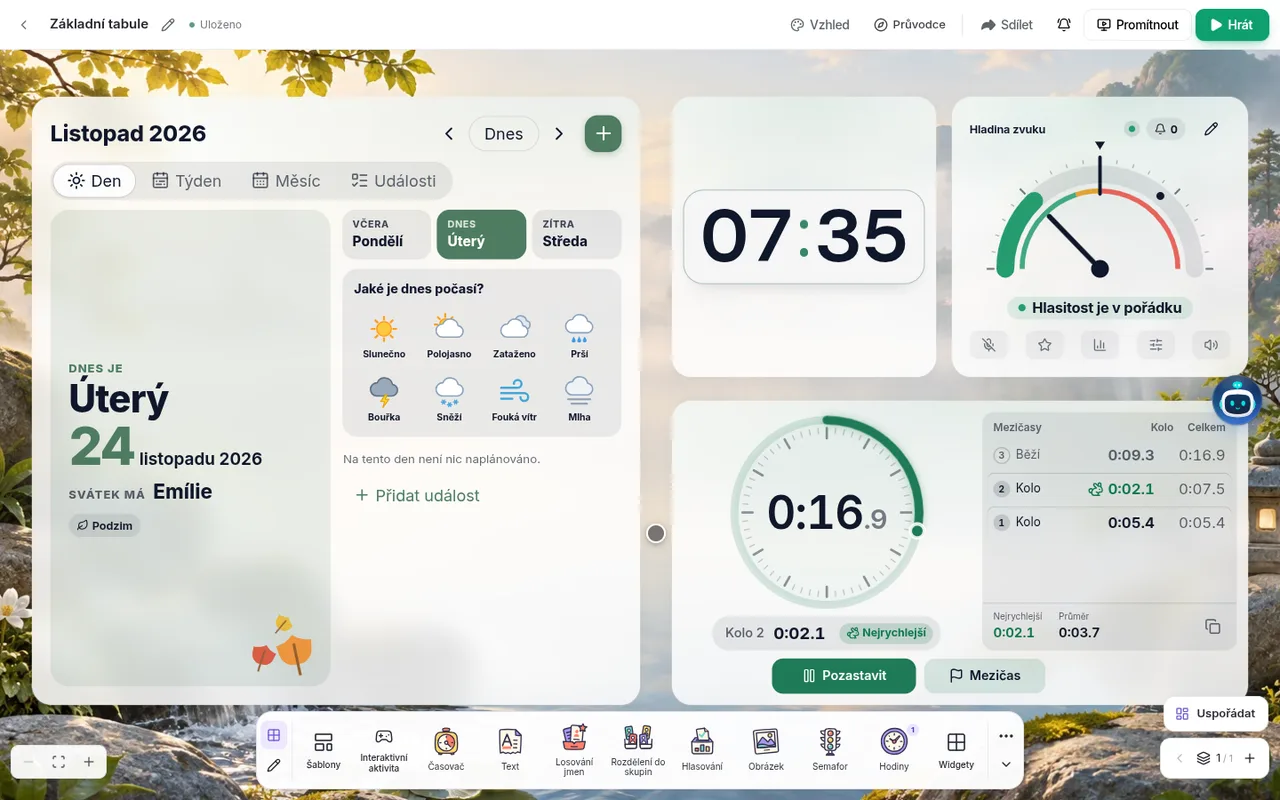
Učitelka otevře Základní tabuli s datem, svátkem, hodinami, hlukoměrem a stopkami a spustí stopky.
  1. 1Klikněte na Základní tabuli
  2. 2Tabule je hned hotová
  3. 3Zapněte hlukoměr
  4. 4Spusťte stopky
  5. 5Zapisujte mezičasy
Otevřít Základní tabuli →
Odeslat na tabuli
  • Ze Sdílet rovnou na tabuli

    Kvíz se objeví na tabuli 8.A i s QR kódem pro žáky.
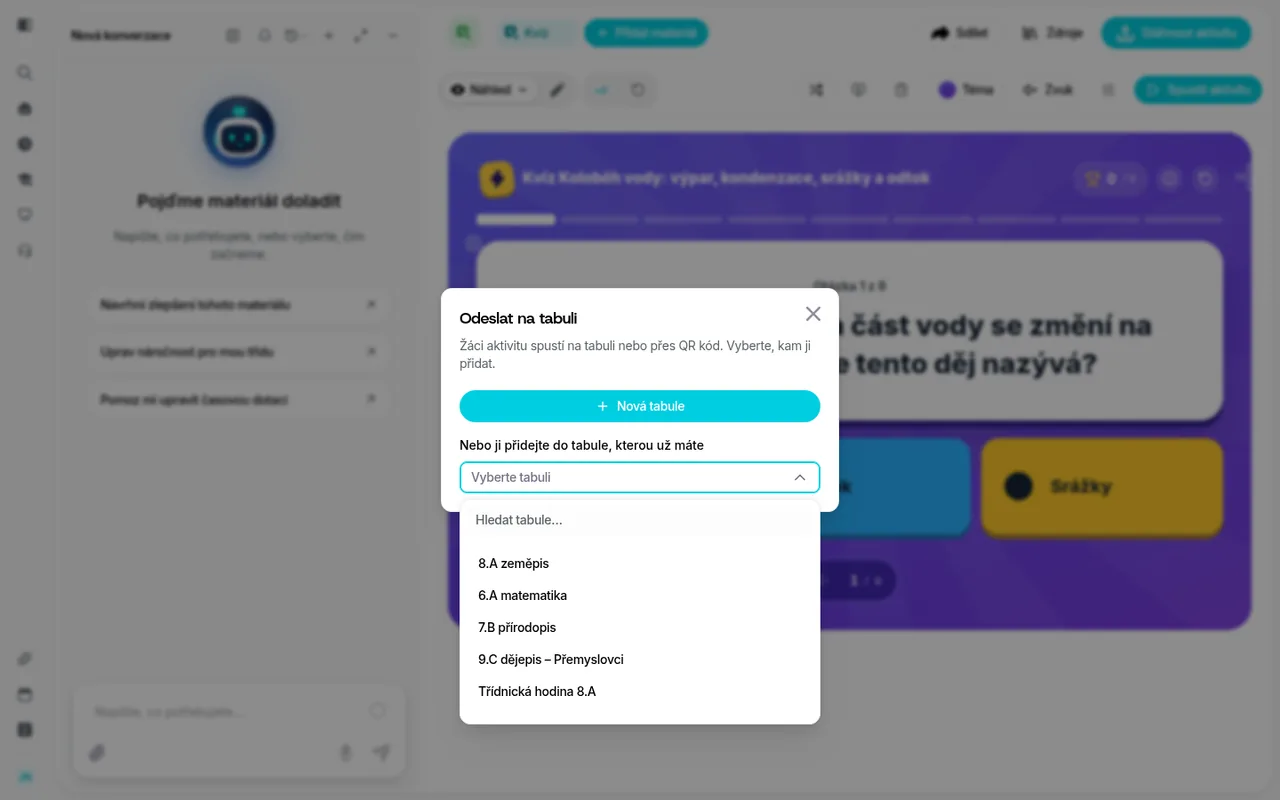
  • Výběr tabule

    Novou tabuli, nebo některou z vašich podle názvu.
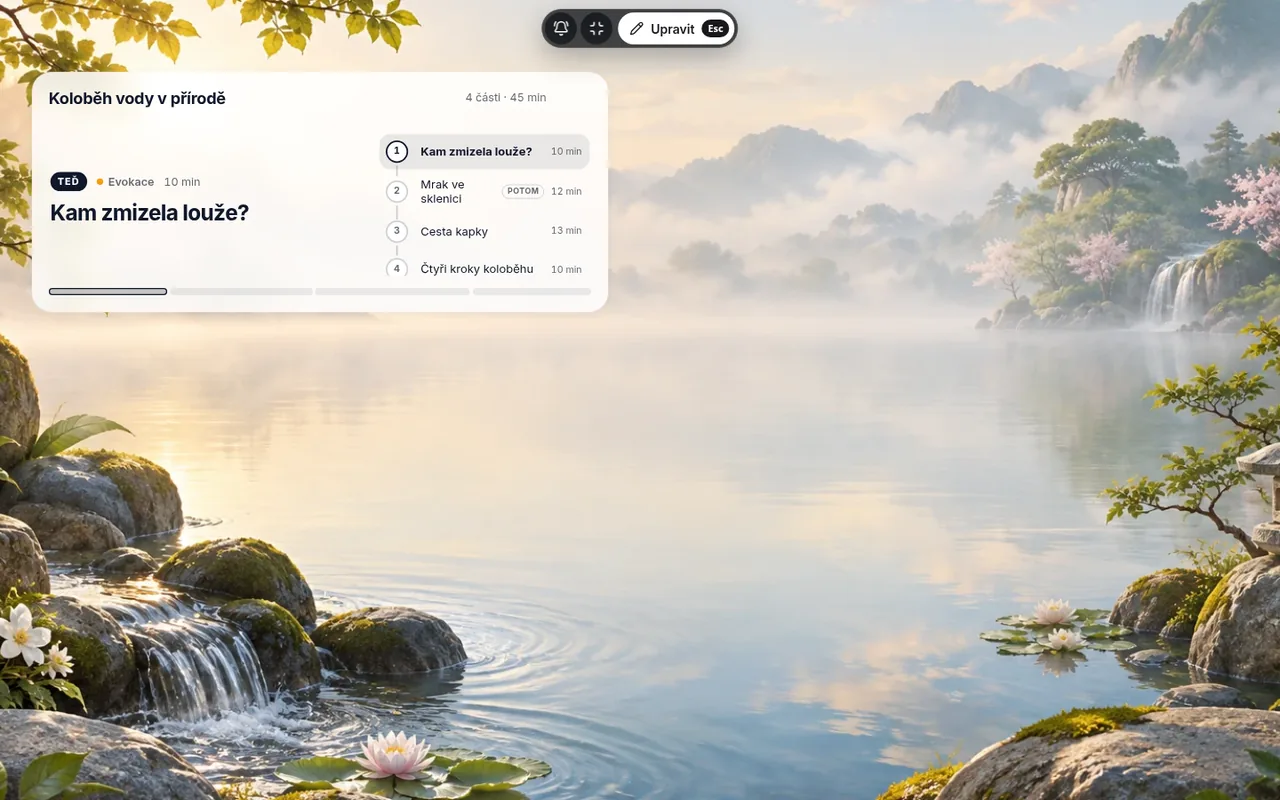
  • Hodina na tabuli

    Příprava na hodinu se ukáže po fázích.
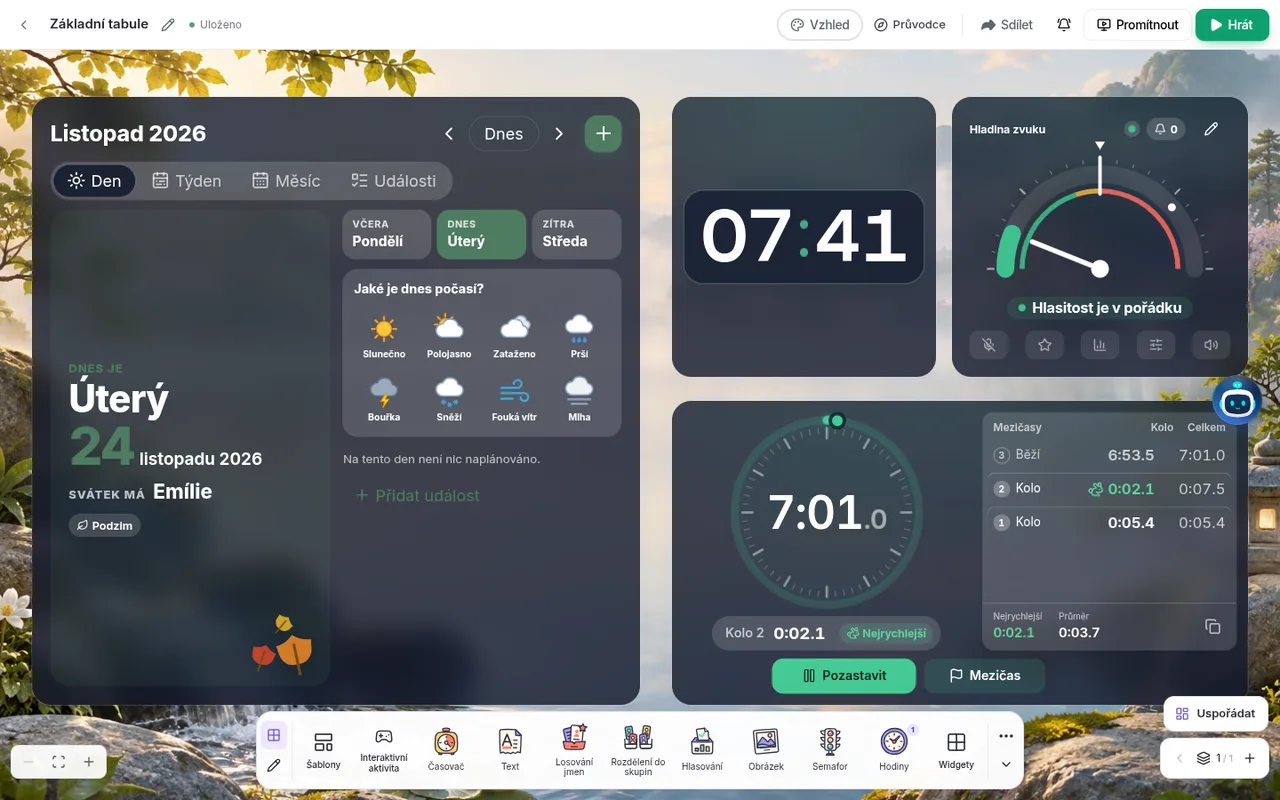
  • Základní tabule potmě

    Widgety v novém vzhledu i v tmavém režimu.

★Tmavý režim pro večerní přípravu Nová funkce

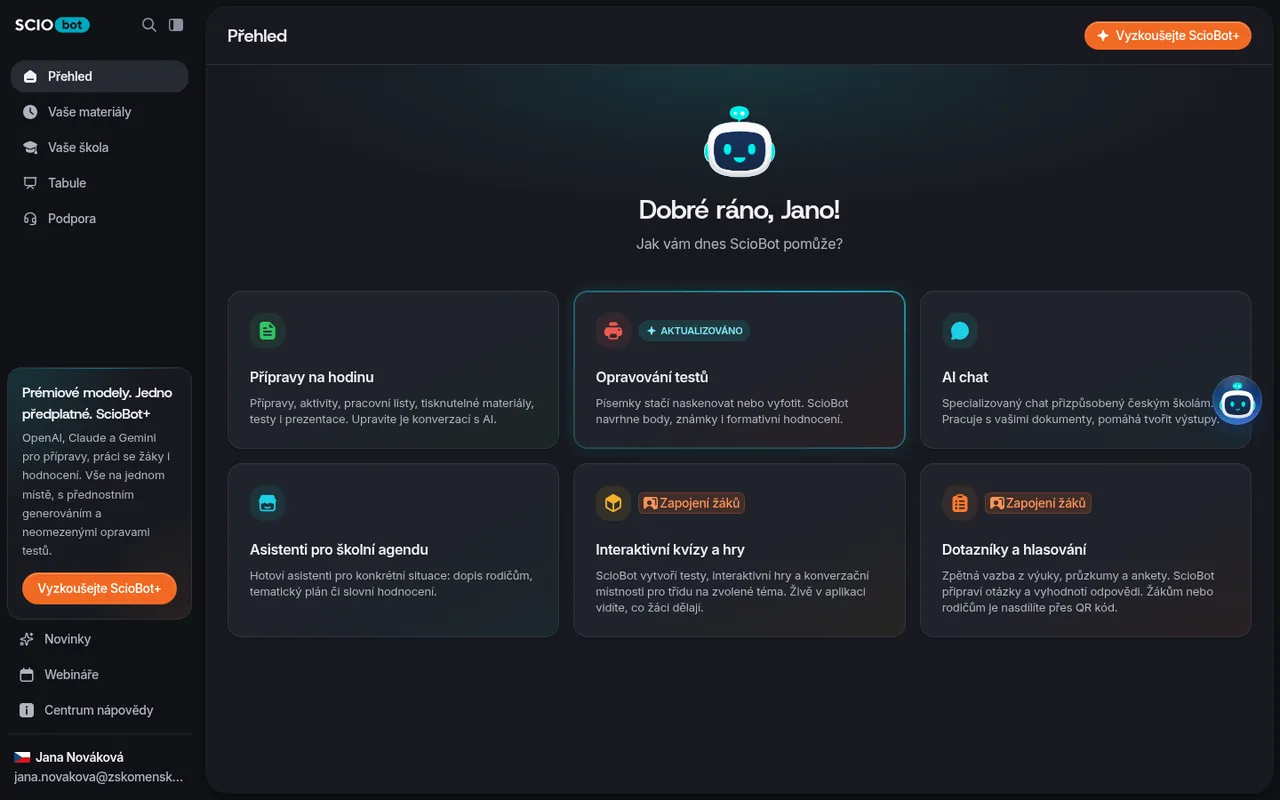
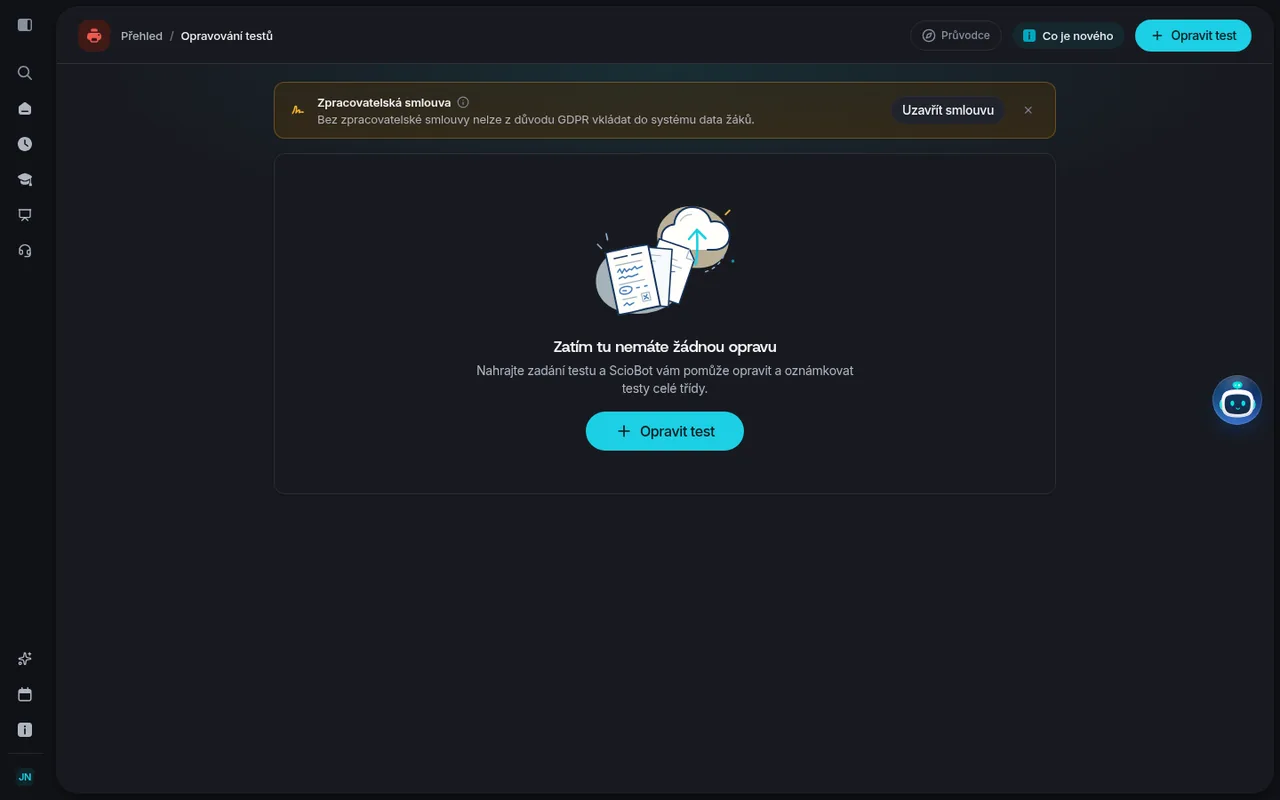
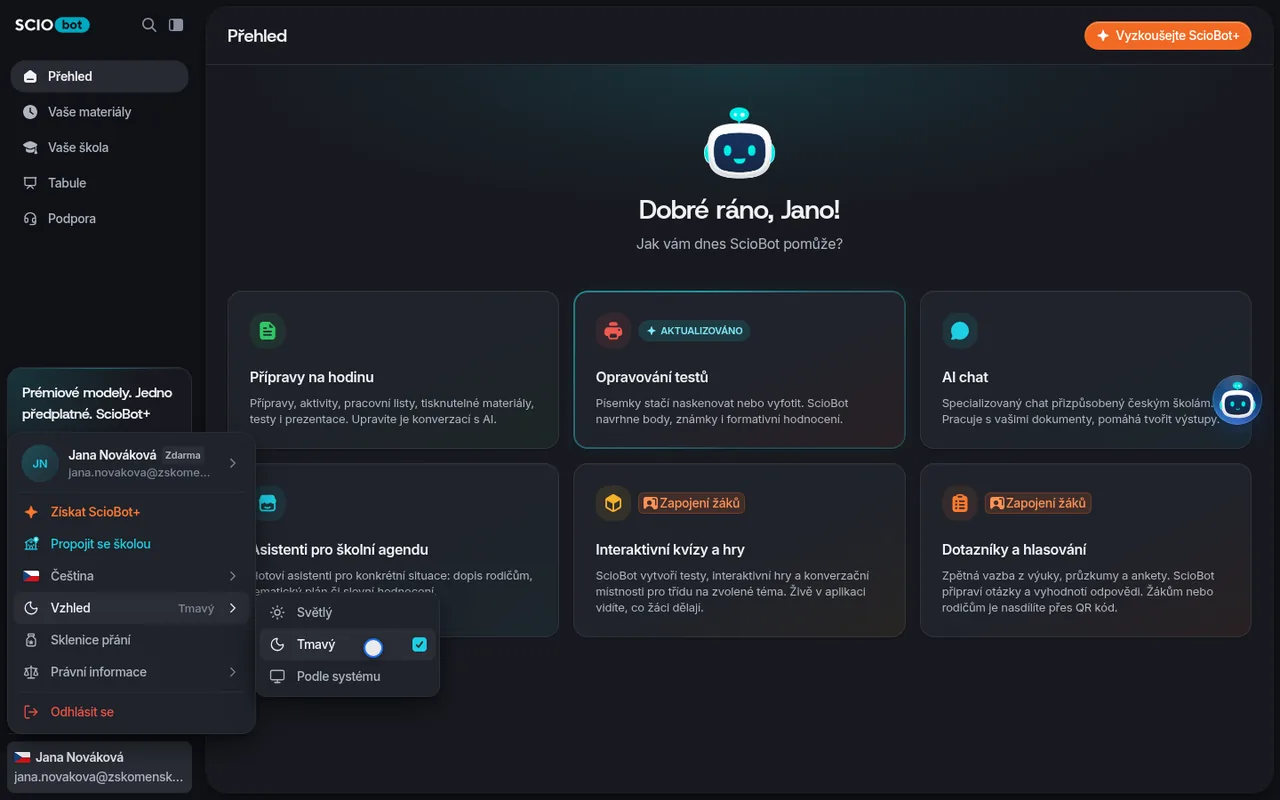
V nabídce pod vaším jménem najdete nový přepínač Vzhled. Zvolte Tmavý, nebo Podle systému, a ScioBot se přepne podle nastavení vašeho počítače či telefonu. Tmavé jsou všechny obrazovky pro přípravu: chat, pracovní listy, tabule i opravování testů.

Posuňte jezdec a porovnejte obě podoby. Stránky pro žáky zůstávají světlé.
Zapnout tmavý režim →
Přehled ScioBotu ve světlém a v tmavém vzhledu.
Tmavý režim všude, kde připravujete
  • AI chat

  • Pracovní list

  • Tabule

  • Vaše materiály

  • Opravování testů

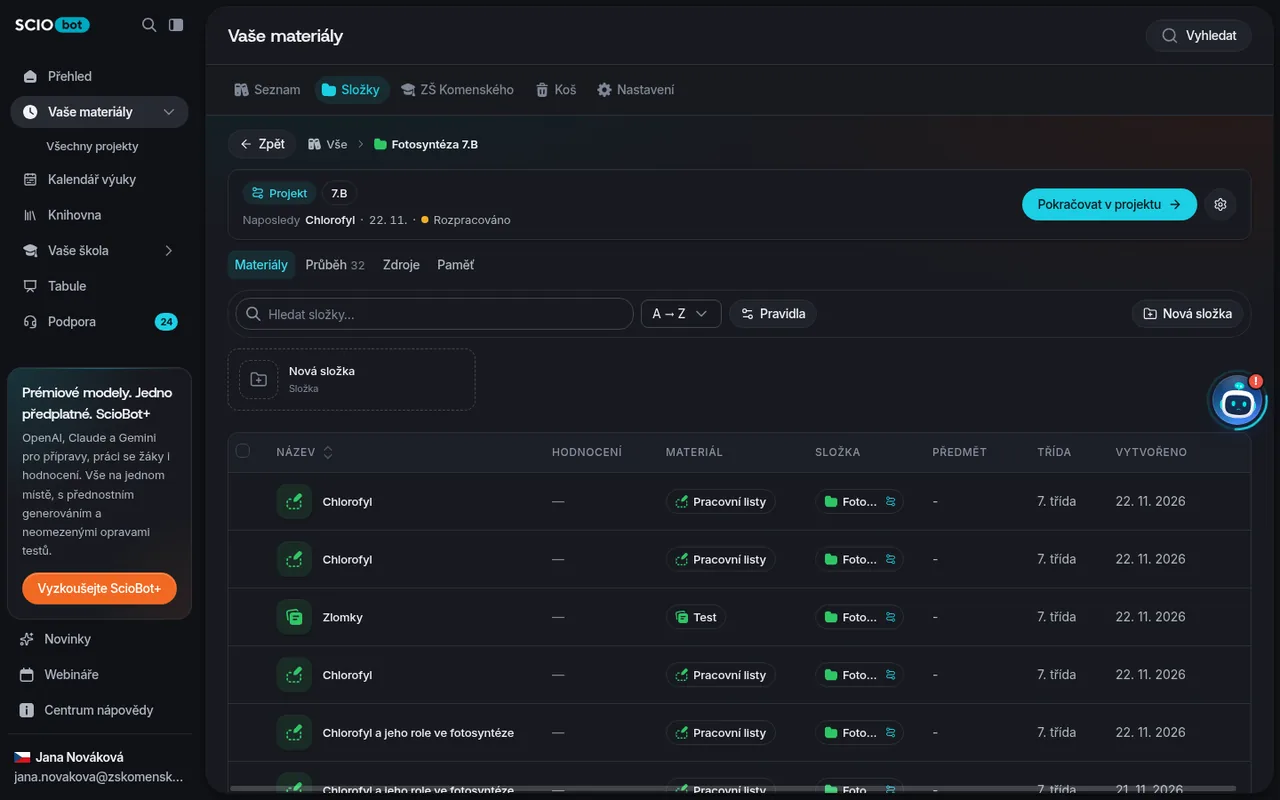
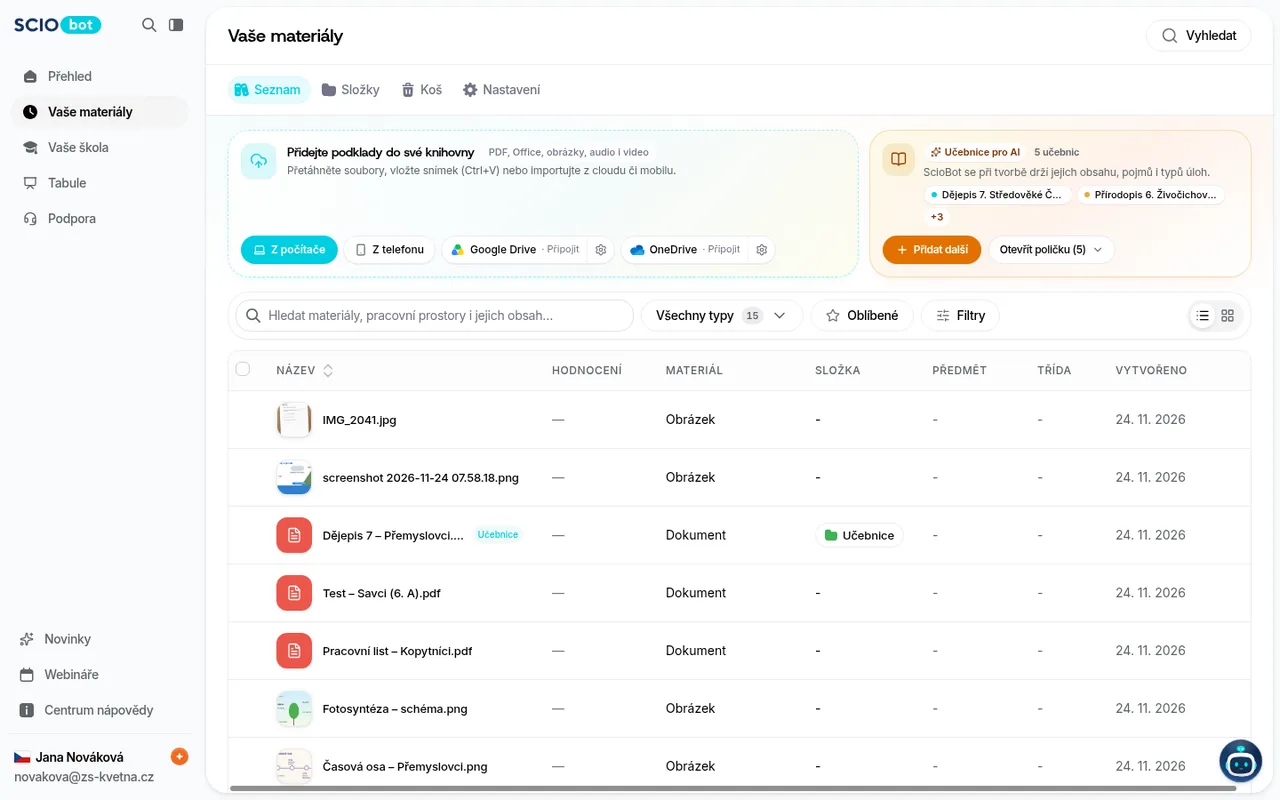
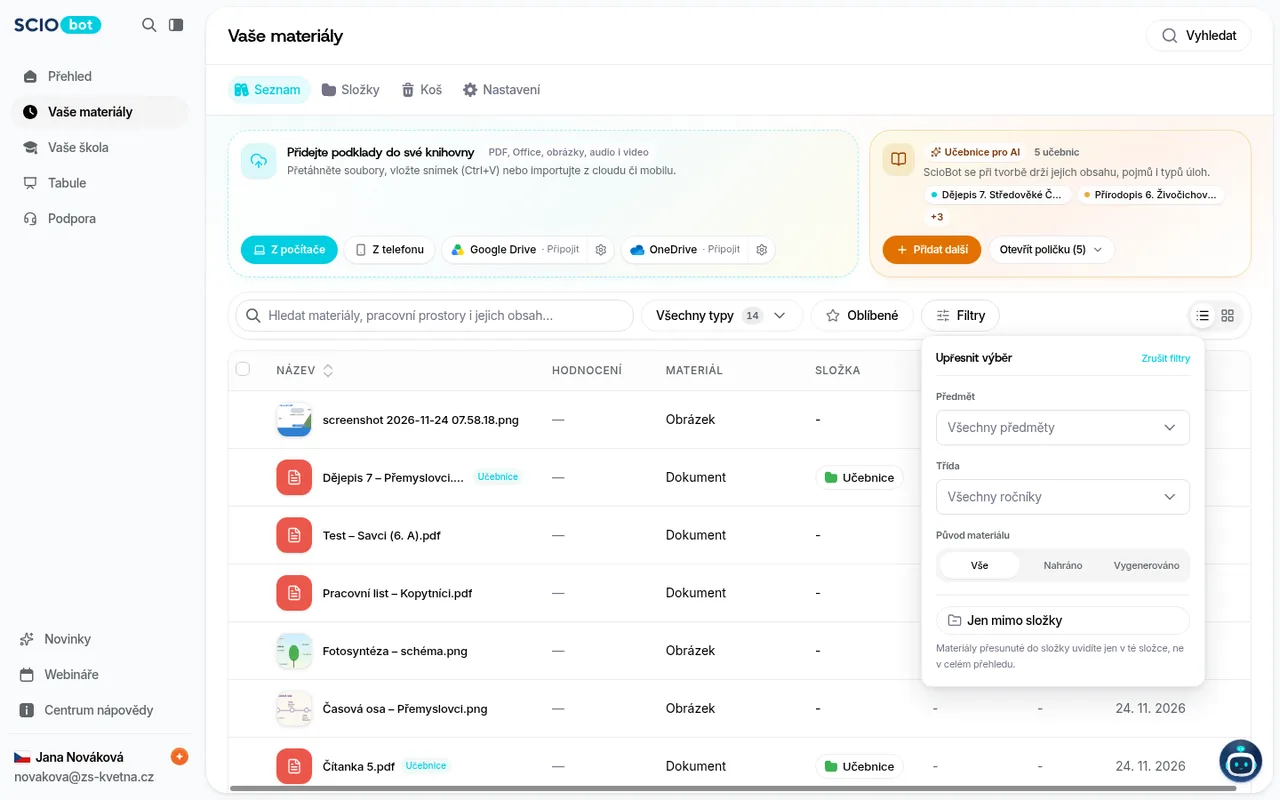
★Vaše materiály: nahrávání přímo na stránce, polička s učebnicemi a výsledky hned nahoře

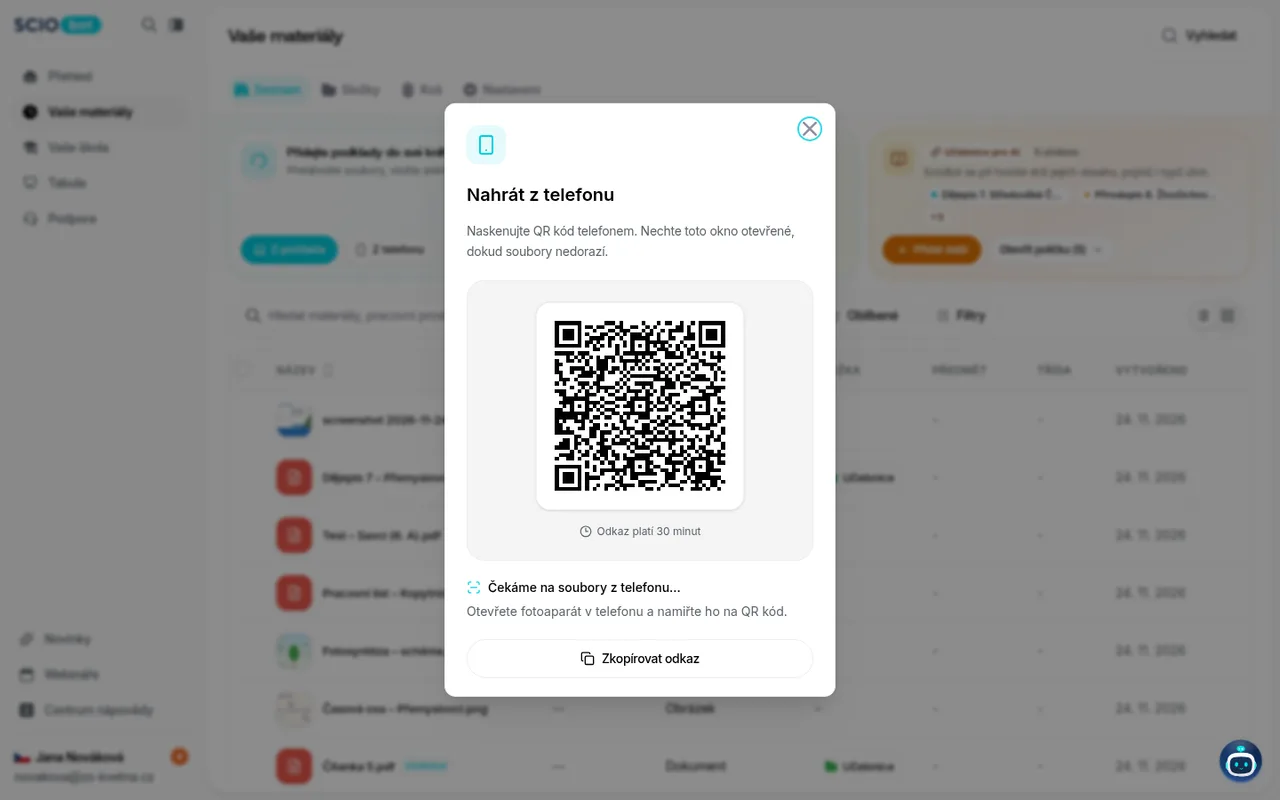
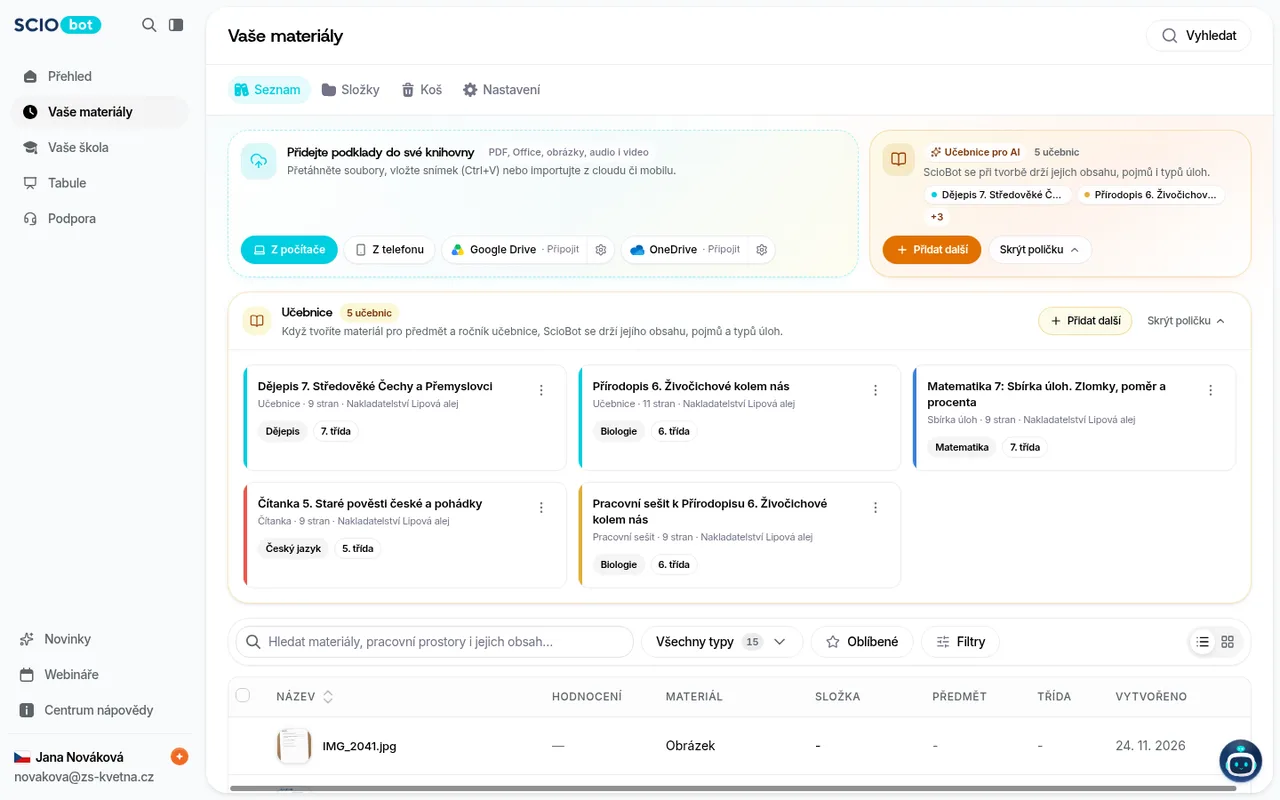
Soubory do knihovny teď přetáhnete kamkoli na stránku Vaše materiály, vložíte snímek obrazovky přes Ctrl+V nebo je přidáte z telefonu, Disku Google, OneDrivu či Dropboxu. Vedle je polička s učebnicemi: nahrajte PDF učebnice a ScioBot se při tvorbě bude držet jejích kapitol, pojmů a typů úloh.

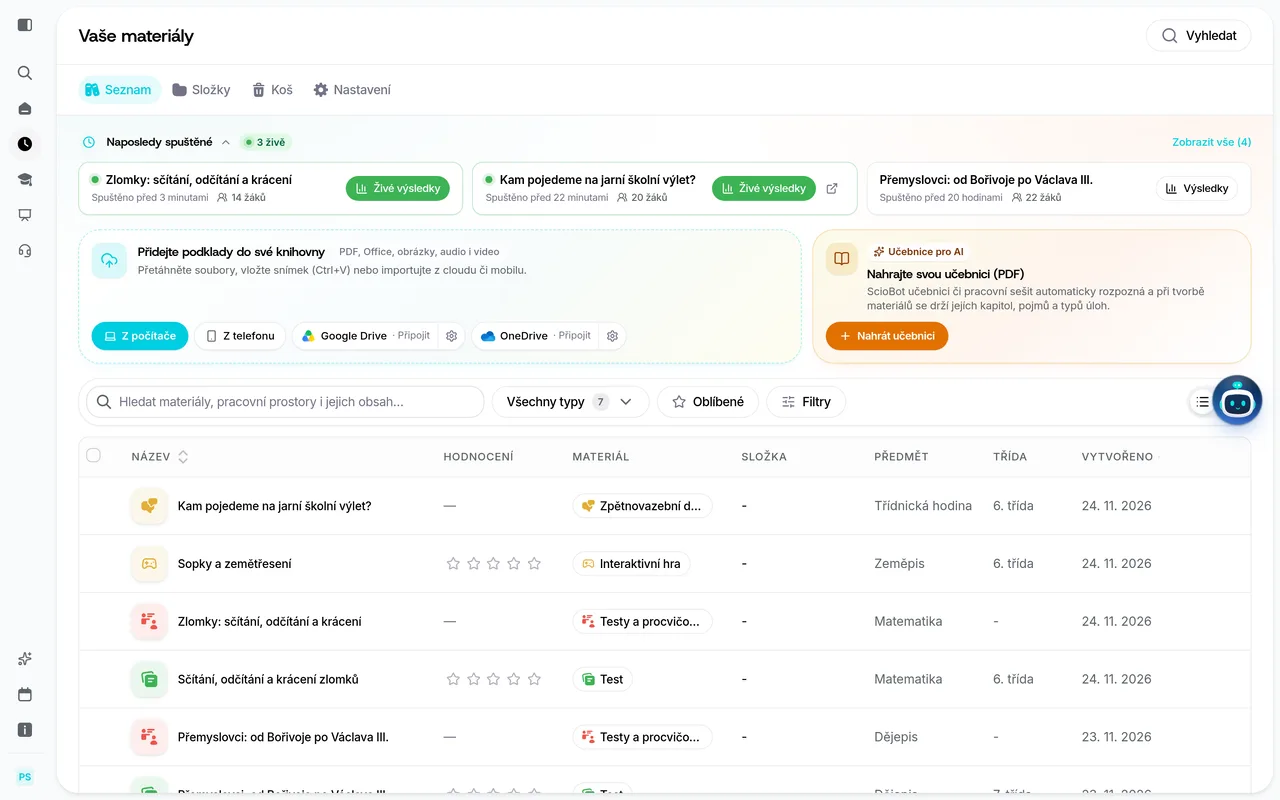
Nahoře vidíte, co jste naposledy spustili žákům. U běžící aktivity klikněte na Živé výsledky, u hotové na Výsledky. Materiály, které jste přesunuli do složek, můžete z přehledu skrýt volbou Jen mimo složky.
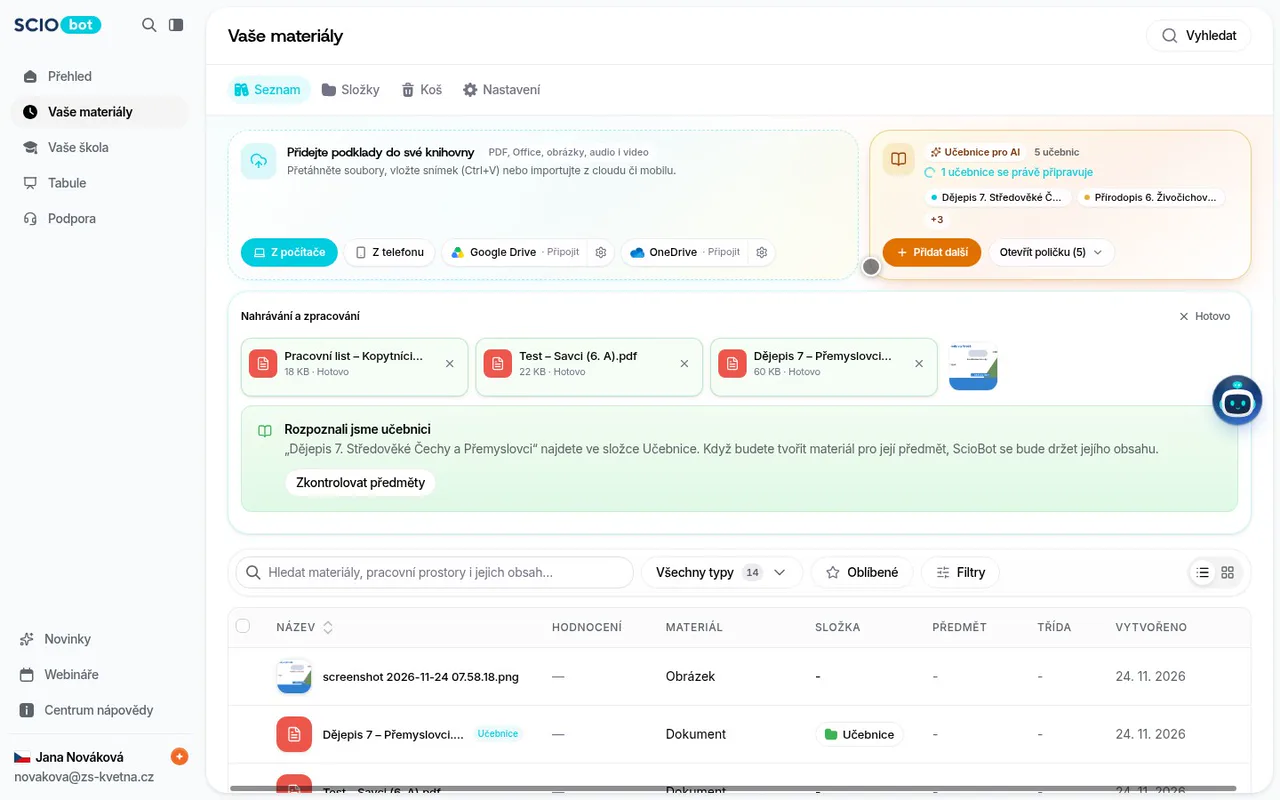
Učitelka přetáhne tři PDF na stránku Vaše materiály, ScioBot rozpozná učebnici Dějepis 7 a přidá ji na poličku.
  1. 1Přetáhněte soubory kamkoli
  2. 2Nahrávání přímo na stránce
  3. 3Učebnice se rozpozná sama
  4. 4Snímek vložíte přes Ctrl+V
Otevřít materiály →
Stránka Vaše materiály dřív a nyní s nahráváním přímo na stránce a poličkou učebnic.
Naposledy spuštěné a nahrávání z telefonu

★Soubory z knihovny bez nového nahrávání a sdílení s jedním kolegou Nová funkce

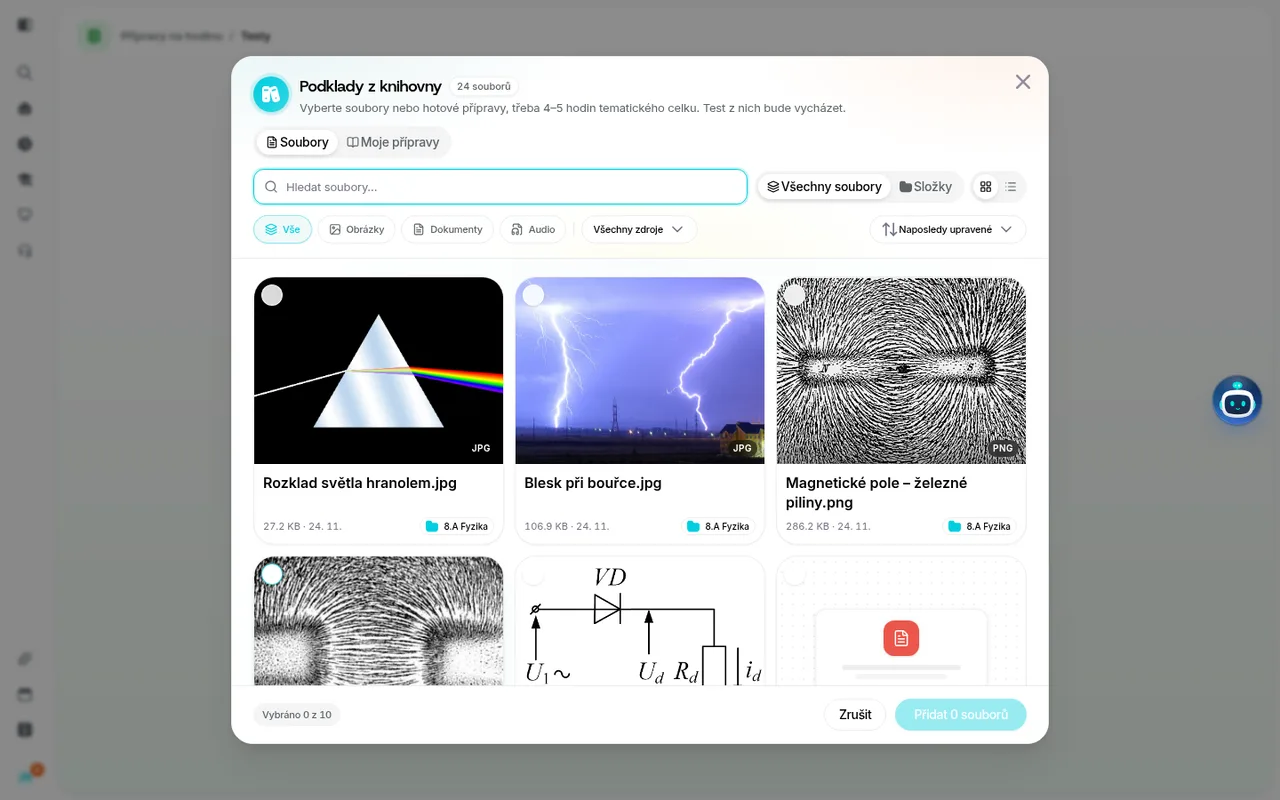
Naskenovaný list nebo učebnici stačí nahrát jednou. V chatu klikněte na sponku a zvolte Z vašich materiálů, ve formuláři testu nebo pracovního listu Z knihovny a příprav. Výběr ukazuje náhledy, složky a filtry, takže správný soubor najdete hned. Se ScioBotem+ přiložíte ke zprávě až 20 souborů.

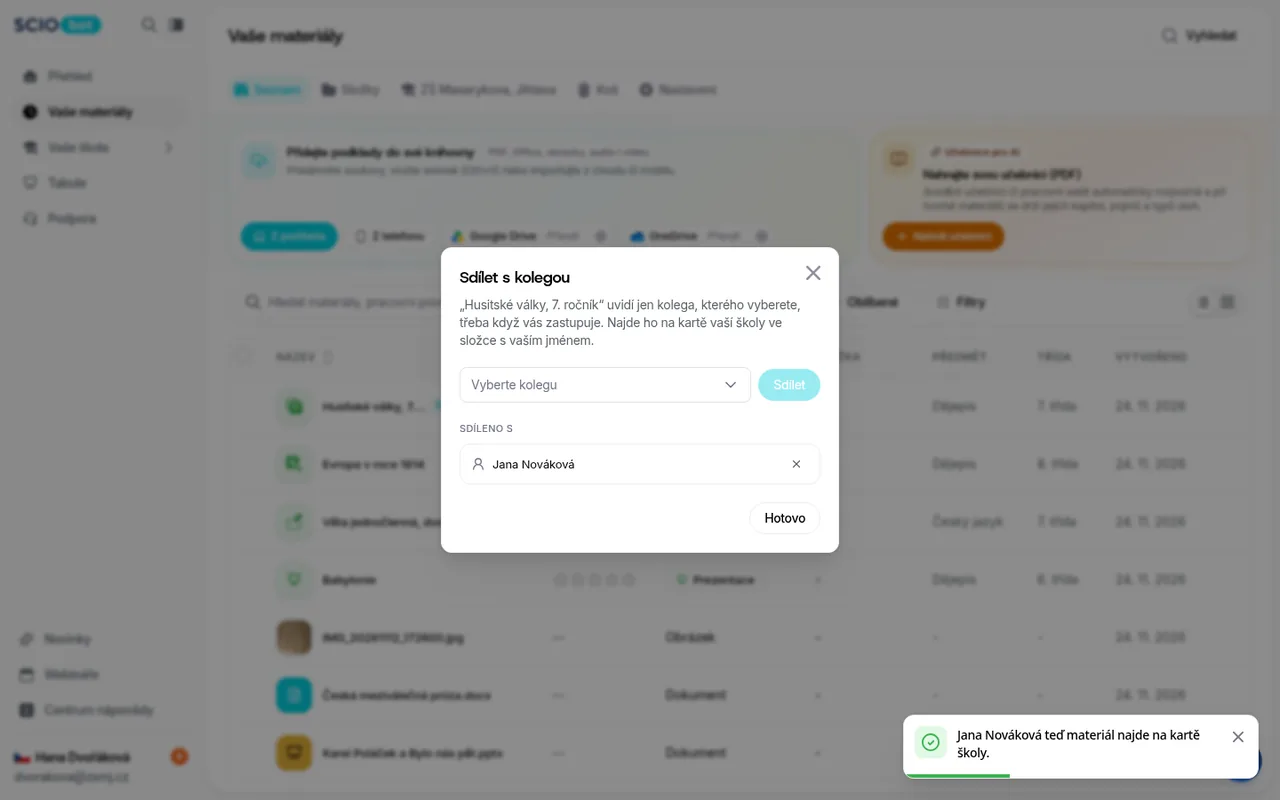
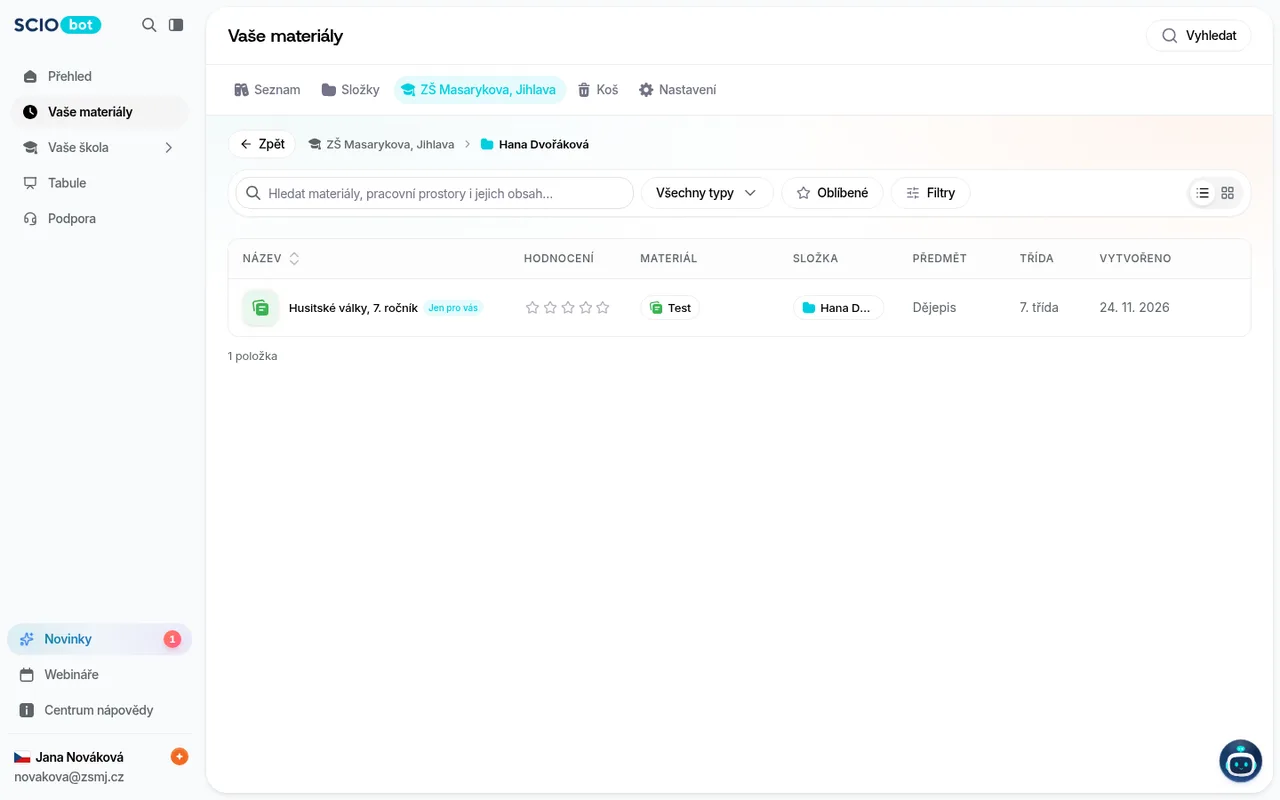
Zastupuje vás kolega? U materiálu zvolte v nabídce Sdílet s kolegou a vyberte ho ze seznamu učitelů vaší školy. Materiál uvidí jen on, a sdílení můžete kdykoli zrušit.
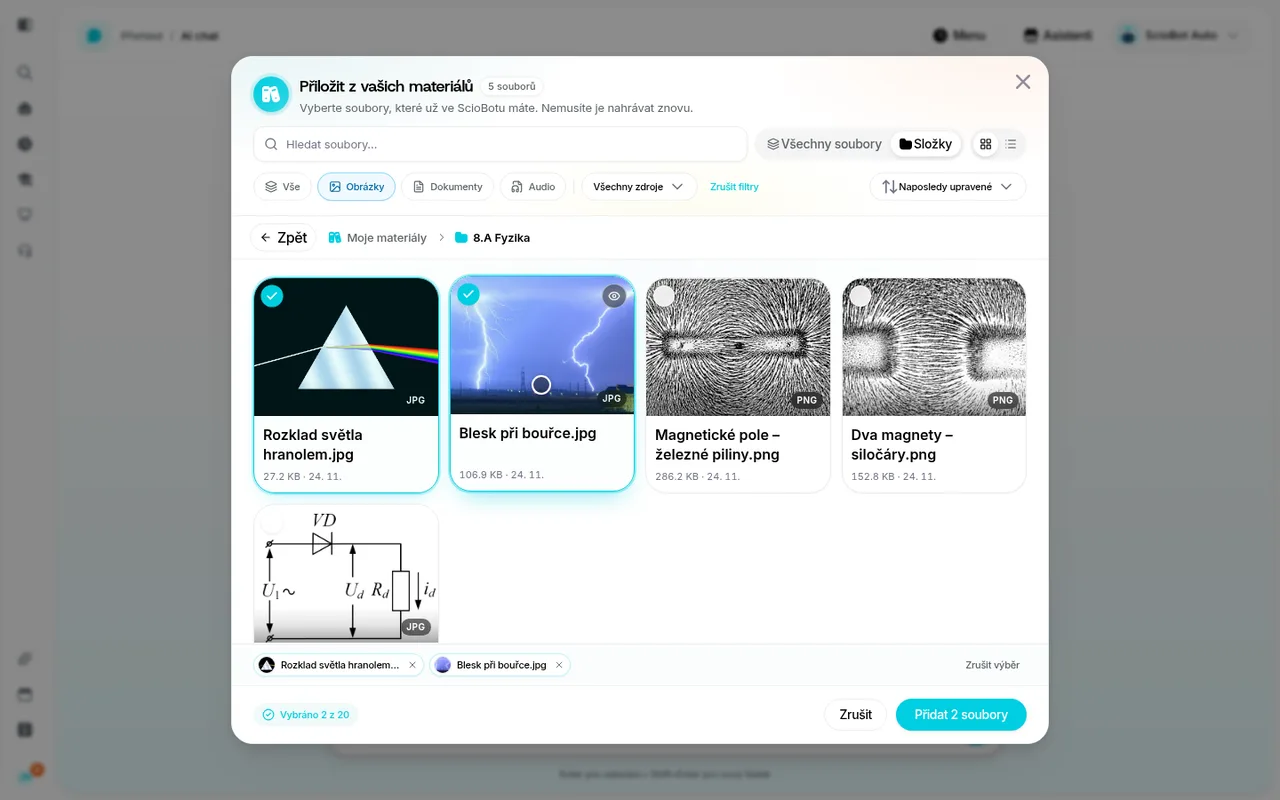
V chatu učitelka zvolí Z vašich materiálů, otevře složku 8.A Fyzika, vybere dva obrázky a přidá je ke zprávě.
  1. 1Klikněte na sponku
  2. 2Zvolte „Z vašich materiálů“
  3. 3Otevřete složku a filtr
  4. 4Vyberte soubory a přidejte
Otevřít chat →
Sdílení s jedním kolegou

Další vylepšení

  • ★Klíčové kompetence z RVP ZV dostanete do přípravy na hodinu: v Přehledu najdete jednu až tři kompetence a co při nich žáci dělají. Jsou i v tisku a ve Wordu.

  • ★Když se v přípravě na hodinu vrátíte k zadání, odpovědi na doplňující otázky zůstanou vyplněné.

  • ★U pracovních listů, testů a tiskovin najdete tlačítko Velikost písma s předvolbami od 75 do 150 %. Náhled, PDF i Word se mu přizpůsobí.

  • ★Jazyk pracovního prostoru platí pro všechny materiály, které do něj přidáte, i pro tisk a stránky pro žáky.

  • ★QR kódy u online testů, únikovek, aktivit a na tabuli vedou přímo na adresu ScioBotu, takže je neblokují školní filtry. Krátký odkaz scio.bot k opsání zůstává.

  • Stažená prezentace v PowerPointu kontroluje pravopis v jazyce prezentace, takže čeština už není podtržená jako chyba.

  • Hry a aktivity se při promítání roztáhnou přes celou plochu a ovládání zůstane malé v rohu. Nastavení her najdete v jedné nabídce.

  • Widgety na tabuli mají nový vzhled: větší stupnice hlukoměru, stopky s mezičasy a čistší hodiny, kalendář nebo losování jmen.

  • Chat přijímá tabulky ve formátu CSV a znovu odpovídá i na starších iPadech a Macích se Safari.

  • Předplatné, jehož obnovení se nepodařilo zaplatit, zrušíte sami v Profilu.

  • Přípravu na hodinu dokončíte i v angličtině a zavření stránky už neuloží prázdnou přípravu přes tu vaši.
Otevřít jako článek ↗

U tabule hraje celá skupina, nové opravování testů a švédské křížovky

Deset her, ve kterých u jedné tabule hrají až čtyři děti zároveň, přepracované opravování testů celé třídy, švédské křížovky, osmisměrky s tajenkou, historie verzí a částečné body. Většinu novinek si zahrajete přímo v článku.

Tentokrát jsme se nejvíc věnovali tomu, co se děje přímo ve třídě. U tabule teď může hrát několik dětí naráz, každé se svými úlohami a se společným cílem. Opravování testů jsme přestavěli tak, aby stačilo nahrát testy celé třídy, a přibyla švédská křížovka a osmisměrka s tajenkou. Hry a křížovku si můžete zahrát přímo tady v článku, ostatní novinky otevřete jedním kliknutím.

★Deset her, ve kterých u tabule hraje celá skupina Nová funkce

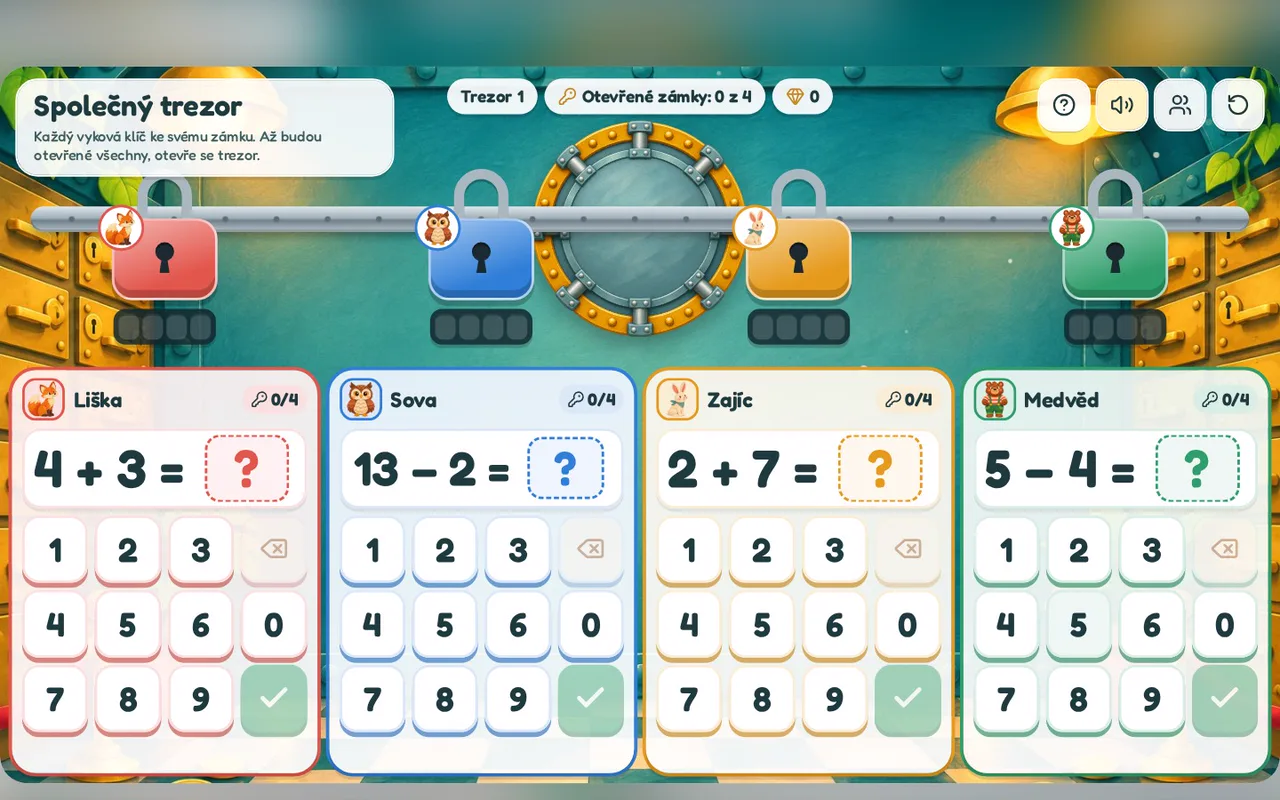
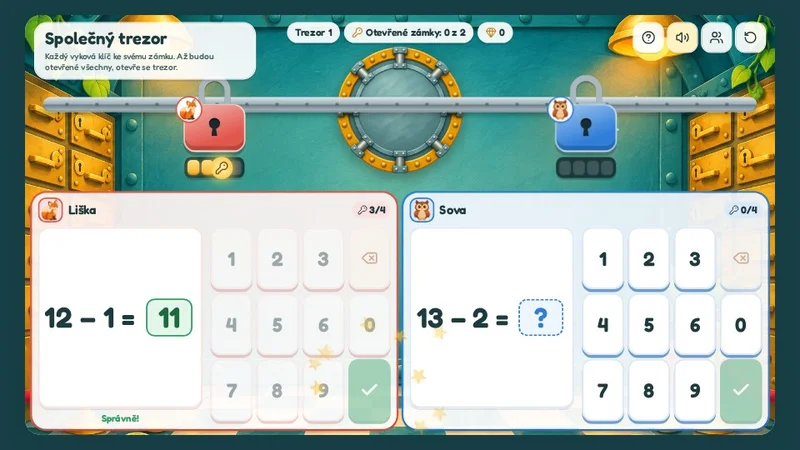
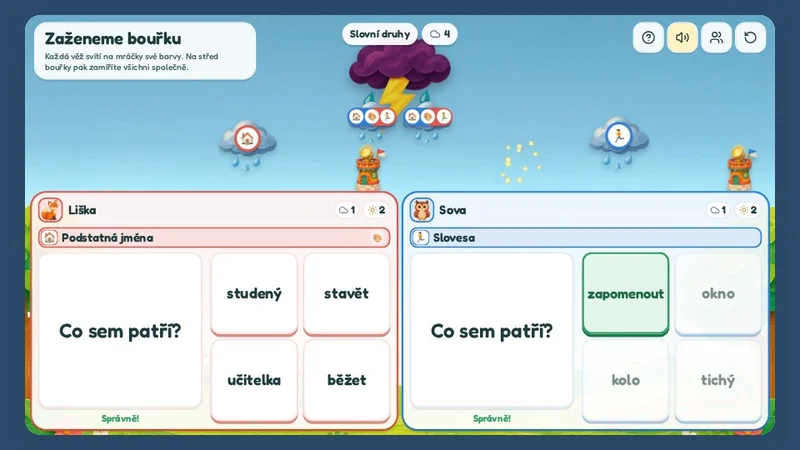
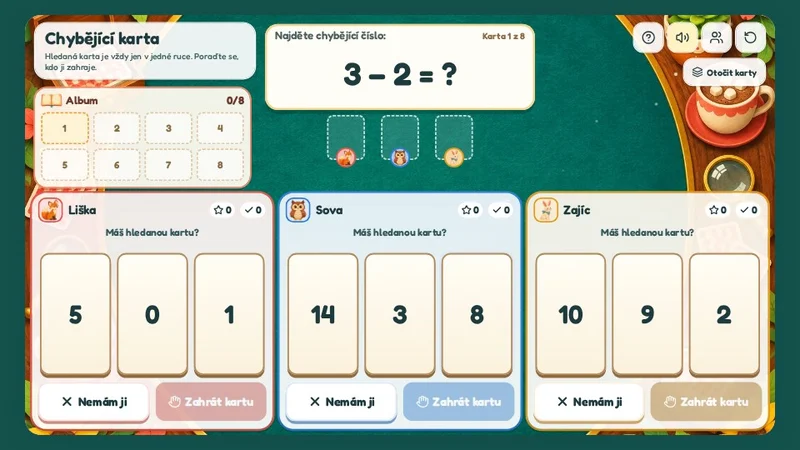
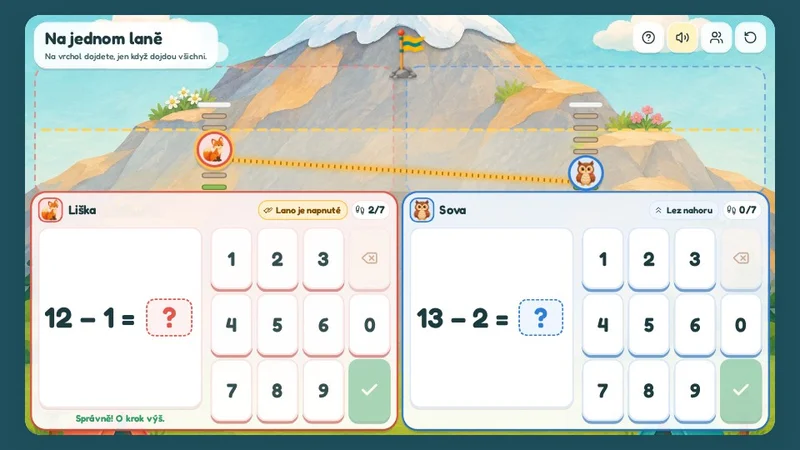
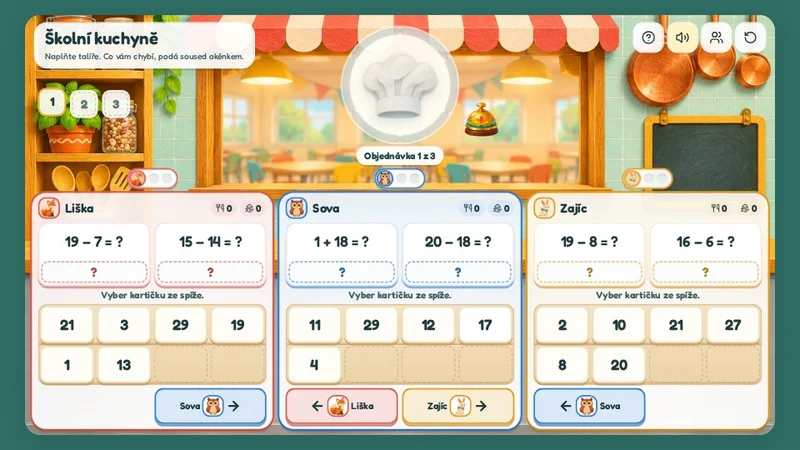
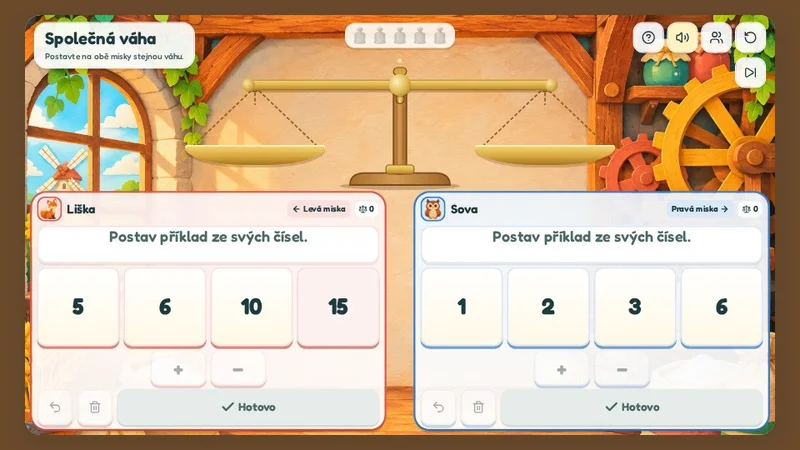
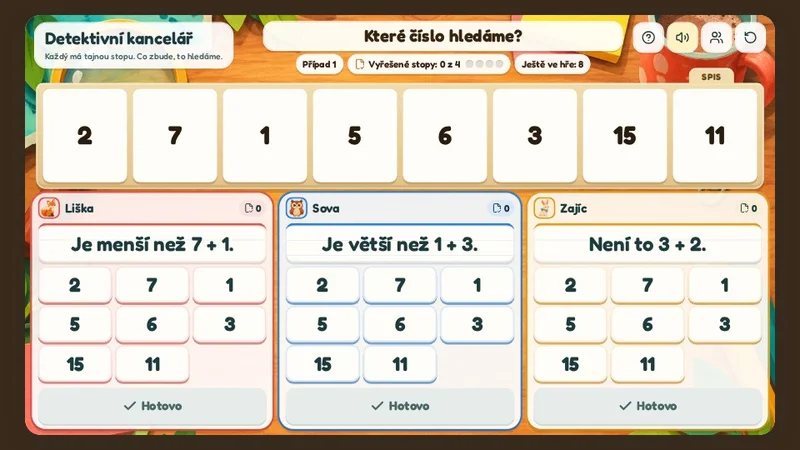
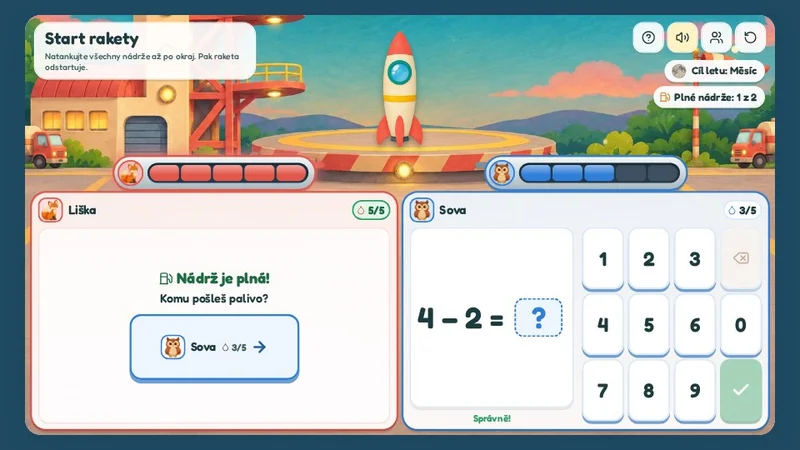
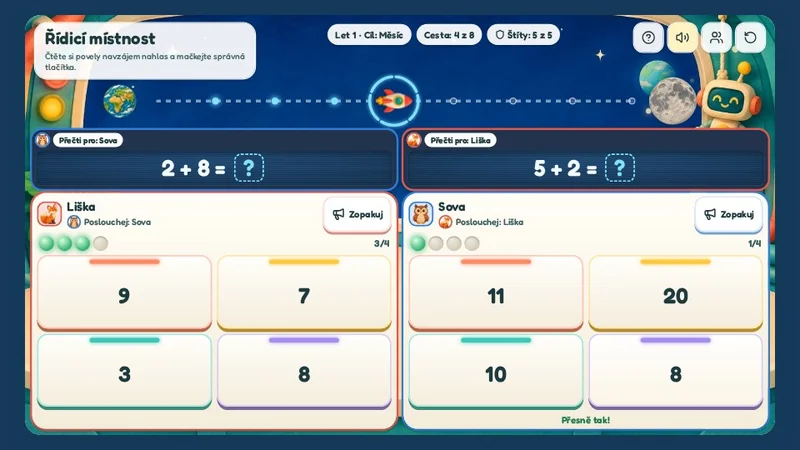
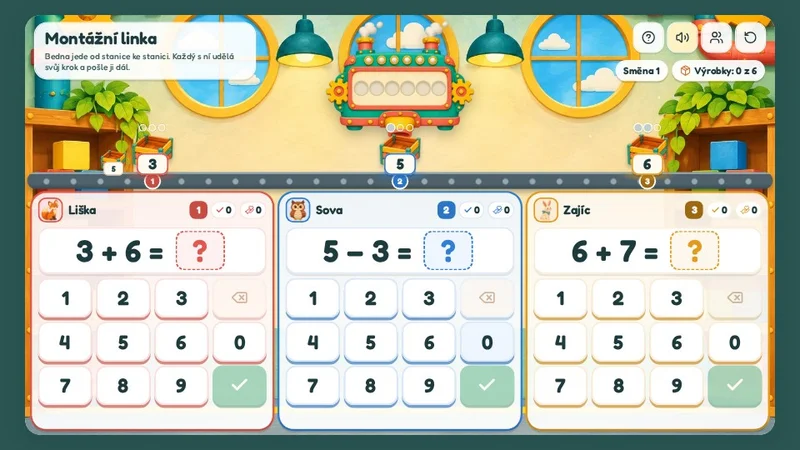
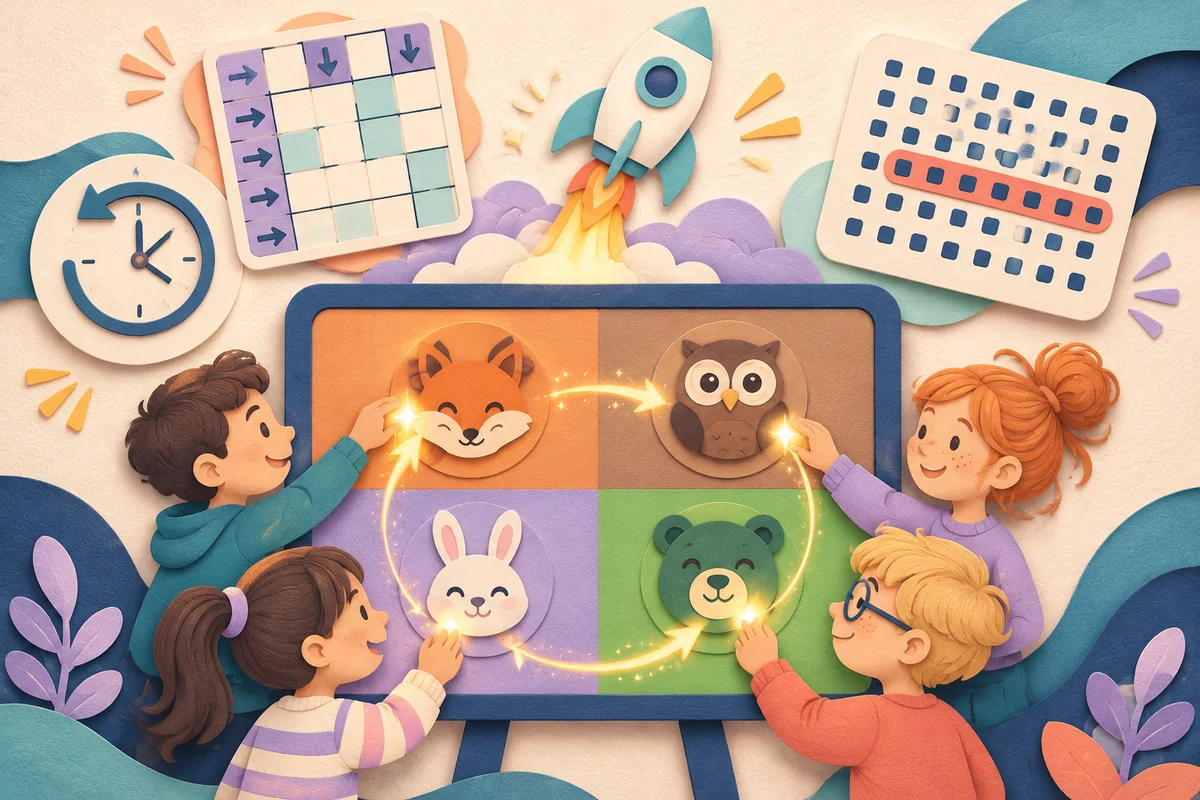
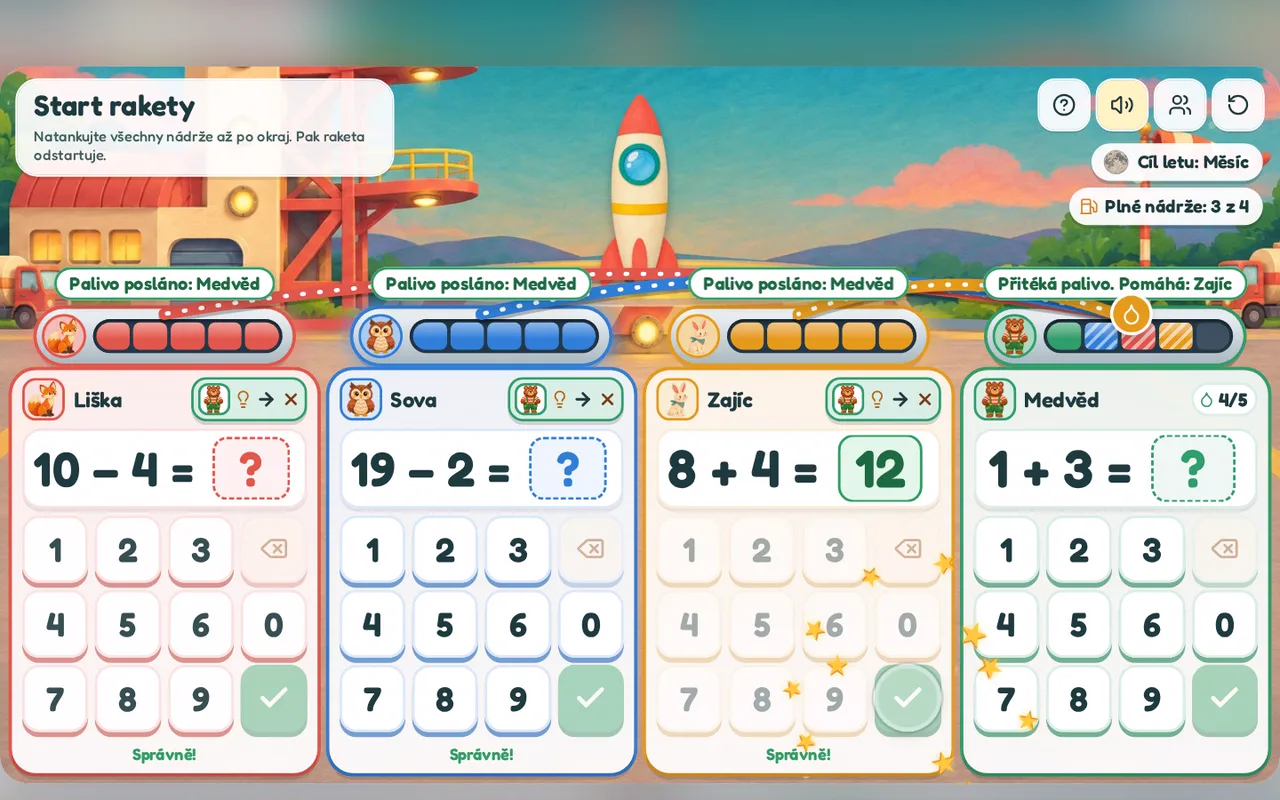
Tabule se rozdělí na tolik dílů, kolik dětí u ní stojí, jedno až čtyři. Každé dítě má svou barvu, své zvířátko a vlastní úlohy, které zvládne. Všichni ale hrají na jeden cíl: otevřít trezor, odpálit raketu nebo vyšplhat na vrchol. Kdo je hotový dřív, posílá kamarádům jiskry, palivo nebo nápovědu, takže nikdo nezůstane pozadu.
V nastavení hry určíte, kolik dětí hraje, každému zvlášť nastavíte obtížnost a vyberete úlohy: počítání do 10, 20, 100 nebo 1000, češtinu, svět kolem nás, nebo vlastní otázky. Hry najdete v knihovně šablon na tabuli a přes 70 hotových variant od mateřské školy po druhý stupeň si zahrajete bez přihlášení.

Start rakety: kdo má nádrž plnou, posílá palivo kamarádovi. Poslední příklad ale každé dítě vypočítá samo.Zahrát si → Otevřít v galerii →
Deset společných her: najeďte myší a zahrajte si

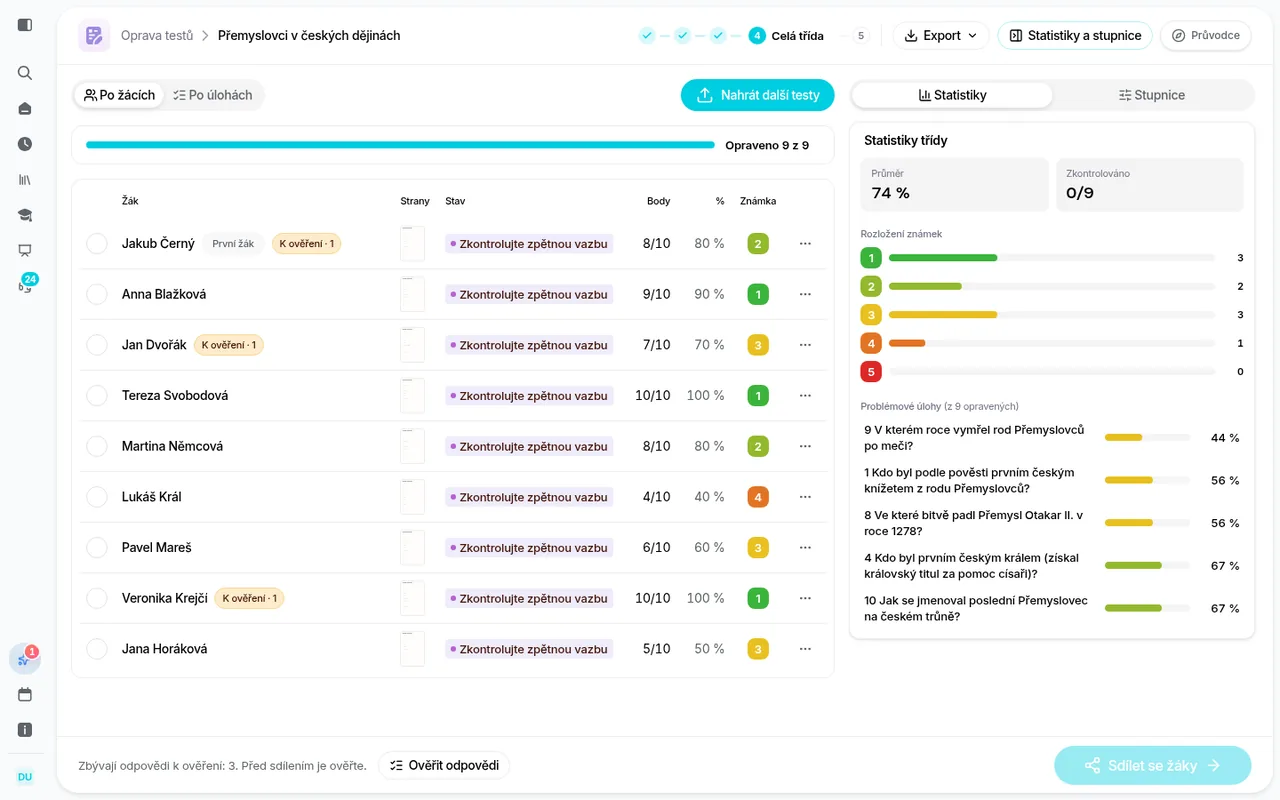
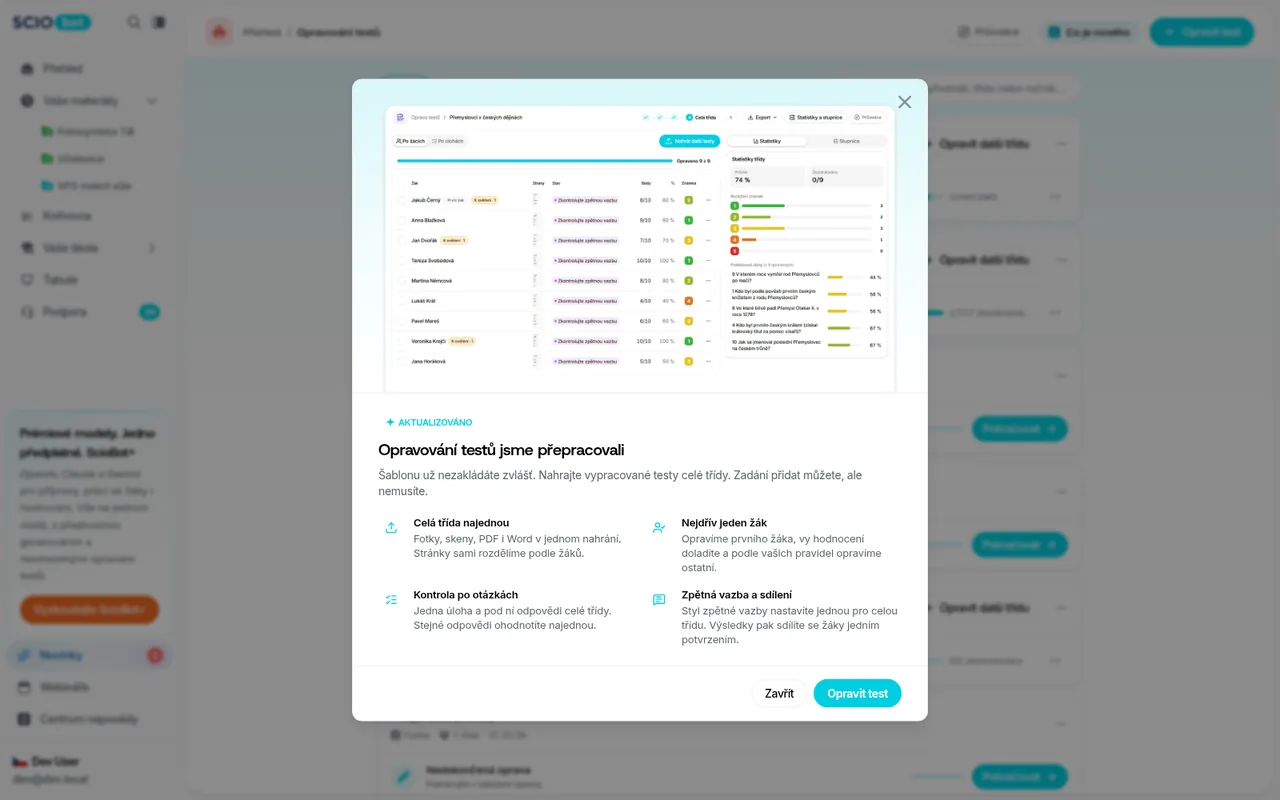
★Opravování testů jsme přepracovali: celá třída v jednom nahrání

Šablonu testu už předem nezakládáte. Nahrajte vypracované testy celé třídy najednou, třeba fotky z mobilu, skeny, PDF nebo Word, a ScioBot sám rozdělí stránky podle žáků. Zadání přidat můžete, ale nemusíte.

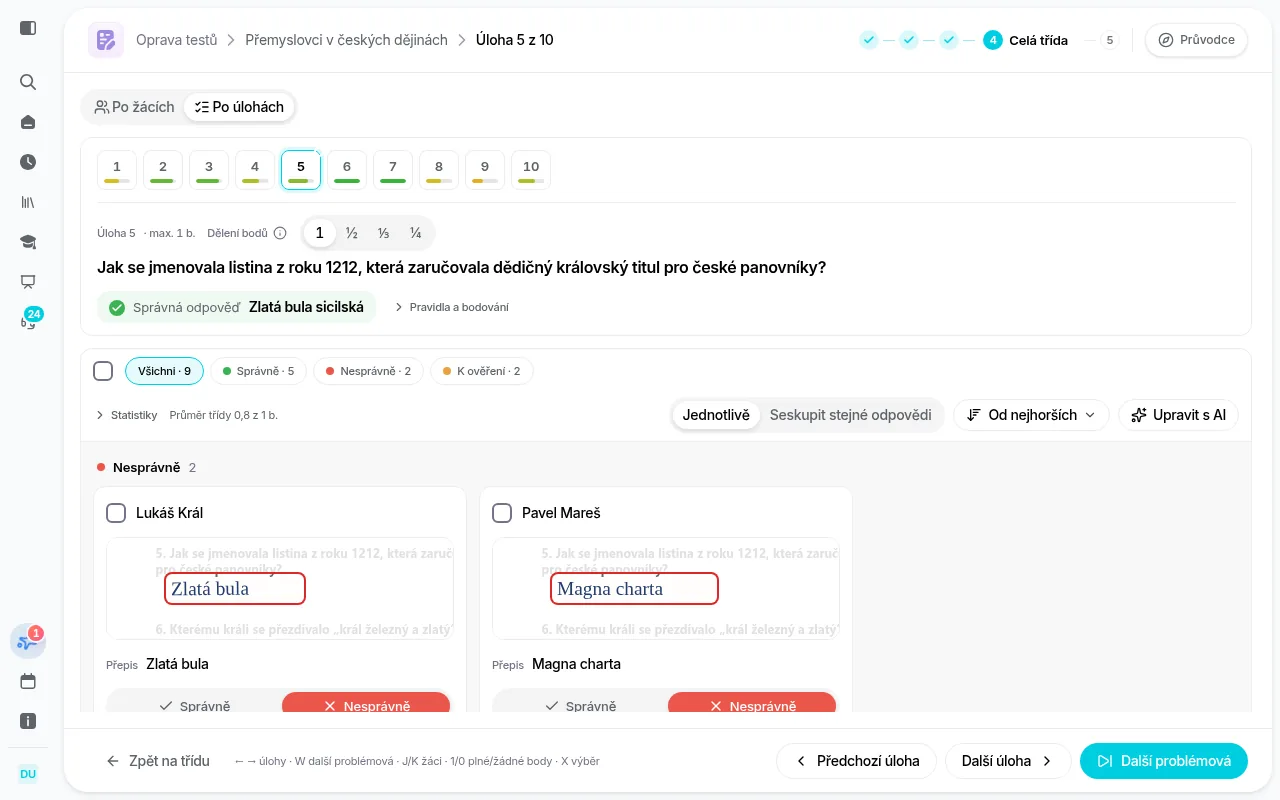
Nejdřív opraví jednoho žáka. Vy hodnocení doladíte a podle vašich pravidel pak ScioBot opraví zbytek třídy. Při kontrole po otázkách vidíte jednu úlohu a pod ní odpovědi všech žáků, takže stejné odpovědi ohodnotíte najednou. Styl zpětné vazby nastavíte jednou pro celou třídu a výsledky se žáky sdílíte jedním potvrzením. Nové opravování je teď dostupné všem, stačí v Opravě testů kliknout na Opravit test. Starší opravy najdete tam, kde byly.

Kontrola po otázkách: odpovědi celé třídy seskupíte a stejné ohodnotíte jedním kliknutím.Opravit test →
Nové opravování krok za krokem

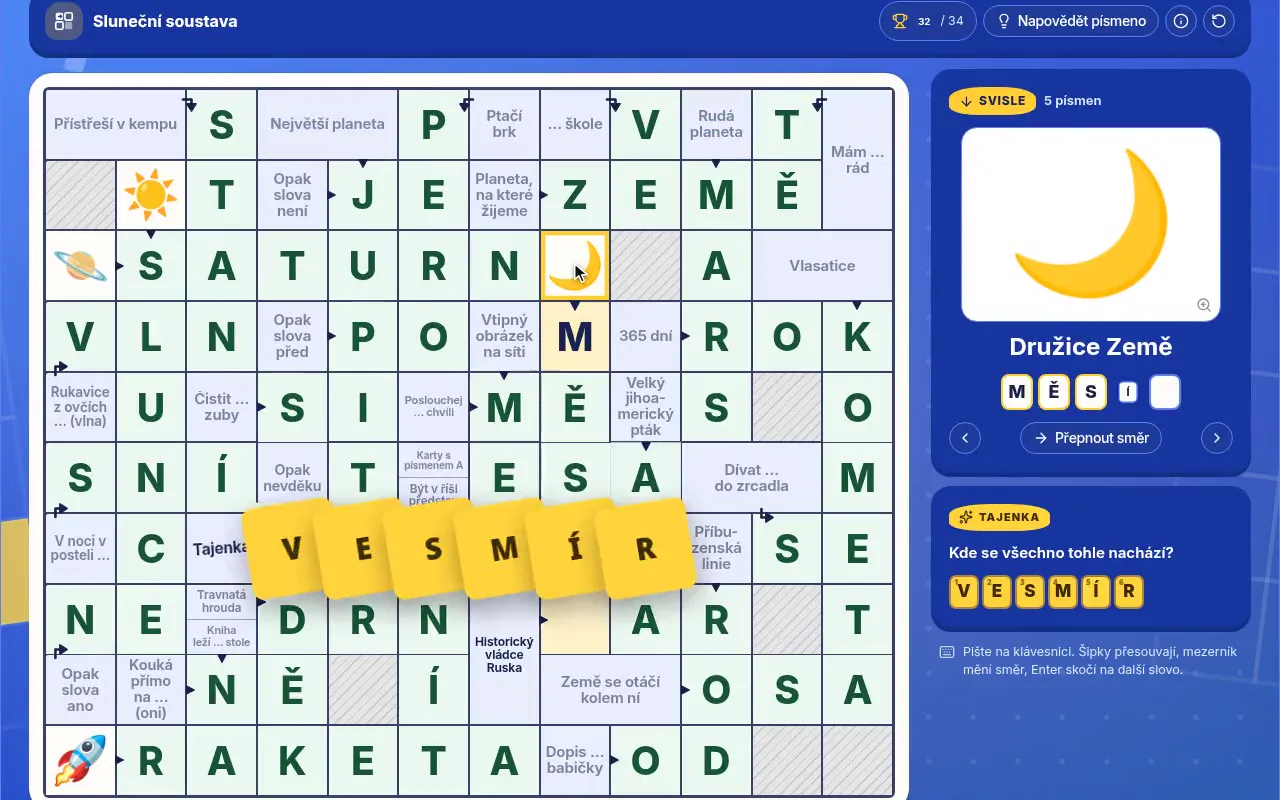
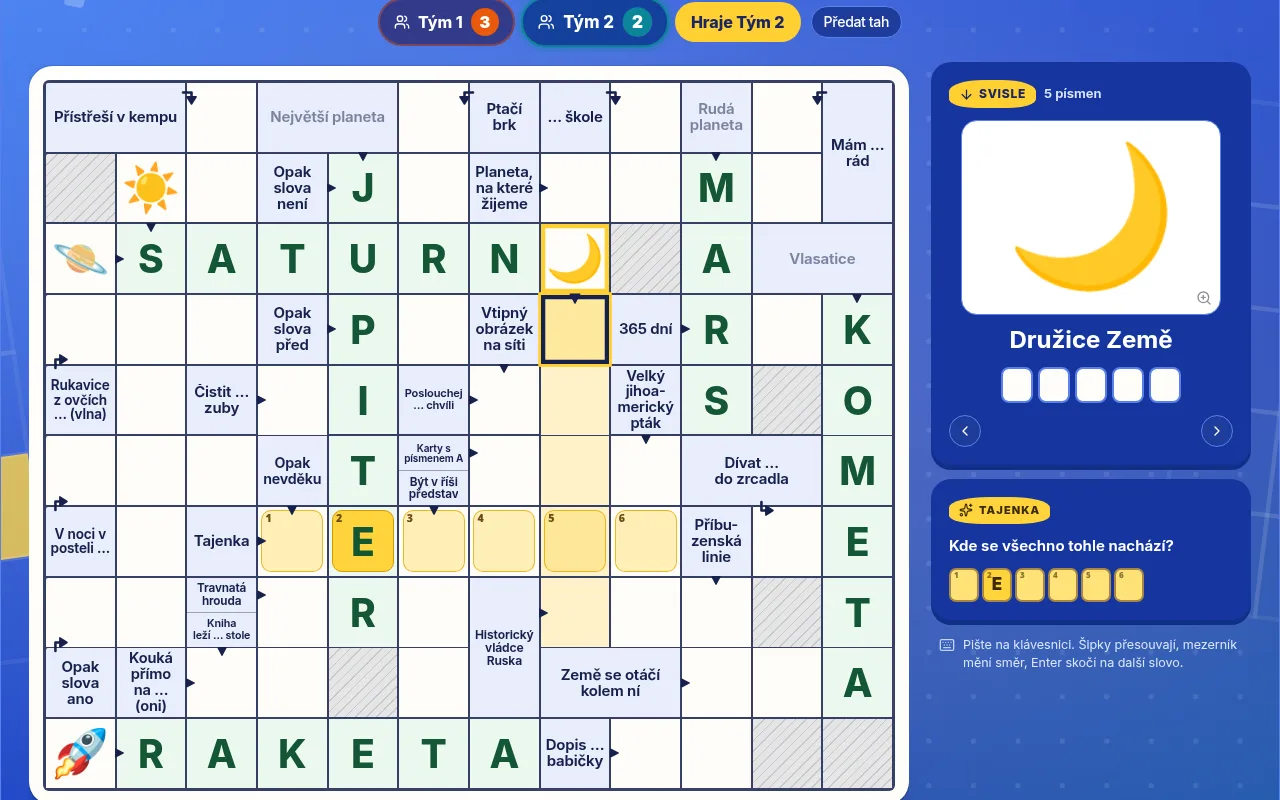
★Švédská křížovka na jakékoli téma Nová funkce

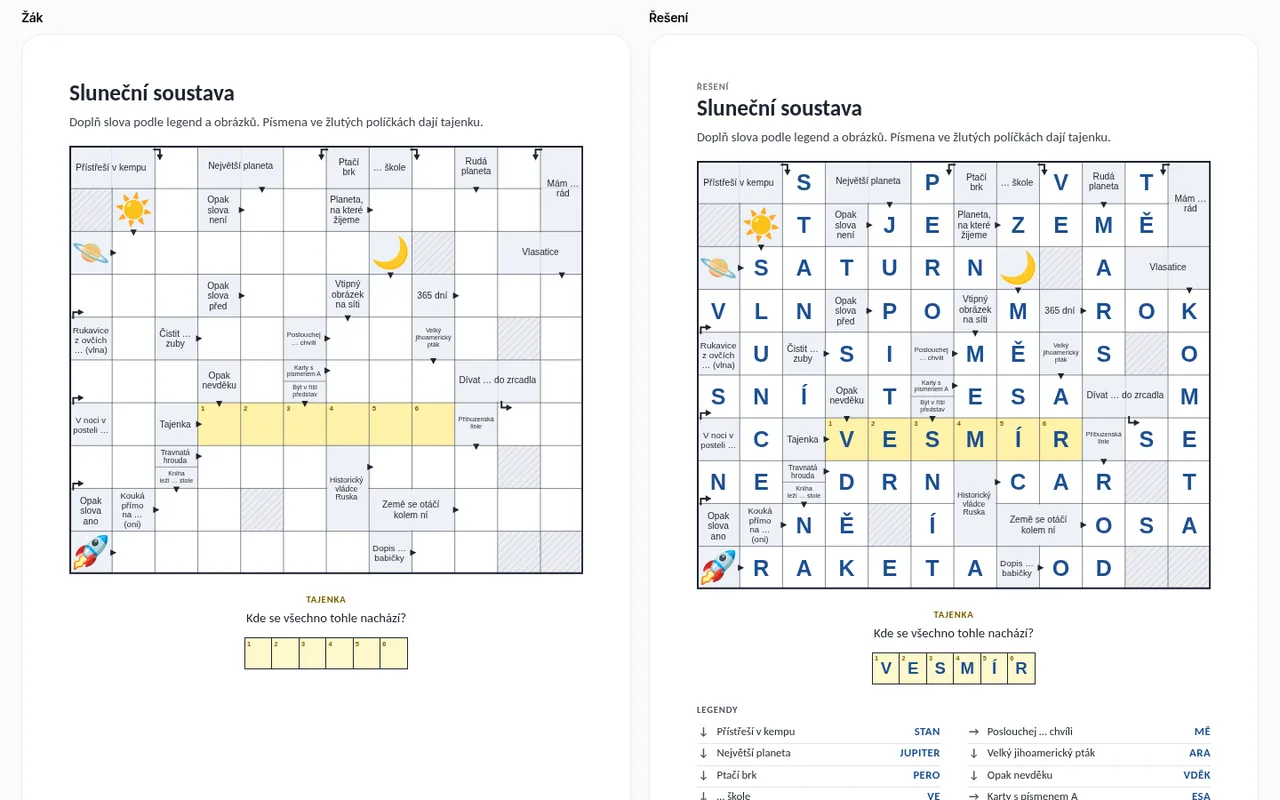
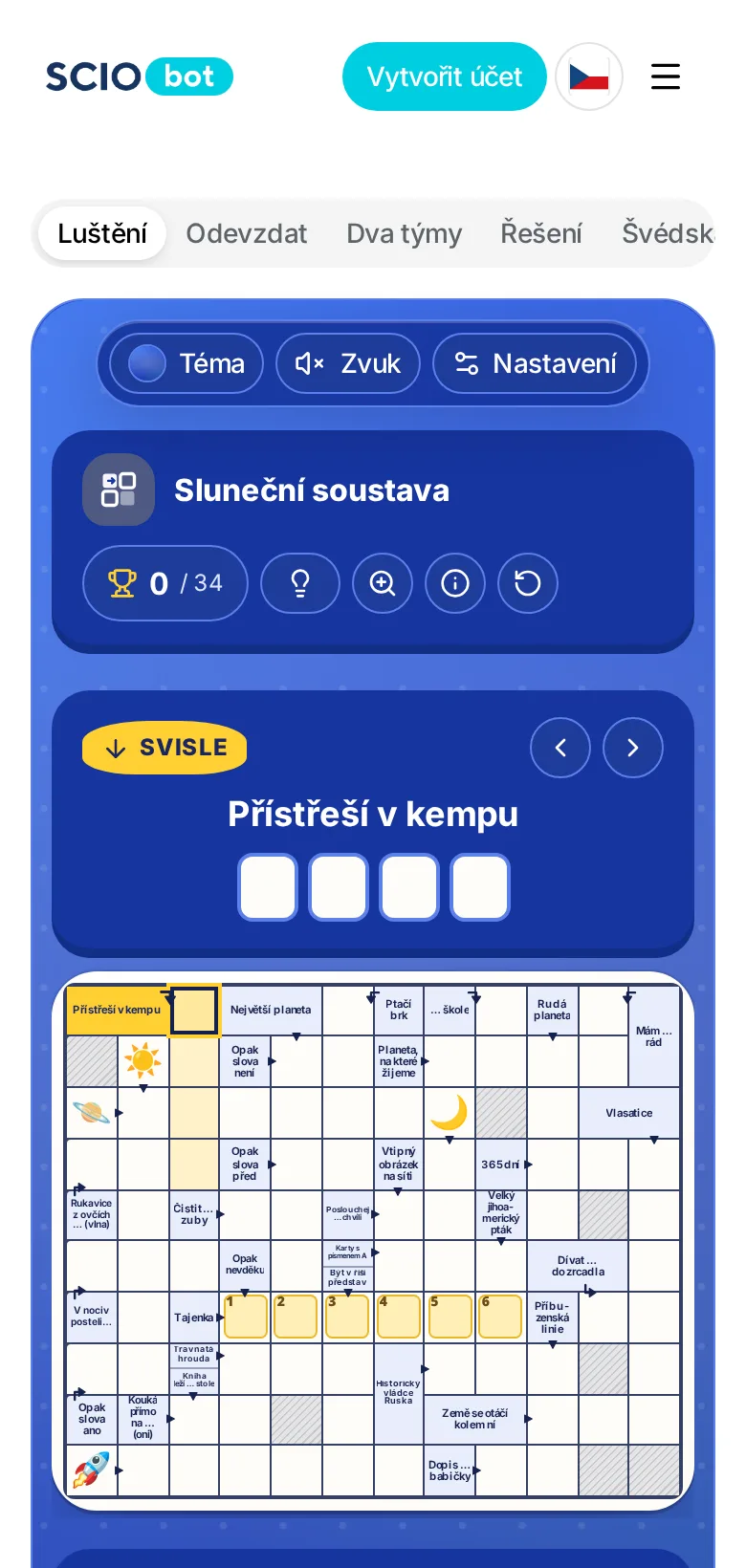
Napište téma a ScioBot připraví švédskou křížovku: legendy přímo v mřížce, šipky, obrázky místo některých legend a tajenku s vlastní otázkou. Žáci luští na tabuli, na počítači i na telefonu, můžou si říct o písmeno nápovědy nebo hrát ve dvou týmech proti sobě.

V editoru změníte slova a legendy, velikost mřížky a věk žáků, tlačítkem Jiné rozložení necháte křížovku poskládat znovu. Vytištěná křížovka má zvlášť list s řešením.

Ukázkovou křížovku si vyluštíte přímo tady, vlastní na své téma vytvoříte jedním kliknutím.Zahrát si → Vytvořit vlastní →
Křížovka ve třídě i na papíře

★Osmisměrka s tajenkou

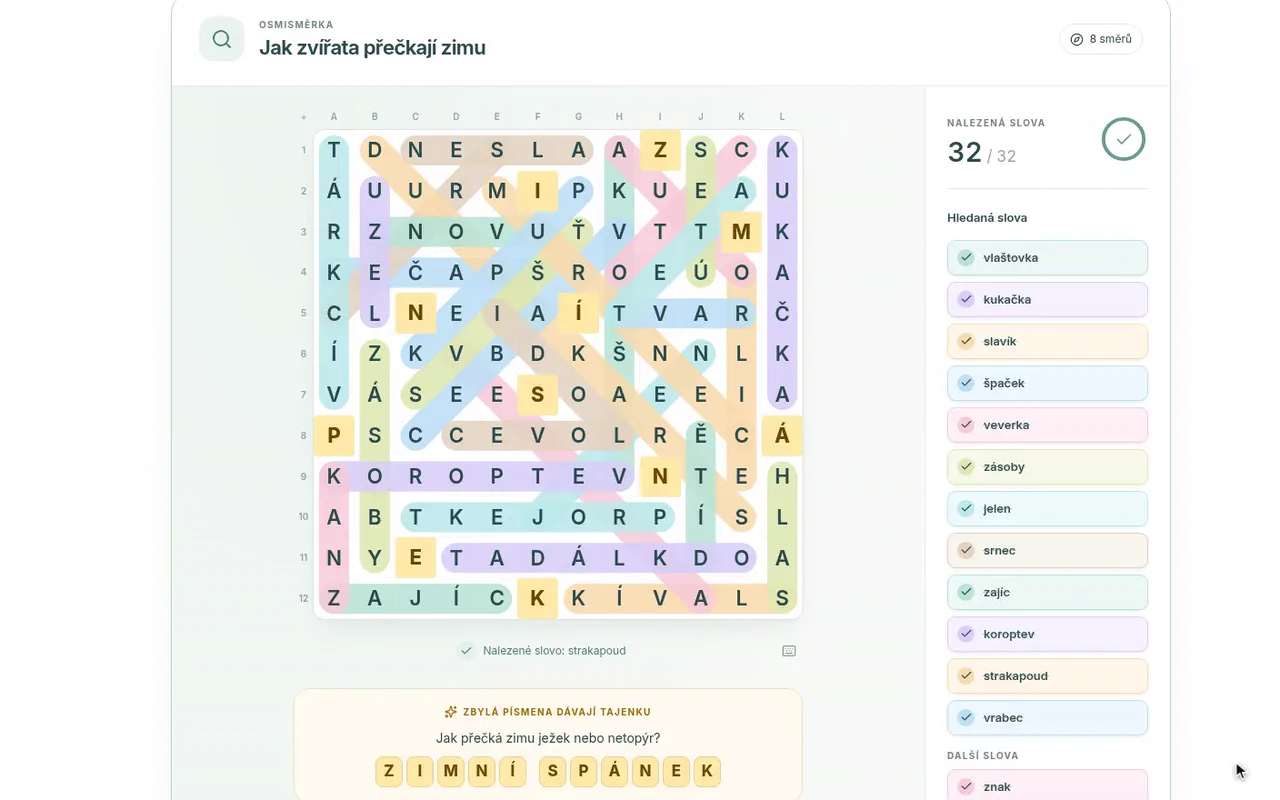
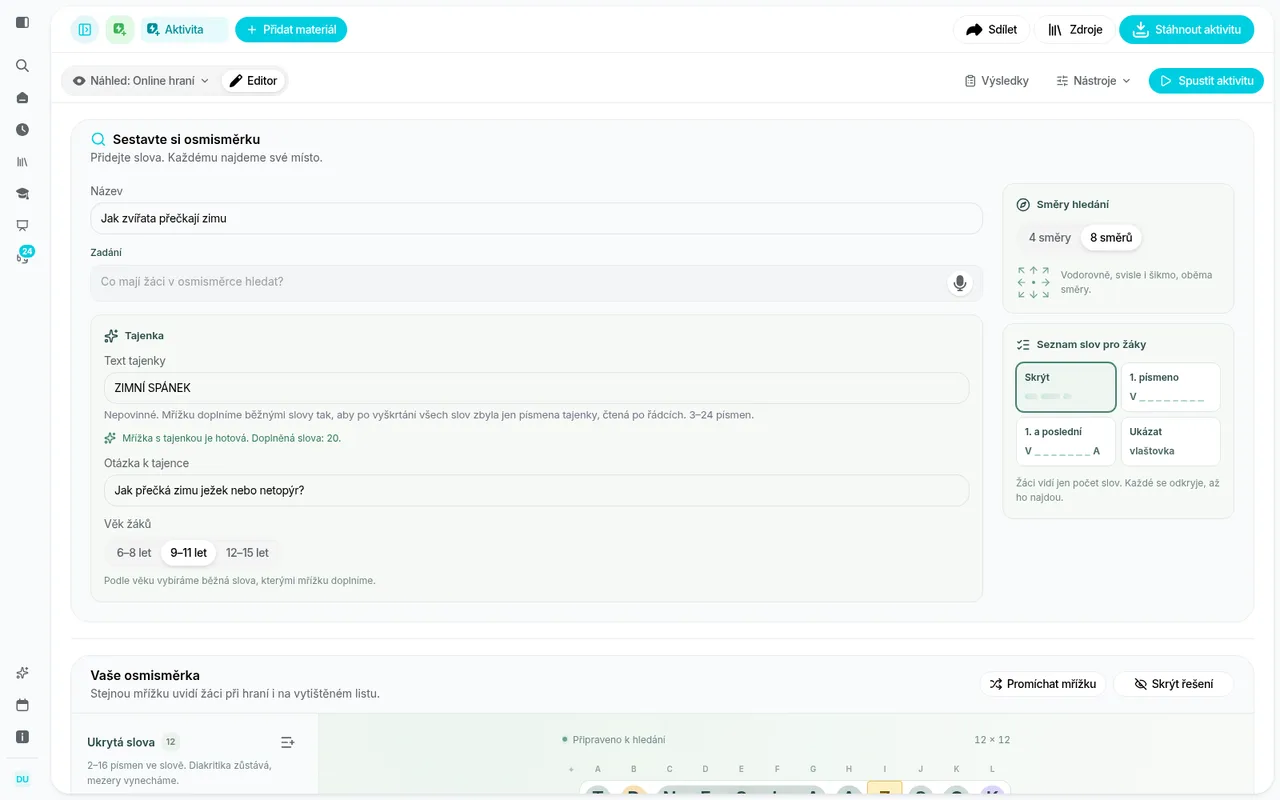
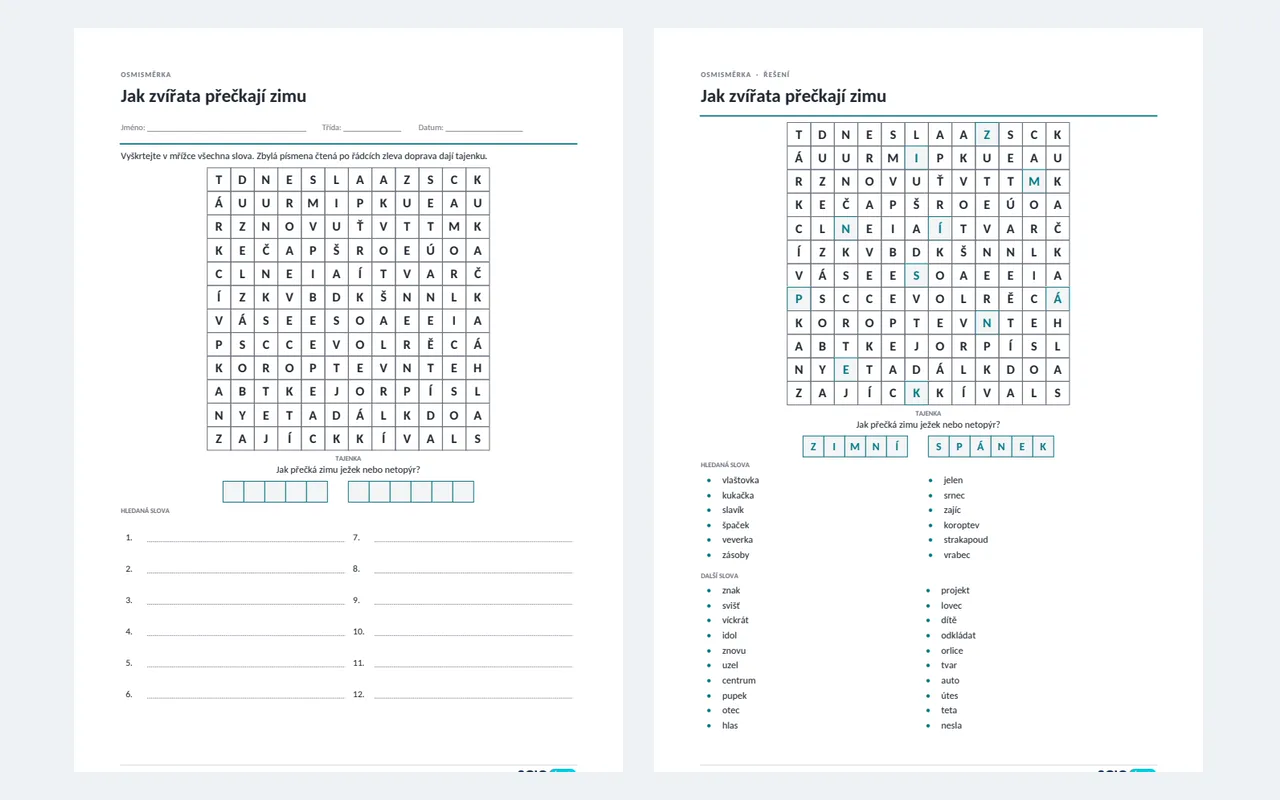
Do osmisměrky teď můžete zadat tajenku i otázku k ní. Mřížka se poskládá tak, že po vyškrtání všech slov zbudou právě písmena tajenky, a když žáci najdou poslední slovo, tajenka se pod mřížkou sama doplní. Zbylá políčka ScioBot vyplní běžnými slovy podle věku žáků, takže i ta se dají hledat. V tisku mají žáci políčka na tajenku a v řešení je vyznačená.

Tajenku a otázku k ní zadáte v editoru osmisměrky.Vyzkoušet hned →
Osmisměrka s tajenkou
  • Tajenka v editoru

    Zadáte text tajenky, otázku k ní a věk žáků.

  • V tisku

    Žáci mají políčka na tajenku, v řešení jsou její písmena vyznačená.

Hledání, poslech a čtení s porozuměním v novém kabátě

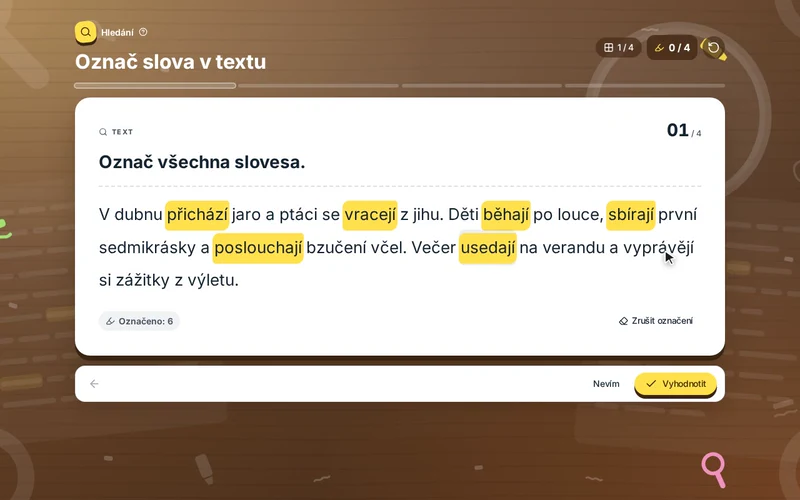
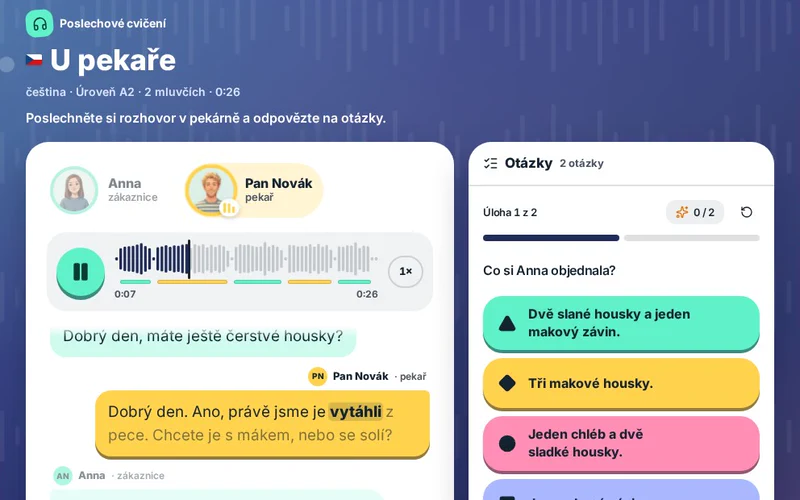
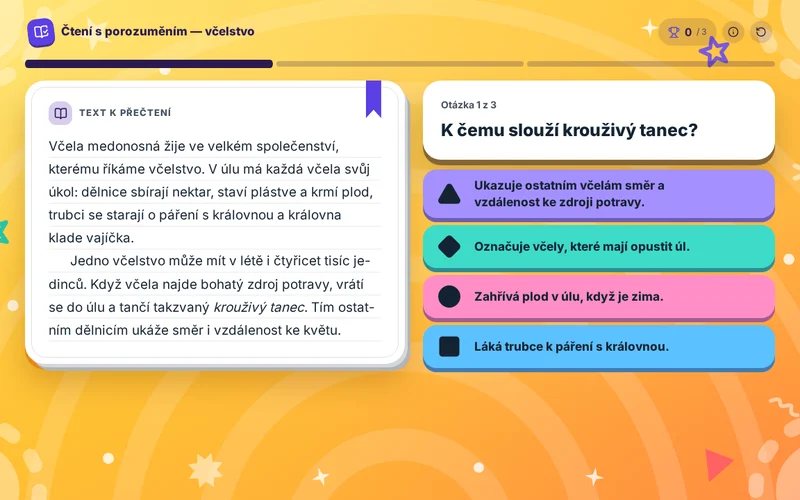
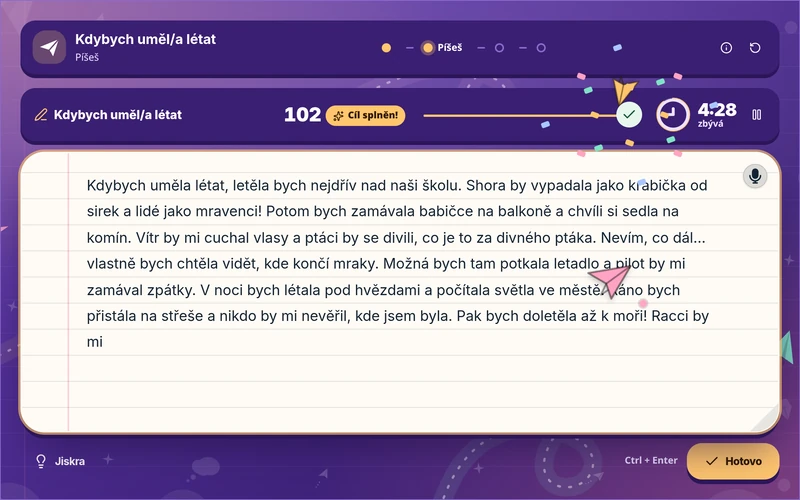
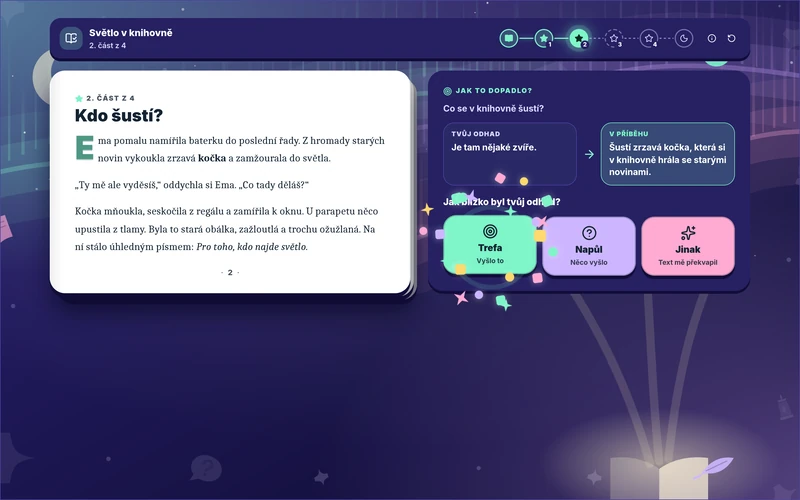
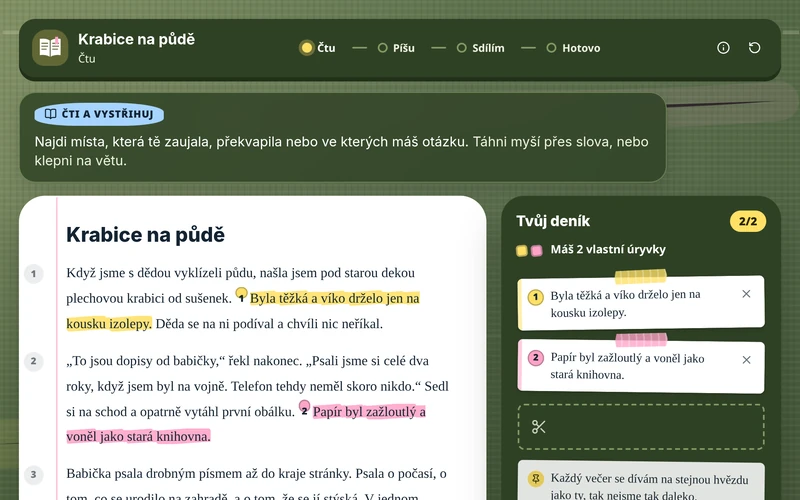
Tři oblíbené aktivity dostaly vlastní scénu, zvuky a vzhled, který si vyberete v liště materiálu. U Hledání žáci označují slova zvýrazňovačem přímo v textu. Poslechové cvičení ukazuje mluvčí, zvukovou stopu, po které se dá přeskakovat, a přepis, ve kterém se zvýrazňuje právě vyslovené slovo. Při Čtení s porozuměním leží text na stránce knihy vedle otázky, takže žáci nemusí listovat. Bodování a chování aktivit zůstalo stejné.

Vyzkoušejte si je na svém tématu

★Historie verzí: k dřívější podobě se vrátíte jedním kliknutím Nová funkce

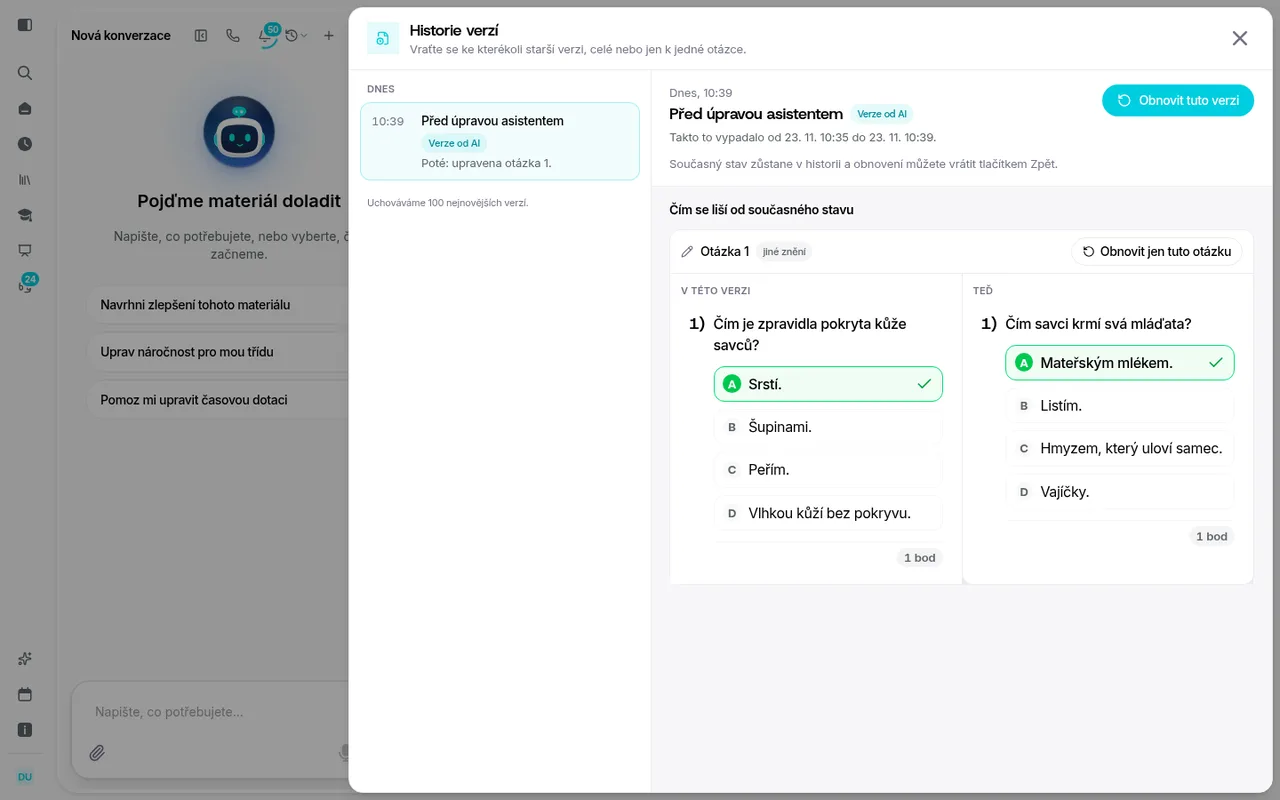
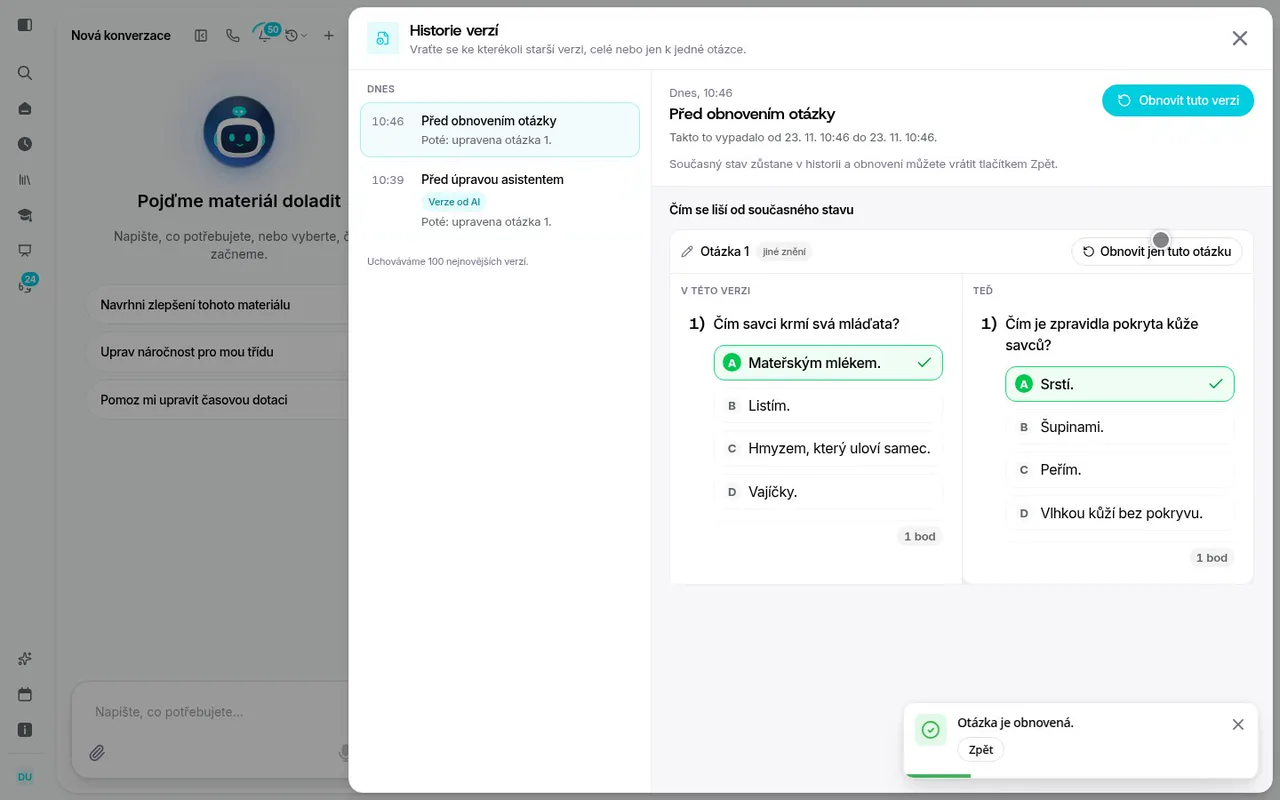
U pracovních listů a testů najdete vedle tlačítek Zpět a Znovu Historii verzí. Ukáže, co se kdy změnilo, třeba před úpravou asistentem nebo před přidáním varianty, a vrátí celý materiál, nebo jen jednu otázku. Každá otázka má i vlastní historii.

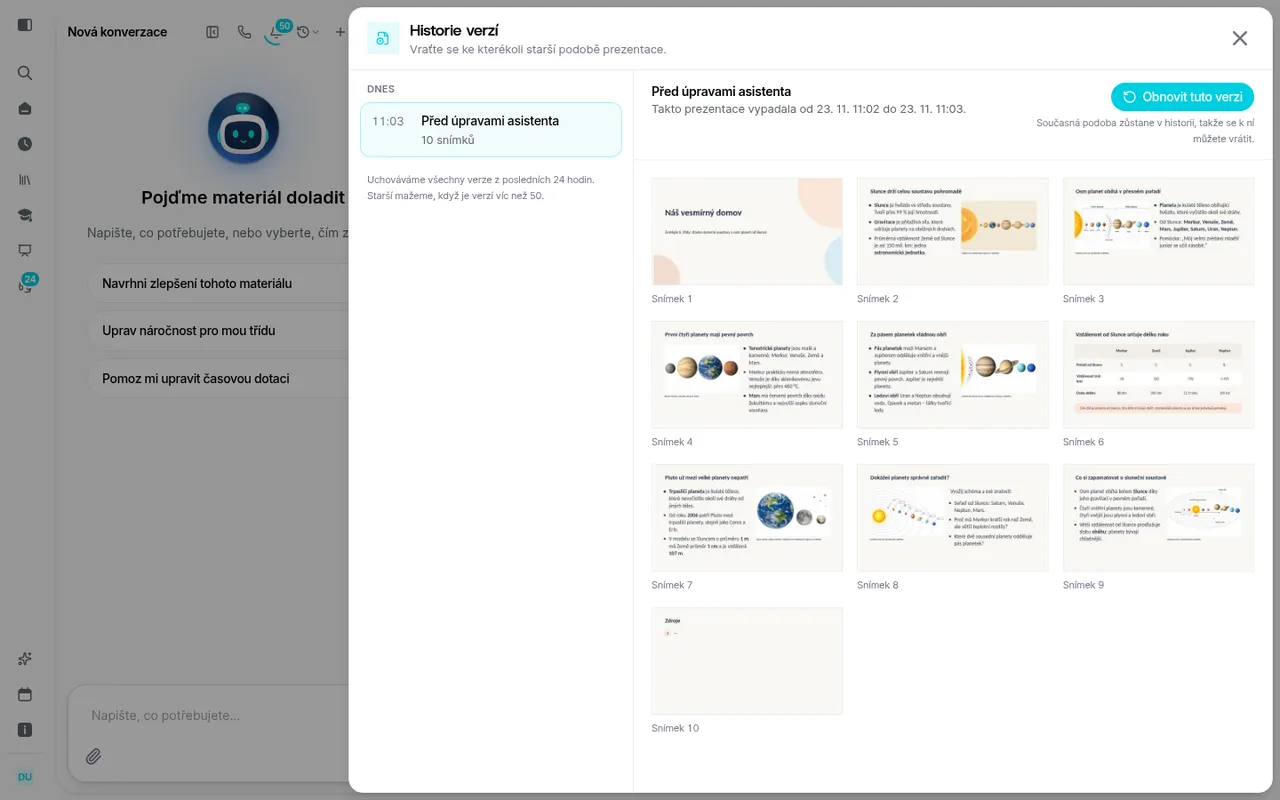
V prezentacích najdete Historii verzí v nabídce vedle tlačítka Promítat a staré verze poznáte podle náhledů snímků. Když se úpravy prezentace nestihnou uložit, ScioBot to zkouší znovu, upozorní vás a po načtení stránky je obnoví. U ostatních materiálů stačí napsat asistentovi „vrať to“ a vrátí svou poslední úpravu.

Otevřená Historie verzí u testu: učitel obnoví původní znění jedné otázky
Historie verzí u testu: rozdíl vidíte hned a vrátit můžete i jedinou otázku.
Historie verzí u testu i prezentace
  • Prezentace

    Starší verze poznáte podle náhledů snímků a obnovíte jedním kliknutím.

  • Jedna otázka

    Vrátit můžete i jedinou otázku, zbytek testu zůstane, jak je.

★Částečné body za otázky s více odpověďmi Nová funkce

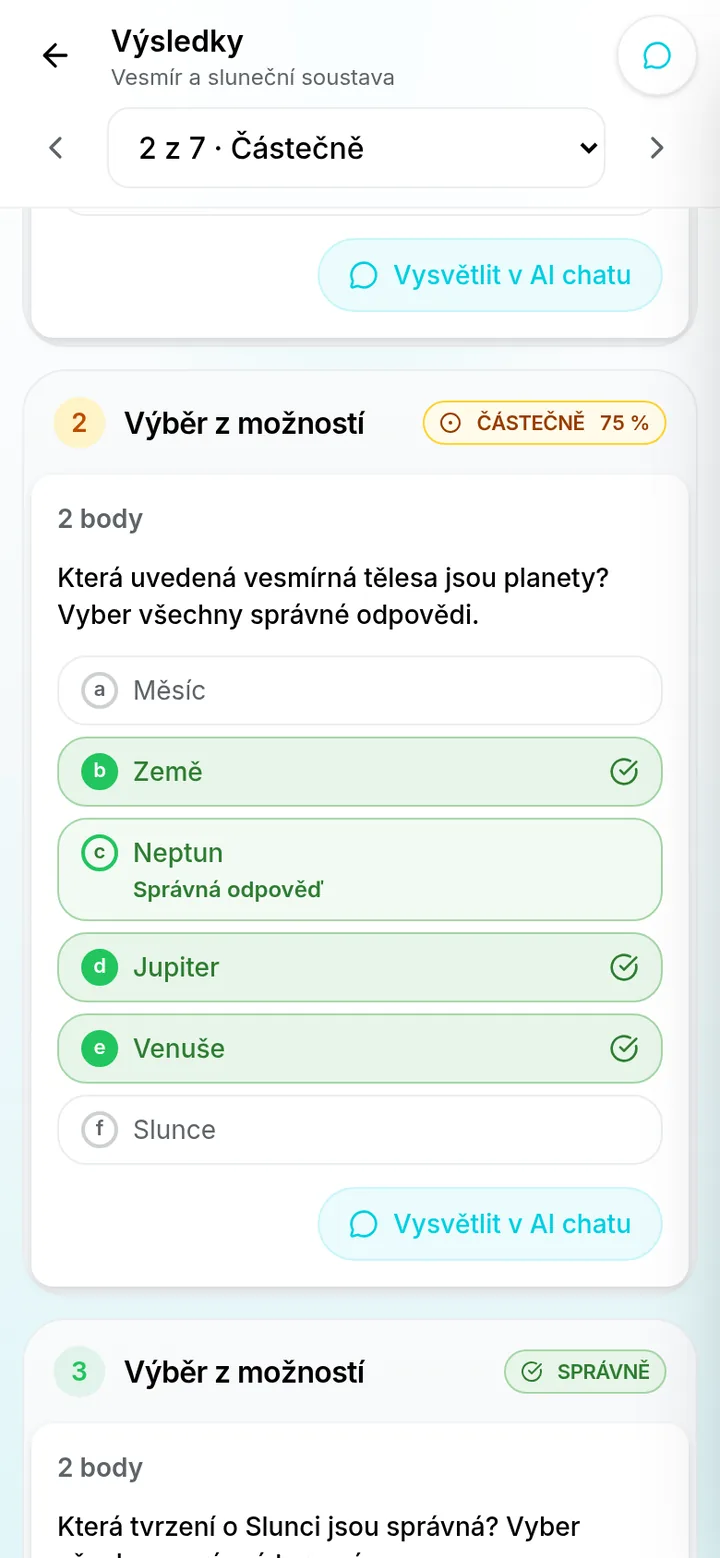
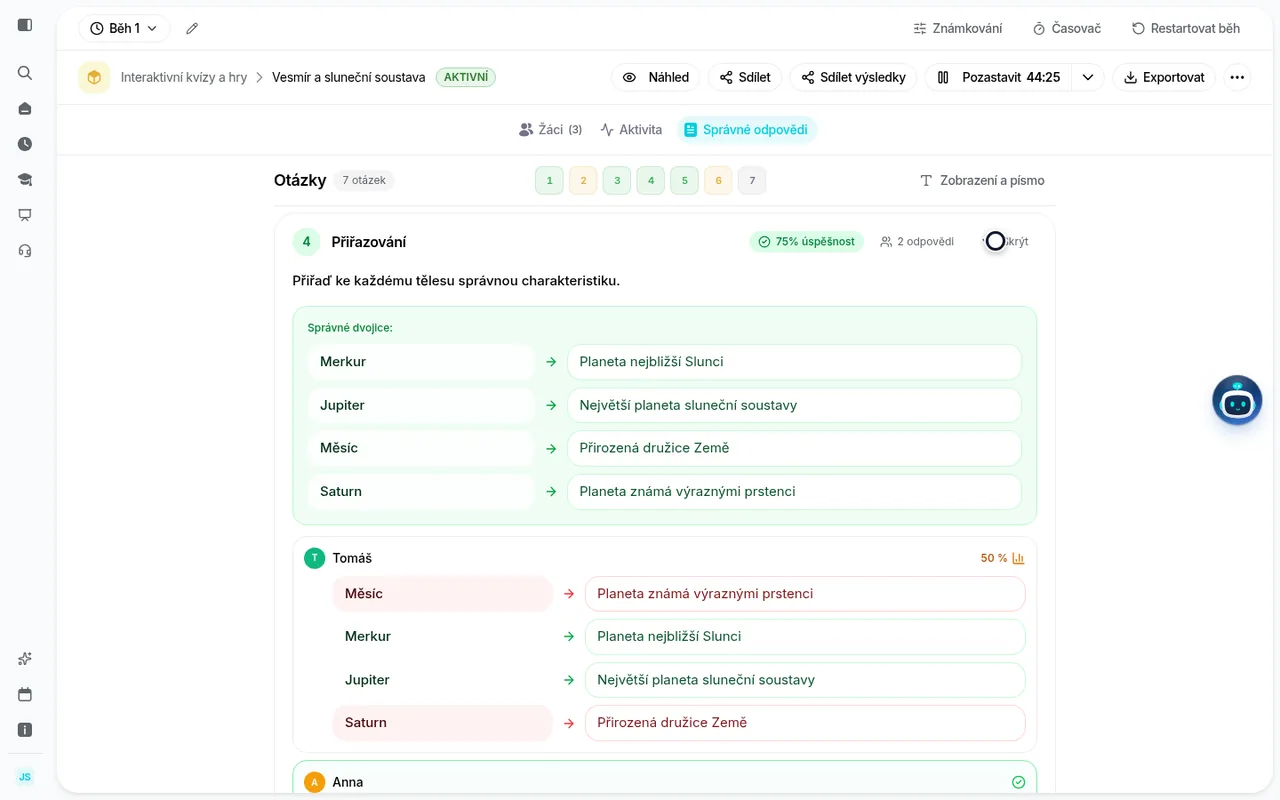
Když žák u otázky s více správnými odpověďmi trefí dvě ze tří, dostane teď část bodů. Stejně je to u přiřazování a řazení: počítá se každá správná dvojice a každá položka na svém místě. Za špatně zaškrtnutou možnost se body odečítají, pod nulu ale nikdy. Otázky s jednou odpovědí a ano/ne se hodnotí jako dřív.

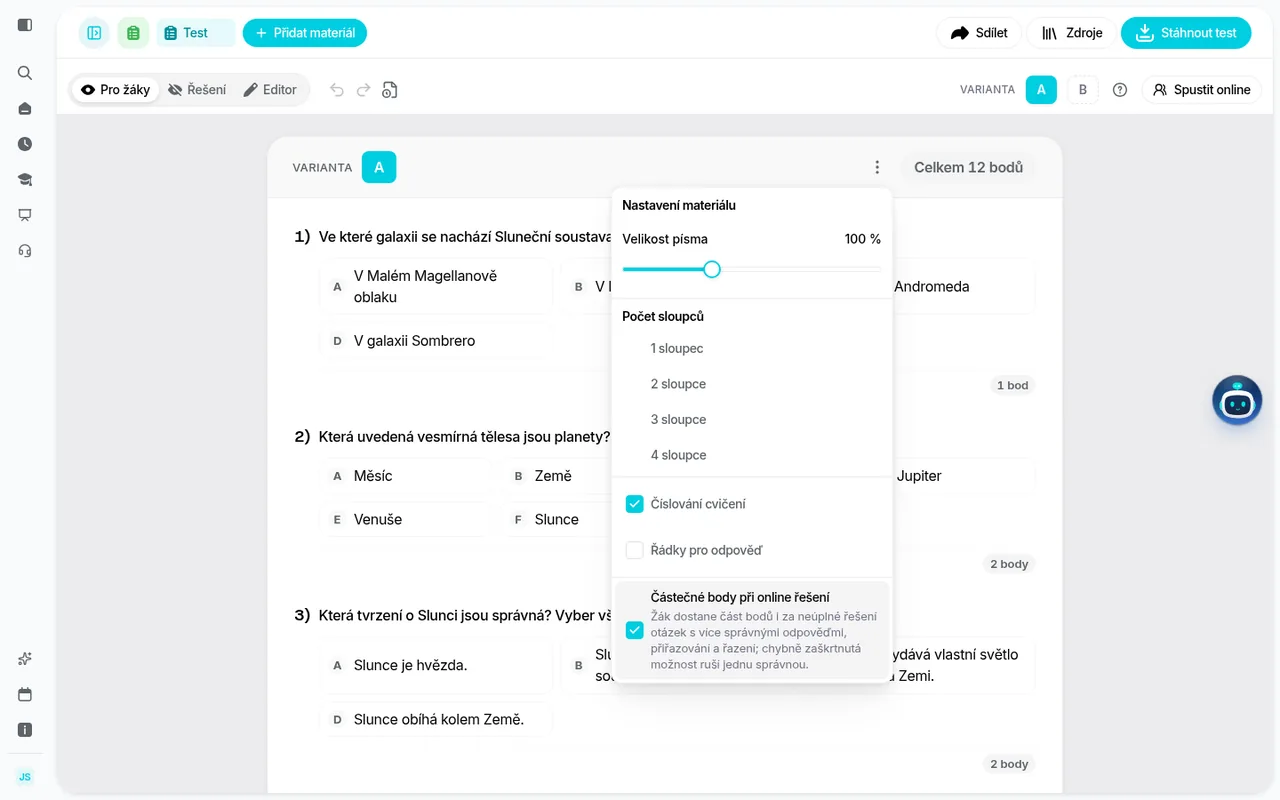
Nové testy mají částečné body zapnuté. U starších je zapnete v nabídce Nastavení materiálu, v místnosti s testem v nabídce Známkování. Odevzdané odpovědi se pak přepočítají, body, které jste upravili ručně, zůstanou. Další varianta testu navíc vychází z vašich nahraných podkladů, i když jsou to jen obrázky stránek, a k dřívější podobě každé otázky se vrátíte přes Historii verzí.

Po zapnutí částečných bodů se výsledky odevzdaných testů samy přepočítají.Vytvořit test →
Jak to vidí žák a jak vy
  • Výsledek žáka

    Žák vidí, která odpověď byla správná jen částečně.

  • Přiřazování

    Dvě správné dvojice ze čtyř znamenají polovinu bodů.

  • Nastavení materiálu

    U starších testů částečné body zapnete jedním zaškrtnutím.

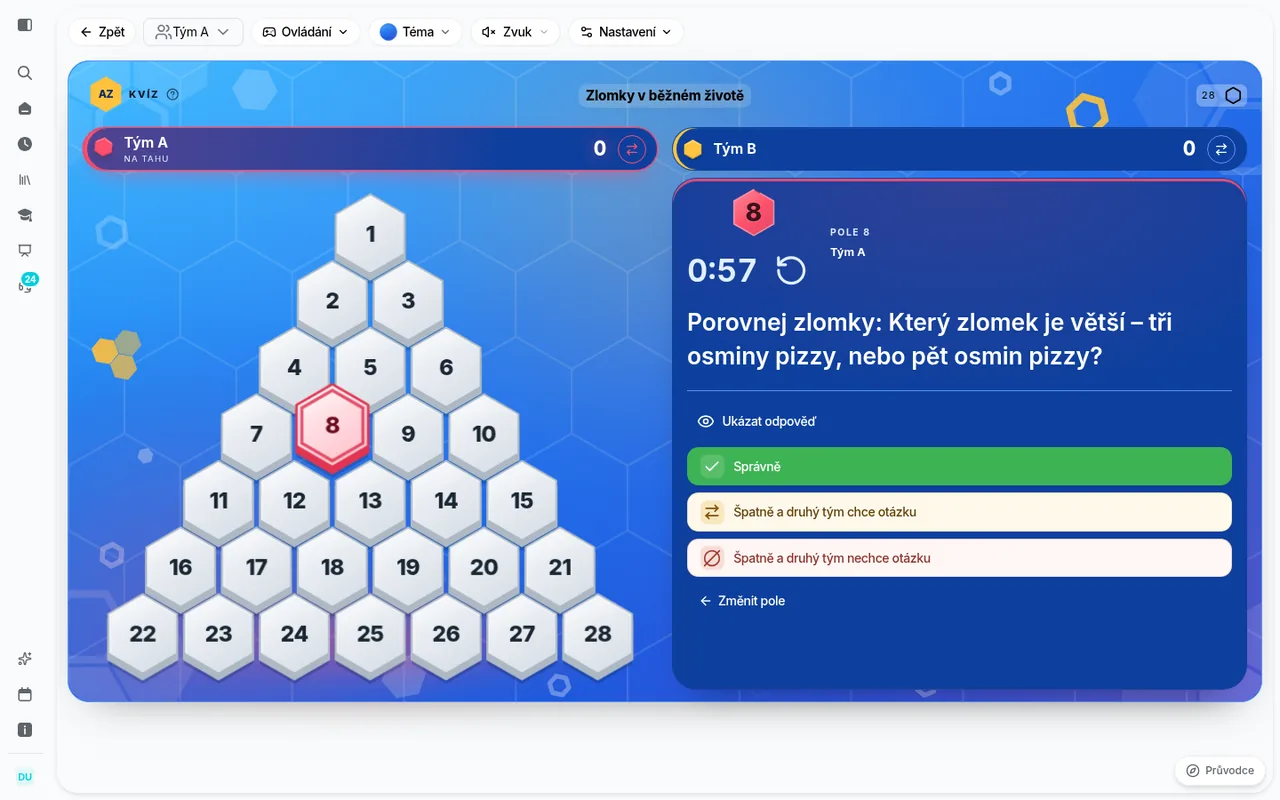
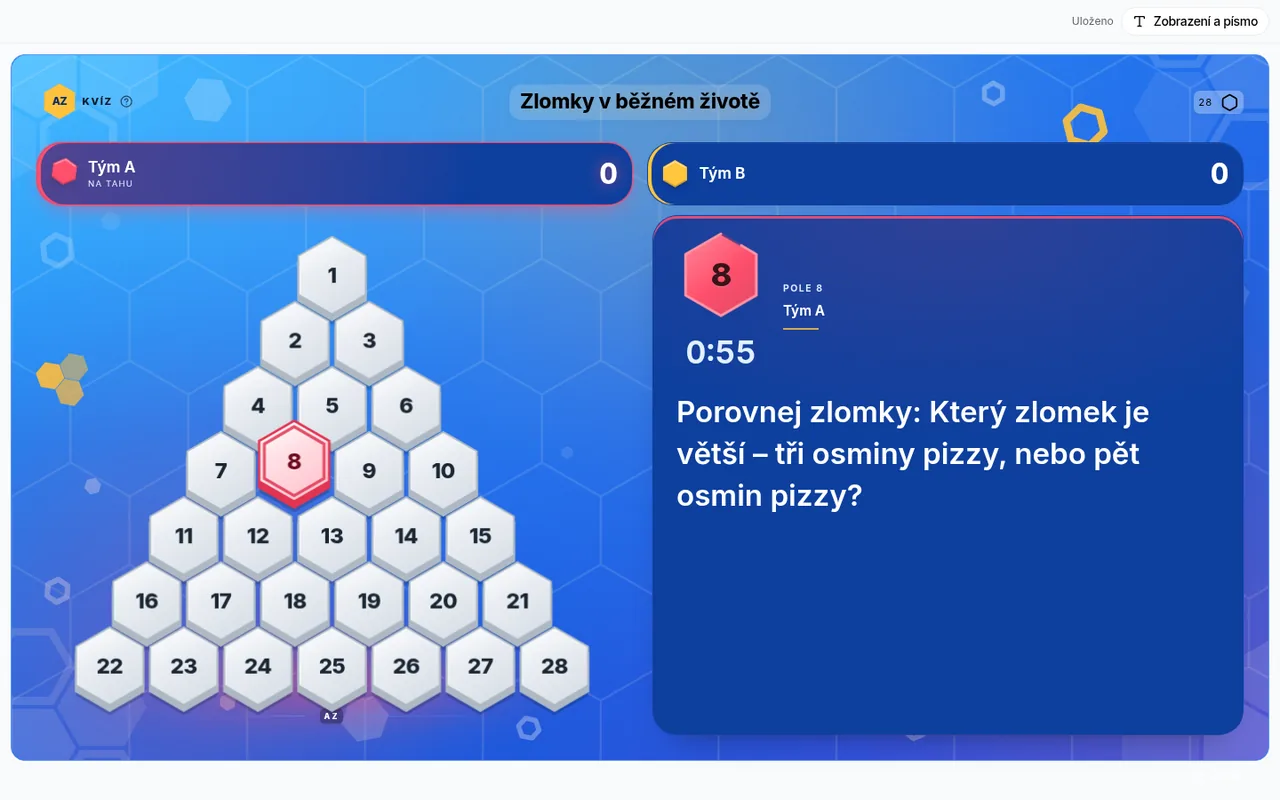
★AZ kvíz bez moderátora a velký odpočet pro celou třídu

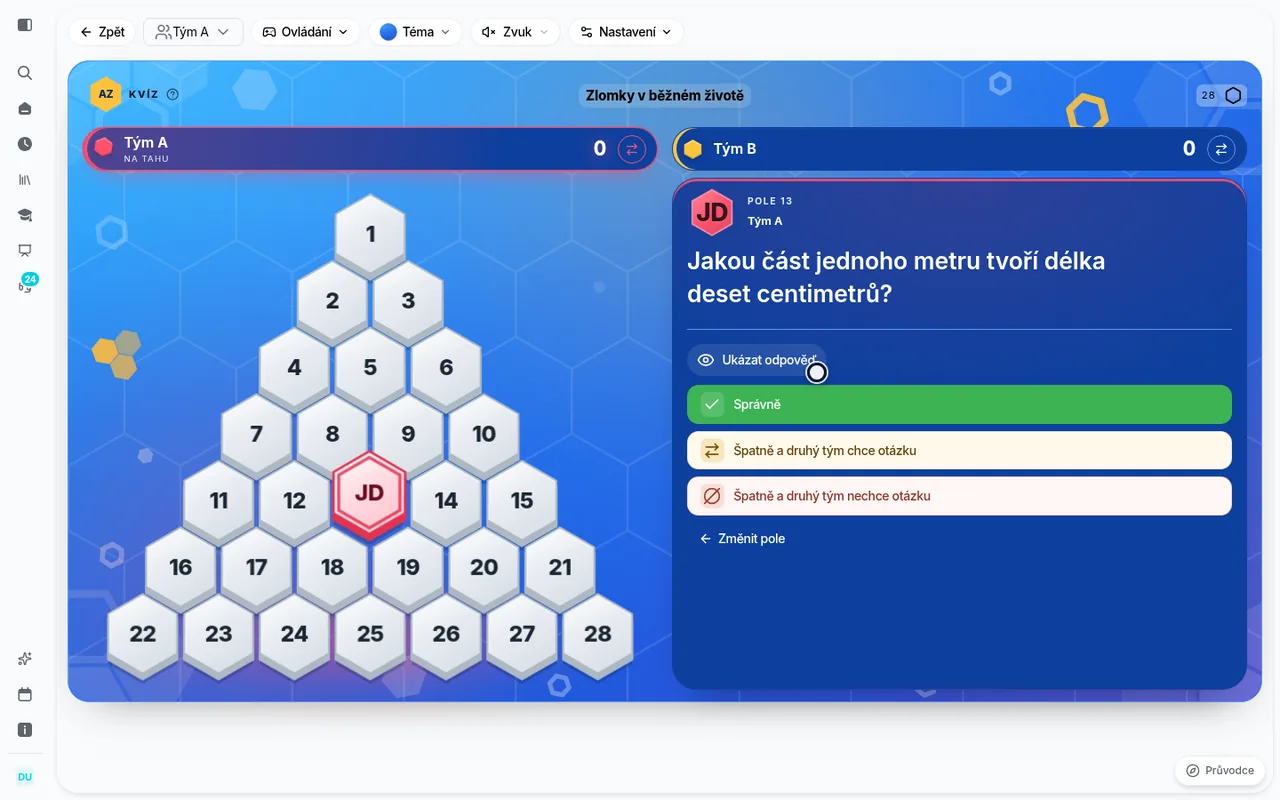
V AZ kvízu se odpověď ukáže až po kliknutí na Ukázat odpověď. Hádat tak může i ten, kdo otázky čte, a dvojice si zahraje bez moderátora. Pokud chcete odpověď vidět hned, zapnete to v Nastavení. Odpočet ve hře zvětšíte až na trojnásobek, aby byl vidět i z poslední lavice, a to i při promítání.

Vytvořit hru →
Odpočet až na trojnásobek
  • Velký odpočet

    Posuvníkem Odpočet ve hře zvětšíte časomíru až na 300 %.

  • Na projektoru

    Stejná velikost platí i při promítání pro žáky.

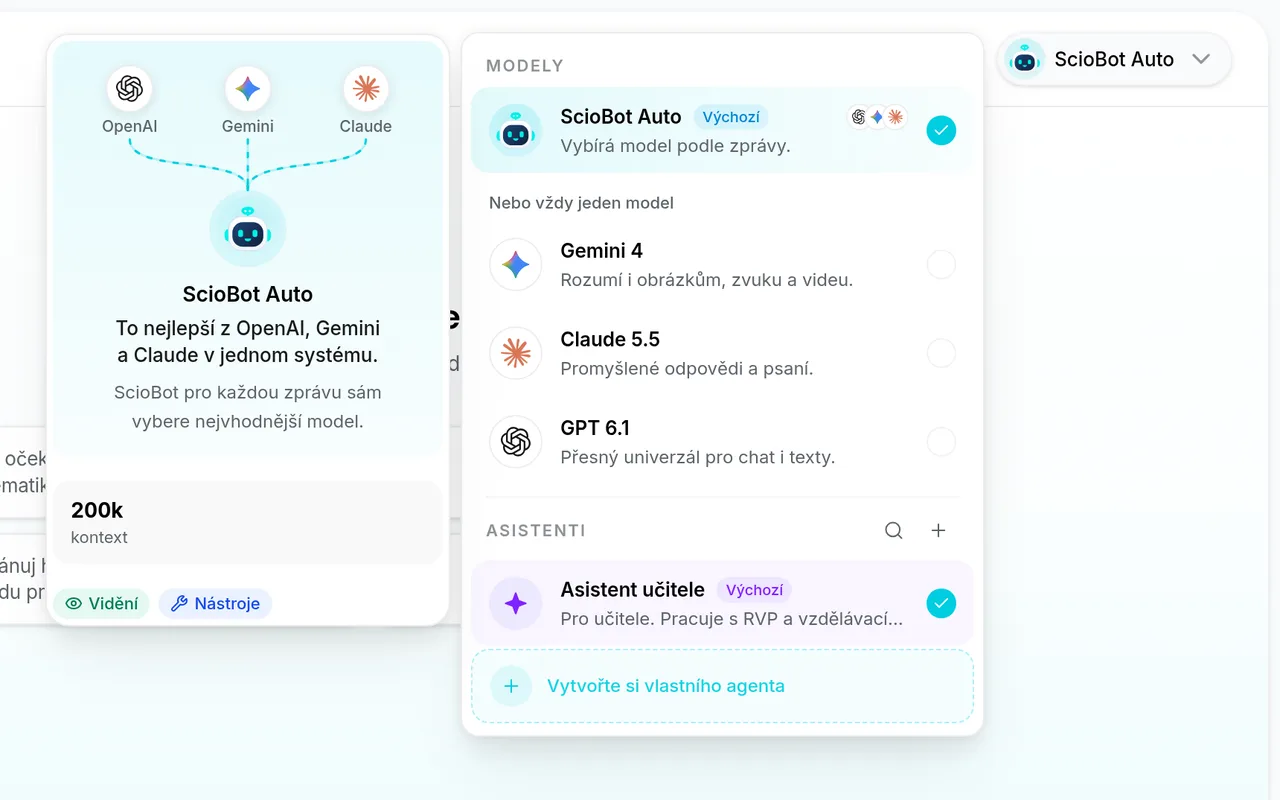
ScioBot Auto vybere model za vás Nová funkce

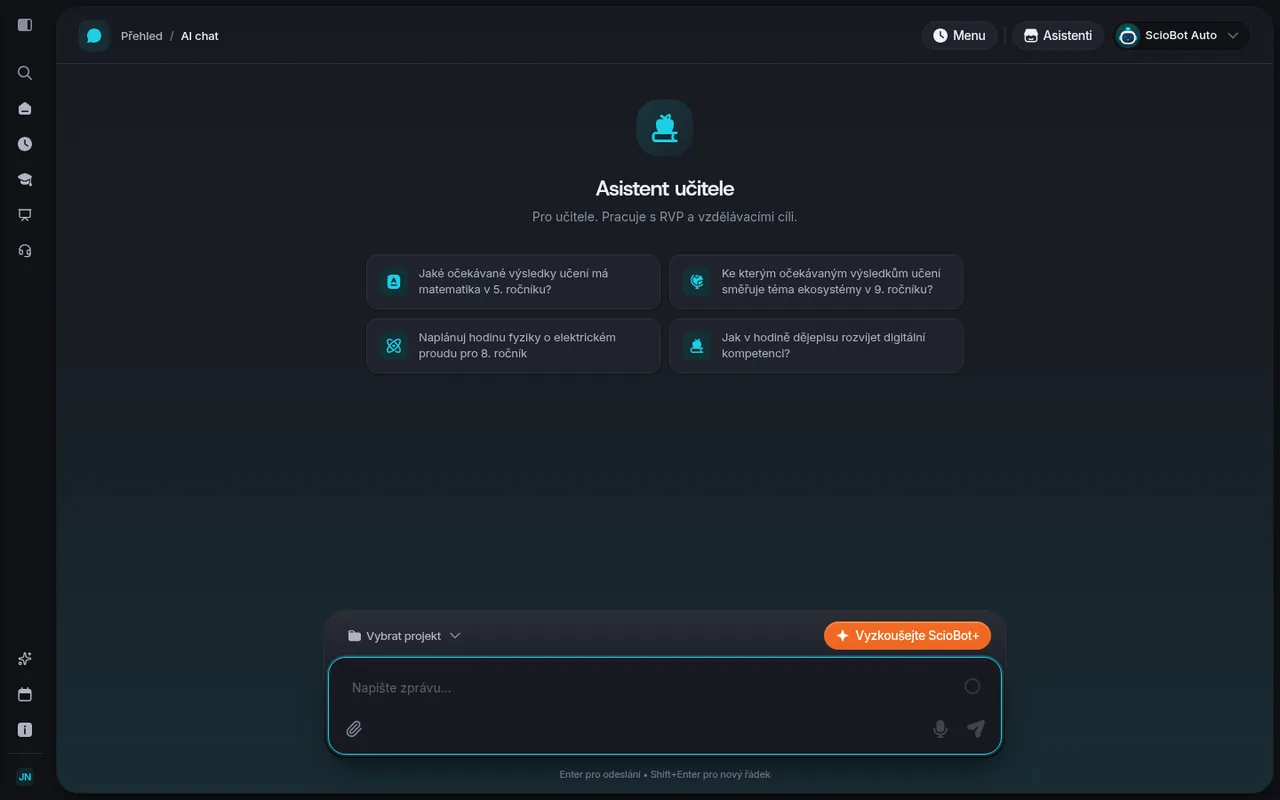
V chatu je nově předvolený ScioBot Auto. Pro každou zprávu sám vybere model, který se na ni hodí nejlíp: na běžnou práci rychlý, na psaní delších textů ten, který píše nejlépe, a na náročné úlohy ten nejsilnější. Pokud máte oblíbený model, vyberete ho v nabídce pod nadpisem Nebo vždy jeden model a ScioBot si volbu zapamatuje.

Otevřít chat →

Žáci se připojí na scio.bot šestimístným kódem

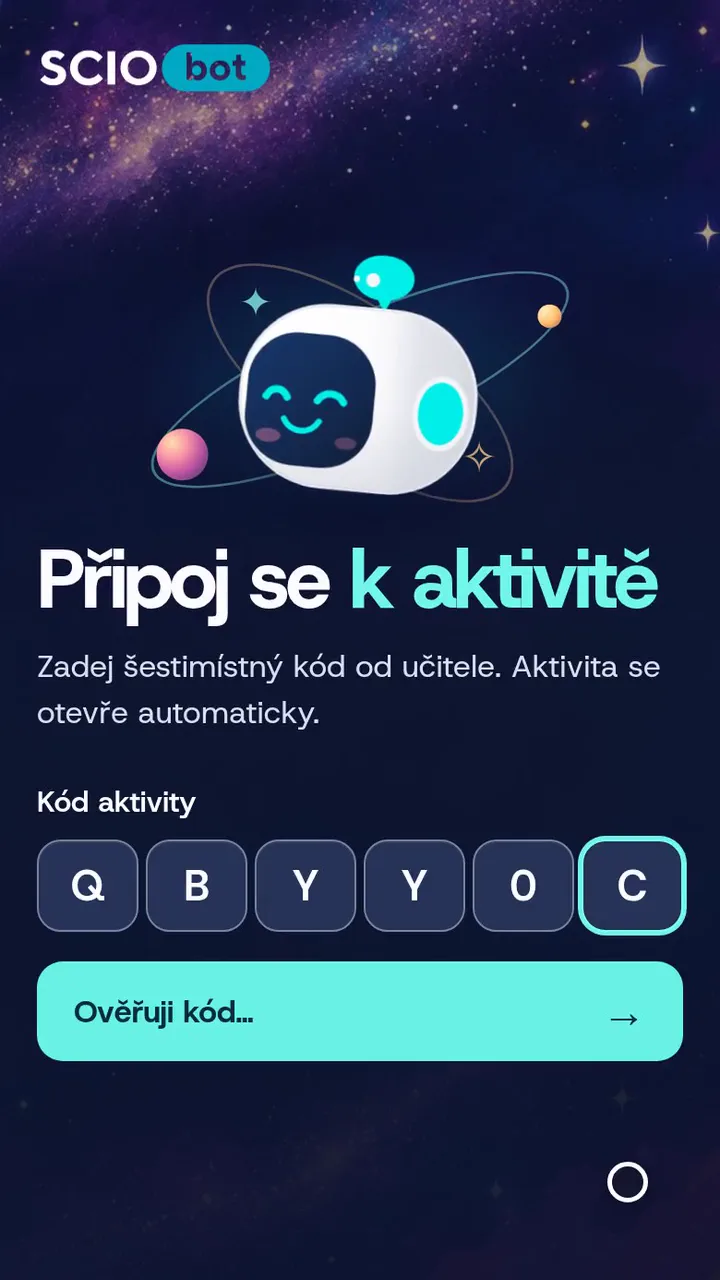
Když spustíte aktivitu, hru, prezentaci nebo test, žáci otevřou scio.bot a zadají šestimístný kód, nebo naskenují QR kód. Pokud škola adresu scio.bot blokuje, najdete u odkazu nápovědu s náhradním odkazem a QR kódem, který funguje vždy.

Žák zadá kód a aktivita se mu otevře sama.Otevřít scio.bot →

Soubory z OneDrivu přímo v chatu Nová funkce

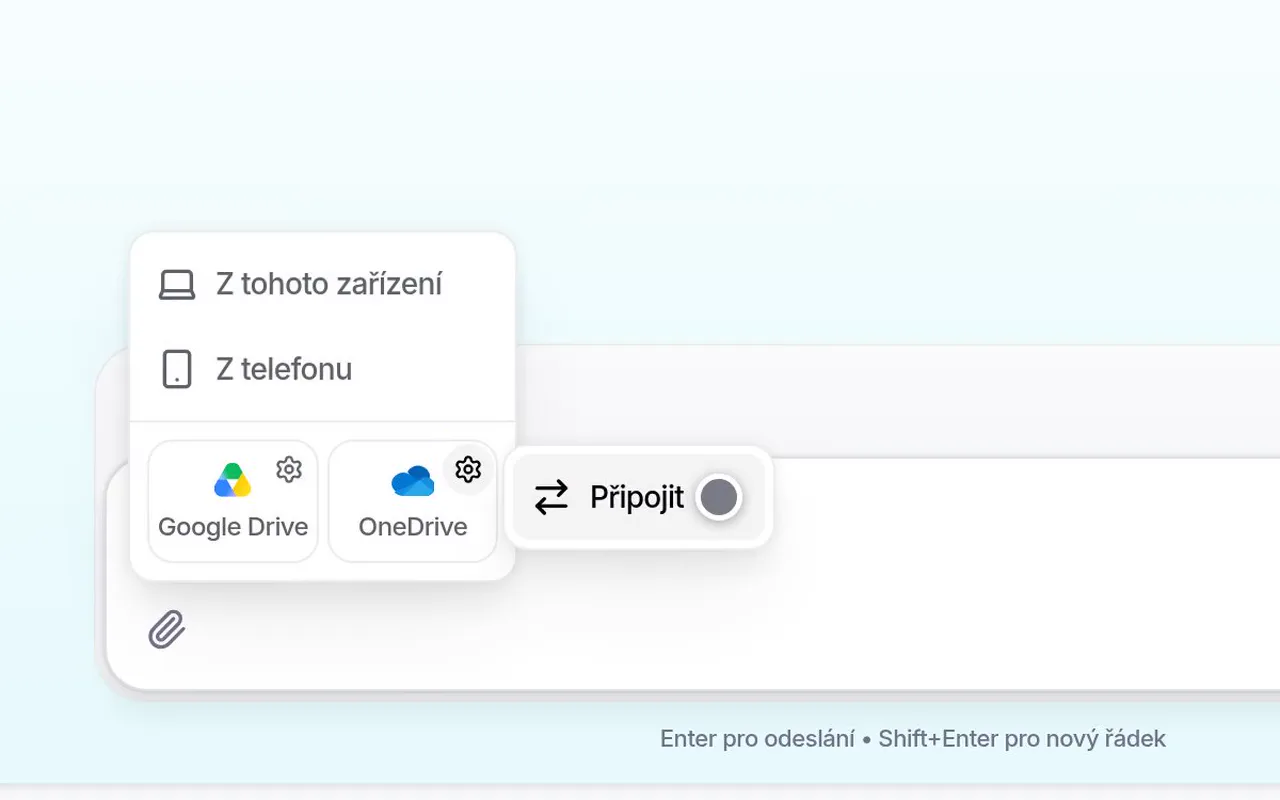
Vedle Disku Google teď připojíte i OneDrive. V chatu klikněte na Přidat přílohu a vyberte soubory, přidáte je i do Zdrojů v pracovním prostoru a při opravě testů. Asistent umí ve vašem OneDrivu hledat a číst dokumenty, PDF i prezentace, stačí napsat třeba „najdi v mém OneDrivu tematický plán“. Účet propojíte v profilu v části Integrace.

Otevřít chat →

Všech 53 her na tabuli prošlo důkladnou úpravou

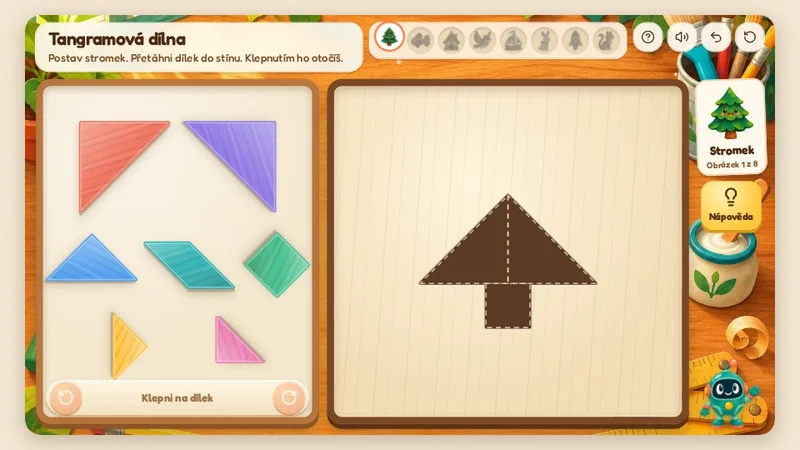
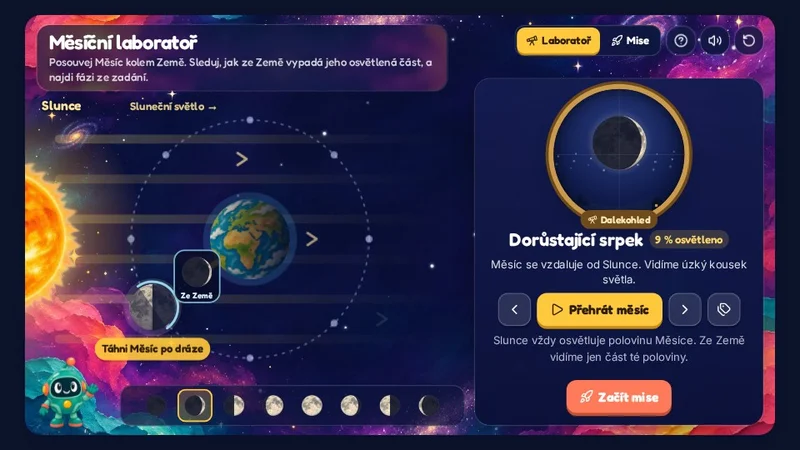
Každou hru na tabuli jsme prošli jednu po druhé. Řada z nich má víc kol a bohatší ukázkový obsah, správná odpověď už není vždy na stejném místě a texty se vejdou do svých políček. V Tangramové dílně leží dílky natočené, takže je žáci musí sami otočit a obrátit. Upravili jsme i to, na co jste nás upozornili: trenér v Pohybové přestávce ukazuje na obrázek a Měsíční laboratoř ukazuje, jak fázi Měsíce vidíme ze Země.

Galerie hotových tabulí na webu má nově 290 tabulí a hned po otevření ukazuje všechny stupně. Každou si zahrajete bez přihlášení.

Vyzkoušejte si upravené hry

Další vylepšení

  • Obrazovka pro žáky se při promítání vždy vejde celá, bez posouvání. Tlačítko Celá obrazovka najdete nahoře.

  • Guma na tabuli maže přesně tam, kde vidíte její kroužek, i v menším okně notebooku.

  • V Pohybové přestávce, Měsíční laboratoři a Tangramové dílně jsou úpravy podle vašich připomínek a v nabídce tabule přibylo Pořadí widgetů.

  • Další varianta testu vychází z vašich podkladů a v exportu má vždy správné označení. Soubor přesunutý do koše z testu nezmizí, v panelu Zdroje ho obnovíte.

  • Matematické zápisy se v aktivitách a v tisku kvarteta zobrazují jako vzorce.

  • Při opravě testů vidíte jen úlohy s chybou nebo komentářem a u chyby odpověď žáka vedle správného řešení. Žáci mají opravené testy přehledně v jednom sloupci.

  • Obrázky ve starších přípravách se znovu zobrazují a export je obsahuje.

  • Vaše materiály se načítají a hledají několikanásobně rychleji, i ve vyhledávání přes Ctrl+K.

  • Projekty z chatu a z knihovny drží pohromadě a konverzaci do projektu přesunete odkudkoli.

  • Příprava na hodinu je hotová zhruba o čtvrtinu rychleji.

  • Při tvorbě prezentace je předvybraný nejmenší počet snímků, takže rovnou pokračujete.

  • Zpráva v chatu odejde hned po stisknutí Enter a ani dlouhé konverzace asistenta nezdržují.

  • Když zadáte víc úkolů najednou, asistent je dokončí všechny a na konci napíše, co udělal.

  • Když se odpověď nepodaří, chat napíše proč a tlačítkem Nahlásit podpoře nám pošlete podrobnosti jedním kliknutím.

  • Zahozená odpověď se už nevrátí z jiné otevřené karty a zaseknutá odpověď skončí včas.

  • Nahrané PDF už nezůstane viset ve zpracování, ani když je ScioBot hodně vytížený.

  • Když se splní vaše přání ze Sklenice přání, pošleme vám e-mail s odkazem na novinku.

  • ScioBot se znovu otevře na starších iPadech a Macích se Safari starším než verze 17.4, včetně tabule.

  • Test z podkladů pojmenovaných jako snímky obrazovky z Macu se už vygeneruje bez chyby.

  • Hry a aktivity bez názvu se v pracovním prostoru jmenují podle svého typu, třeba AZ kvíz, místo „game1“.

Otevřít jako článek ↗

Osvědčené metody do hodiny, projekty a materiály podle vaší učebnice

Devatenáct osvědčených metod jako hotové aktivity, projekty, které navazují na předchozí hodiny, a materiály podle vaší učebnice. Velkou část těchto novinek jsme připravili podle vašich přání.

Tentokrát hlavně o tom, co jste si přáli: osvědčené metody do hodiny, materiály, které navazují na předchozí hodiny, a práci s vlastní učebnicí.

★Vennův diagram, Pětilístek a dalších 17 metod do hodiny Nová funkce

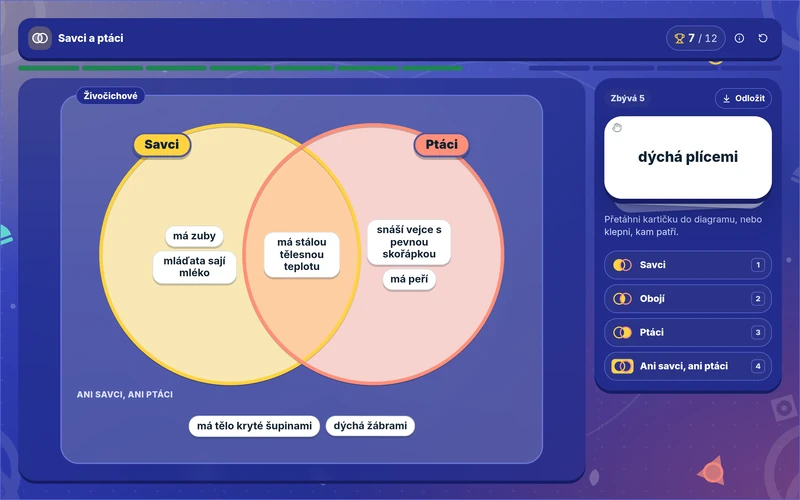
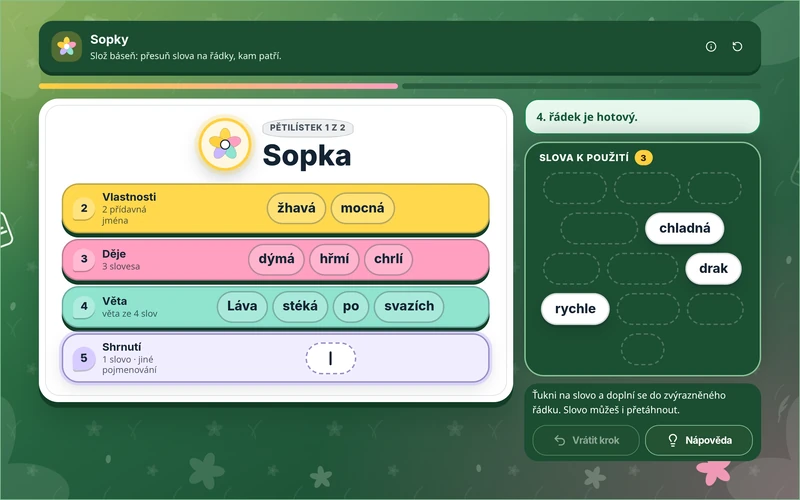
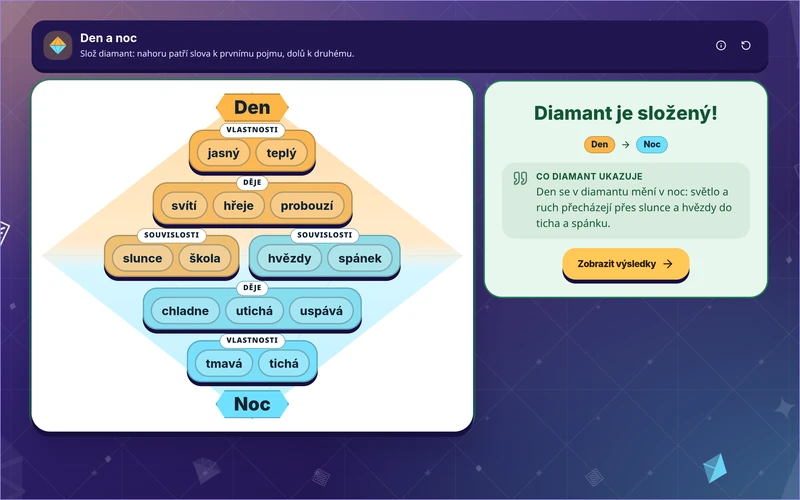
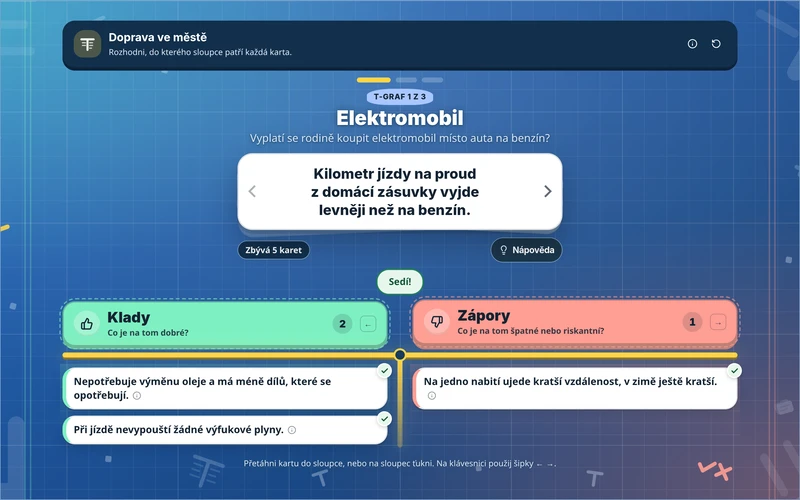
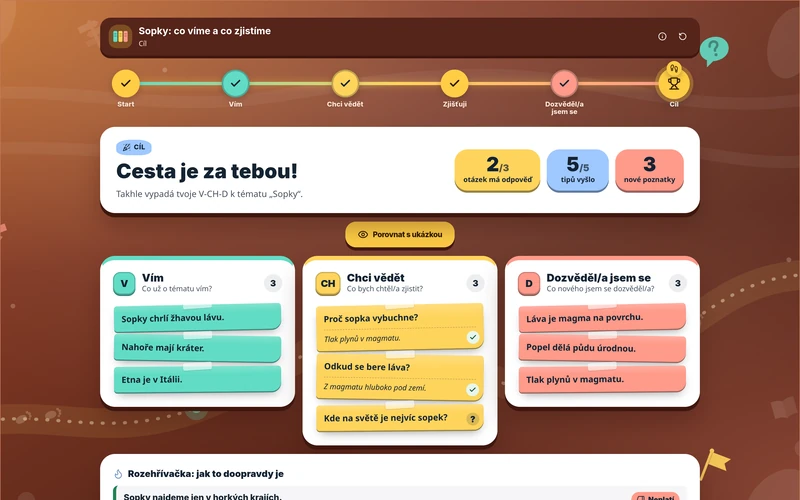
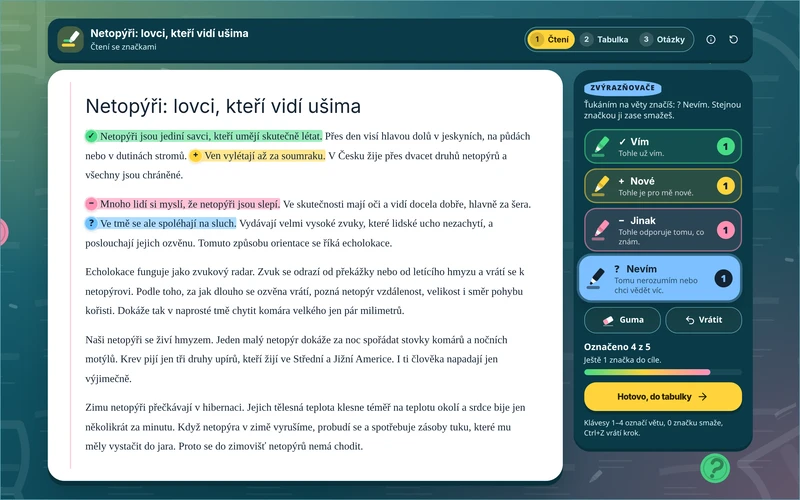
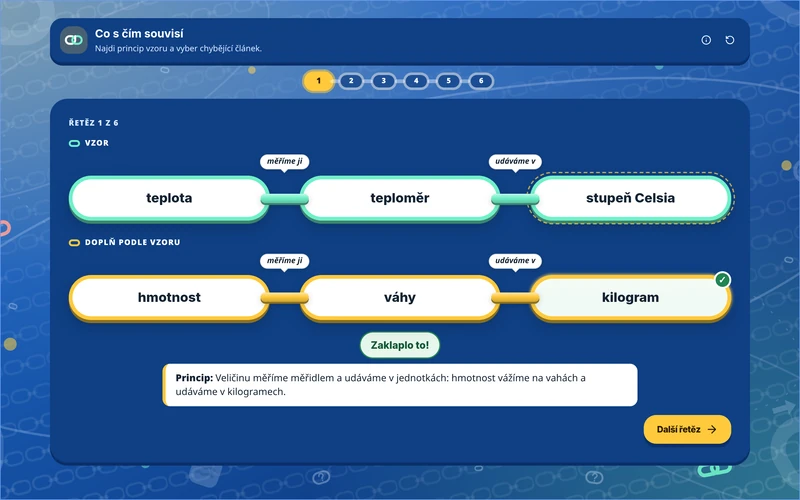
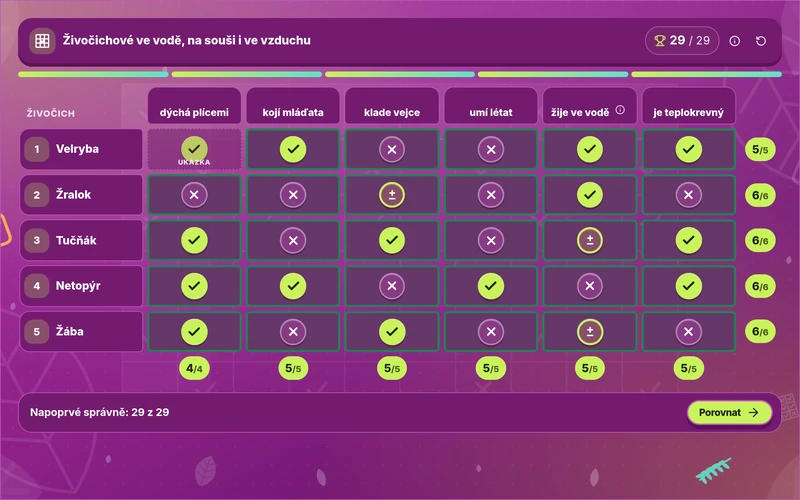
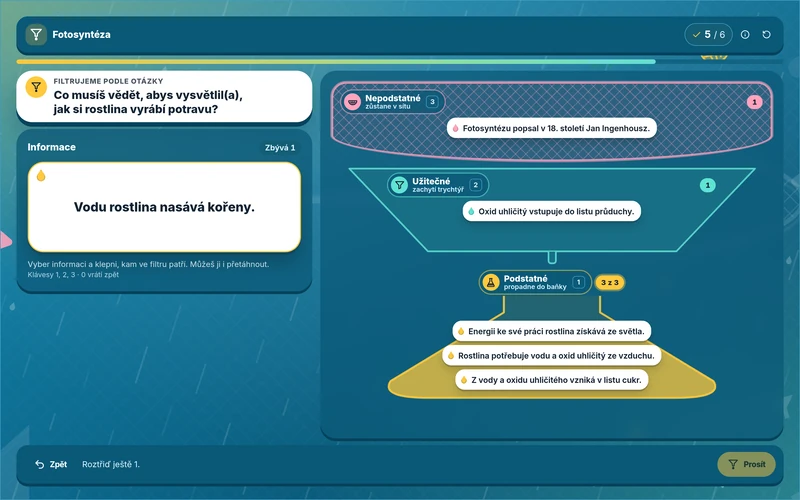
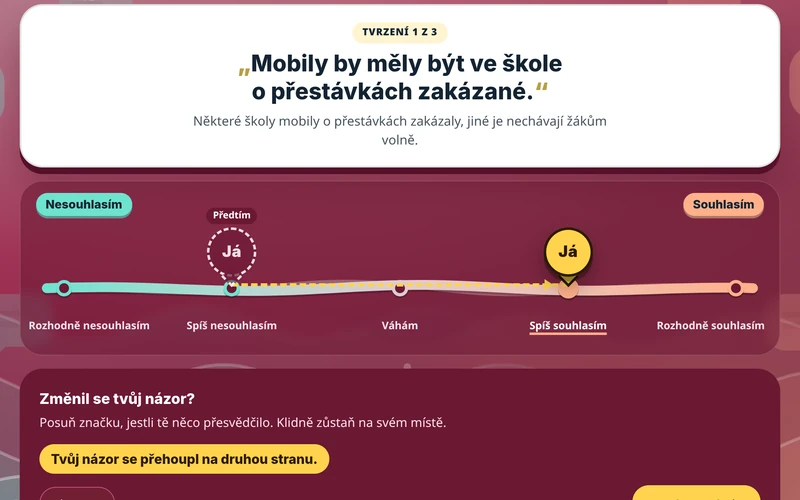
Mezi aktivitami najdete 19 osvědčených metod: Vennův diagram, T-graf, V-CH-D, I.N.S.E.R.T., Pětilístek, Diamant, Kostku, Myšlenkovou mapu, Brainstorming, Volné psaní, Čtení s předvídáním, Podvojný deník, Logický řetěz, Analýzu rysů, Filtr, Můj názor, Kvarteto, AlfaBox a Zapamatuj si v minutě. Vyberete je ve Vytvořit, mezi aktivitami v pracovním prostoru, nebo o ně požádáte asistenta v chatu.

Každou metodu můžete vytisknout, zadat jako procvičování nebo samostatnou práci, nebo spustit jako živou hru. Do V-CH-D, I.N.S.E.R.T., Čtení s předvídáním, Podvojného deníku a Filtru vložíte vlastní text. Co žáci napíšou, uvidíte ve výsledcích. AlfaBox, Kostku, Kvarteto a Čtení s předvídáním můžete hrát i společně ve třídě na projektoru.

19 nových aktivit

★Projekty navazují na předchozí hodiny Nová funkce

Ze složky ve svých materiálech uděláte projekt tlačítkem Udělat ze složky projekt, třeba pro „7.B Matematika“. Nové materiály v projektu pak vycházejí z toho, co jste s třídou už probrali: ScioBot ví, jaká témata a aktivity jste použili, a navazuje na ně. Na kartě Průběh vidíte odučené i připravené hodiny, v Paměti vaše pokyny a to, co si ScioBot o skupině zapamatoval.

Projekt vyberete v řádku Projekt při tvorbě nového materiálu. Na úvodní stránce najdete Pokračovat v projektu a v postranním panelu své poslední projekty. Projekty z chatu a projekty v materiálech jsou teď jedno a totéž. Projekty, složky i materiály rychle najdete přes vyhledávání v postranním panelu nebo klávesovou zkratkou Ctrl+K.

★Materiály podle vaší učebnice Nová funkce

Nahrajte do svých materiálů učebnici jako PDF. ScioBot ji pozná, zařadí do sekce Učebnice a označí předmětem a ročníkem. Když pak tvoříte materiál pro tento předmět a ročník, přípravy, pracovní listy, testy, aktivity, prezentace i chat vycházejí z odpovídající kapitoly. Pokud ScioBot učebnici nerozpozná, použijte Označit jako učebnici.

Ve Zdrojích pracovního prostoru učebnice vypnete přepínačem Moje učebnice. Zpracování učebnic se vám nepočítá do limitu AI.

★Materiály pro věkově smíšené skupiny Nová funkce

Ve výběru ročníku je nově volba Věkově smíšená skupina. Zvolíte nejmladší a nejstarší ročník a ScioBot rozdělí materiál až do tří úrovní označených kruhem, trojúhelníkem a čtvercem. Úvod a závěr zůstávají společné, úlohy se liší podle úrovně.

Funguje to u příprav na hodinu, pracovních listů a testů včetně tisku pro každou úroveň, u prezentací, aktivit, her i živých místností. Asistent v chatu smíšenou skupinu pozná i z popisu, například „děti 8–11 let“.

★Testy a pracovní listy fungují i na telefonu

Žáci, kteří se připojí přes QR kód z telefonu, vidí celé zadání. Klávesnice nezakryje pole se jménem ani doplňovanou mezeru, obrázky si mohou zvětšit a dvojice ve spojovačce skládají z obou stran. Před odevzdáním je ScioBot upozorní na nezodpovězené otázky.

Místnost můžete řídit i ze svého telefonu. Žáci a aktivity se zobrazí jako karty s postupem a výsledky a QR kód pro připojení je větší.

★Odpovědi žáků uvidíte i u aktivit bez bodování

U otevřených otázek v živé hře se na projektoru skládá stěna Odpovědi třídy. Vybranou odpověď ukážete všem tlačítkem Ukázat na projektoru. Kola bez bodování už nekončí žebříčkem plným nul a žáci mohou psát delší odpovědi.

Když aktivitu bez bodování zadáte jako samostatnou práci, ve Výsledcích uvidíte, co který žák napsal. Kvíz, Spojovačku a aktivity pro projektor spustíte přímo z pracovního prostoru tlačítkem Společně ve třídě.

★Nová hra Domino, nové Pexeso a Šarády Nová funkce

Domino hraje celá třída nebo 2–4 týmy na projektoru. Týmy přikládají kostky tak, aby k sobě patřil pojem a vysvětlení, příklad a výsledek nebo slovo a překlad. Pexeso má nově 6 až 18 dvojic a hrát ho může celá třída nebo 2–4 týmy. Šarády dostaly divadelní scénu, kreslicí plochu a Pojem na mobil: prezentující žák uvidí pojem na svém telefonu.

Domino, Pexeso i Šarády si vytisknete jako sadu kartiček k vystřižení i s pravidly. Téma, které vyberete pro Šarády, AZ-kvíz nebo Riskuj, se nově uloží přímo v materiálu.

Přehlednější tabule a 214 hotových her zdarma

V editoru tabule přetáhnete widget kamkoli na plochu. Tlačítko Uspořádat rozloží widgety jedním kliknutím a Vrátit moje rozložení vrátí to vaše. Pořadí widgetů změníte v nabídce Pořadí nebo v seznamu Vrstvy. Tlačítko Vzhled nabízí šest hotových vzhledů tabule. Nastavení každého widgetu začíná tím, co měníte nejčastěji, a zbytek najdete v Další možnosti.

Na stránce o tabulích na webu ScioBotu je 214 hotových tabulí pro MŠ, 1. a 2. stupeň i SŠ. Zahrajete je bez přihlášení tlačítkem Hrát a přes Upravit a uložit si je zkopírujete do svých tabulí.

Sklenice přání: napište nám, co vám chybí Nová funkce

Sklenici přání otevřete v nabídce pod svým jménem. Přání můžete napsat i nadiktovat a přiložit k němu soubory. V profilu na kartě Přání najdete svá přání a sbírku hvězd. Když se přání splní, označíme ho v profilu jako Splněno a připojíme odkaz na novinku, která ho splnila.

Další vylepšení

  • ★Když asistent upravuje prezentaci, upravovaný snímek se už nezkopíruje na snímek, na který jste se mezitím přesunuli.

  • K otázkám a odpovědím v dotazníku přidáte obrázky. Žáci, kteří ještě nečtou, pak odpovídají klepnutím na obrázek.

  • Asistent v pracovním prostoru dostane s každou zprávou vybrané Zdroje, včetně fotek stránek z učebnice. U dlouhých zdrojů si přečte jen potřebné strany.

  • Tvorba prezentací se méně často zastaví. Když se nepodaří obrázky, prezentace vznikne i bez nich, a hotová prezentace se zobrazí hned celá.

  • Stažení do Wordu funguje i u testů se zvětšenými obrázky a kód v něm drží řádky a odsazení.

  • Se ScioBot+ můžete diktovat a nechat si předčítat i po vyčerpání průběžného limitu. Když diktování selže, ScioBot napíše proč.

  • Karta RVP v přípravě na hodinu ukáže očekávané výstupy i u přípravy, kterou vytvořil asistent v chatu.

  • Pokud vaše škola nahrála ŠVP, přípravy a pracovní listy z něj čerpají i u integrovaných předmětů.

  • Novinky v postranním panelu ukazují počet nepřečtených. Můžete na ně reagovat, diskutovat pod nimi a tlačítkem Posílat novinky e-mailem si je nechat posílat.

  • V šablonách tabulí řazení hned neprozradí správné pořadí a dlouhá slova se nerozdělují uprostřed.

  • Rozhovory žáků s chatem se opět ukládají.

Otevřít jako článek ↗

Nové hry na tabuli, úpravy obrázků a přepisy nahrávek

Tabule nabízí 31 nových výukových her a režim Hrát. Obrázky z chatu upravíte a sdílíte, nahrávky si necháte přepsat a další aktivity promítnete třídě.

Tabule má nové výukové hry a režim, ve kterém ji žáci hrají přes celou obrazovku. V chatu nově upravíte vygenerované obrázky a necháte si přepsat nahrávku z porady nebo rozhovoru.

Na tabuli najdete 31 nových výukových her Nová funkce

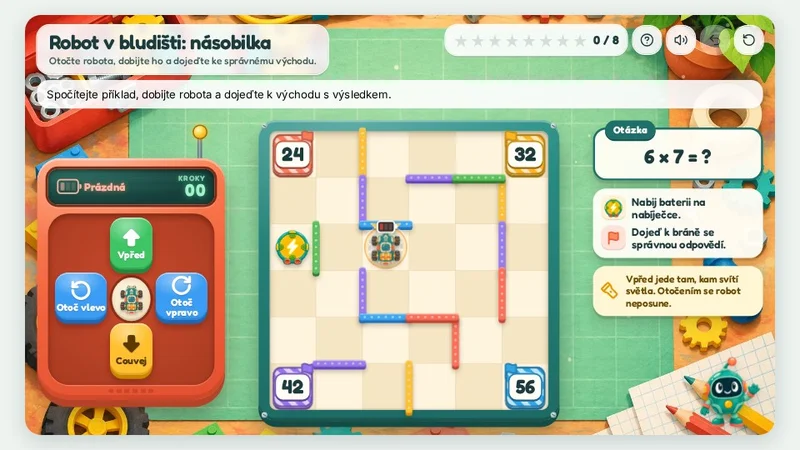
V přehledu Tabule otevřete Šablony tabulí. Přibylo 31 ilustrovaných her pro mladší žáky, například Obrázkové puzzle, Pexeso s množstvím, Čtenářská výprava nebo Robot v bludišti. Žáci v nich přetahují, počítají a čtou. Hry mají zvuky a reagují na odpovědi žáků.

Obsah hry upravíte tlačítkem Přizpůsobit, stejně jako u ostatních šablon. Původních 26 šablon má nové provedení a ilustrace. Společný kvíz můžete hrát až ve čtyřech týmech.

Tabuli spustíte jako hru Nová funkce

Tlačítkem Hrát v záhlaví editoru otevřete tabuli přes celou obrazovku tak, jak ji uvidí žáci. Ovládání editoru zmizí a nahoře zůstane jen malá lišta s obrazovkami. K úpravám se vrátíte klávesou Esc nebo tlačítkem Zpět k úpravám.

Přes Sdílet získáte Odkaz na hru a QR kód. Žáci tabuli hrají bez přihlášení a jejich postup se neukládá. Kdo chce tabuli upravit, uloží si ji tlačítkem Vytvořit vlastní kopii.

Widgety v klidném i hravém stylu

Tlačítkem Styl widgetu vyberete widgetu jiný vzhled. Najetím myši styl vyzkoušíte, kliknutím ho použijete. Pro celou tabuli nastavíte Styl widgetů: Klidný, Vyvážený nebo Hravý. Uložené tabule dostanou nový výchozí vzhled widgetů.

Widgety mají i nové režimy. Stopky mají režim Závod týmů, Hodiny Procvičování času a Měřič hluku Tichá výzva. V Hlasování přibyly odpovědi palcem a Mrak slov. Losování jmen vylosuje jiného žáka, když vylosovaný chybí.

Obrázky z chatu upravíte i sdílíte Nová funkce

U obrázku, který vám asistent vytvořil, najdete tlačítka Upravit a Sdílet obrázek. Editor se otevře vedle chatu. Obrázek v něm oříznete, změníte jeho rozměry a doplníte text, tvary nebo kresbu.

Pomocí AI odstraníte pozadí, vymažete označenou oblast nebo popíšete, co chcete na obrázku změnit. Váš text a kresby přitom zůstanou upravitelné. Tlačítkem Uložit změny uložíte novou verzi, ke které se můžete později vrátit.

Při sdílení zkopírujete odkaz, zobrazíte QR kód nebo obrázek stáhnete. Odkaz můžete poslat také na Facebook, X, LinkedIn nebo Reddit.

Nahrávku vám ScioBot přepíše Nová funkce

Nahrajte do chatu zvukový záznam nebo video a požádejte o přepis. Přepis se otevře na samostatné kartě Přepis nahrávky a během několika minut se doplní. ScioBot rozliší jednotlivé mluvčí a jazyk nahrávky rozpozná sám.

Řádky přepisu můžete opravit, použít Najít a nahradit a doplnit poznámky. Přes Exportovat přepis uložíte do Wordu, PDF, textového souboru, titulků nebo tabulky.

Denně můžete přepsat až hodinu záznamů, jedna nahrávka může trvat nejvýš dvě hodiny. Zvukový soubor může mít až 100 MB, video až 25 MB.

Další aktivity promítnete třídě

Promítat nově můžete také Rozhodování, Doplňování textu, Odpovědi a Popis obrázku. V náhledu aktivity přepněte na hraní se třídou a zvolte Prezentovat. Promítání se otevře v novém okně téhož prohlížeče. Řešení vidíte jen vy a třídě ho odkrýváte postupně, například po jedné mezeře nebo popisku.

V Riskuj si odpověď nejdřív zobrazíte jen pro sebe a teprve potom ji ukážete žákům. Body připíšete týmu jedním tlačítkem. Tým na tahu vyberete kliknutím, nebo v Nastavení hry zapnete Automaticky střídat týmy. V AZ-kvízu je odpověď skrytá, dokud nezvolíte Ukázat odpověď.

Aktivity mají nový vzhled a zvuk

Každý typ aktivity má vlastní barevnou výchozí scénu. Změní se i vzhled uložených aktivit, kterým jste téma nevybrali. Když necháte materiál vytvořit znovu, ponechá si téma, které jste mu nastavili.

Téma, hudbu a AI moderátora nově nastavíte také u Rozhodování, Doplňování textu, Spojovačky, Odpovědí, Popisu obrázku, Riskuj a kartiček. Žáci si pak mohou zapnout poslech moderátora.

Kartičky mají nový režim učení. Žák kartičku otočí a označí jako Umím nebo Zopakovat, a to i klávesou nebo přejetím prstem. Na konci uvidí, které kartičky si má zopakovat.

Materiály na míru z chatu vznikají na pozadí

Když v chatu požádáte o interaktivní nebo tiskový materiál na míru, asistent ho sestavuje na pozadí. V panelu vidíte, v jaké fázi tvorba je, a můžete ji zastavit. Tvorba pokračuje i po obnovení stránky. Zprávy, které mezitím napíšete, se odešlou potom.

Hotový materiál má jedno hlavní tlačítko. Materiál k tisku má Tisk, interaktivní materiál Spustit, kterým ho žákům zpřístupníte přes QR kód nebo odkaz. Po úpravách tlačítko Aktualizovat pošle žákům novou verzi. Další akce najdete v nabídce Další možnosti. Během úprav zůstává vidět poslední funkční verze.

Když se materiál nepodaří zobrazit, uvidíte místo technického výpisu tlačítko Opravit s AI. Pokud v materiálu chybí obrázky, doplníte je tlačítkem Doplnit obrázky.

Prezentace podle vašeho souboru použije jeho fotografie

Když necháte vytvořit prezentaci podle vlastního dokumentu, ScioBot z něj vybere fotografie a obrázky. Na jeden snímek jich může umístit až šest jako galerii. Má pokyn nenahrazovat fotografie vaší školy, lidí nebo akcí obrázky z internetu ani vygenerovanými.

Při tvorbě osnovy čte ScioBot celé dokumenty až do 60 stran, takže prezentace vychází z celého obsahu souboru.

Další vylepšení

  • I bez ScioBot+ uložíte až 999 tabulí. Dříve to byly tři.

  • Tlačítko Sdílet nad materiálem nabízí Zadat žákům a Poslat kolegům. Odkaz ke sdílení má i QR kód. Když se karty materiálů nevejdou, najdete je v nabídce Materiály s vyhledáváním.

  • V osmisměrce zvolíte, jak žáci uvidí Seznam slov pro žáky: skrytý, s prvním písmenem, s prvním a posledním písmenem, nebo celý. Výchozí je skrytý seznam, i u uložených osmisměrek. Mřížky se sestavují nově, proto před tiskem zkontrolujte i starší osmisměrky.

  • Možnosti odpovědí v kvízu se při každém spuštění zamíchají. Správná odpověď tak nestojí pořád na stejném místě.

  • Asistent v chatu zkrátí dlouhý odkaz na adresu scio.bot a na požádání k ní přidá QR kód.

  • Při opravování testů nahrajete soubory až do 100 MB, také fotografie z iPhonu ve formátu HEIC. Když soubor nejde přidat, ScioBot napíše proč.

  • Příprava na hodinu delší než 45 minut už neskončí hláškou Plán se nepodařilo vygenerovat. Přípravu stáhnete do PDF nebo Wordu, i když některý obrázek z galerie už není dostupný.

  • Pracovní listy a testy dodrží počet úloh, typy úloh a body, které jste před tvorbou vybrali.

  • Novinky otevřete přímo z postranního panelu a vyfiltrujete je podle období.

Otevřít jako článek ↗

Materiály podle ročníku a více možností pro práci se třídou

Přípravy lépe zohledňují mladší žáky. Hry nabízejí samostatné procvičování, zóny oddělené běhy a dotazníky termín pro odpovědi.

Při přípravě hodiny záleží na tom, co žáci zvládnou přečíst a jakým tempem budou pracovat. Novinky se proto věnují zadání pro mladší žáky, samostatnému procvičování i opakovanému použití materiálů s další třídou.

Materiály zohledňují ročník i část školního roku

Prvňáci na podzim potřebují jiné zadání než na konci školního roku. ScioBot při tvorbě materiálů pro 1. až 5. třídu zohledňuje také období školního roku. Podle něj upravuje pokyny pro délku textů, psaní odpovědí, počet úloh i podobu činností. Platí to pro české a slovenské ročníky.

U nejmladších žáků dostávají přednost obrázky, ústní odpovědi, ukazování a krátké činnosti. Nové pracovní listy a testy začínají s větším písmem, pokud jste si jeho velikost nenastavili sami. Prezentace pro první dvě třídy mají podrobné vysvětlení ponechat učiteli a na snímcích ukazovat méně textu.

Při tvorbě vyberte ročník nebo ho uveďte v chatu. Připište také, co už vaše třída zvládá, například která písmena zná nebo v jakém číselném oboru počítá.

Prezentace lépe využijí vaše podklady

Nahrané soubory se při zakládání prezentace správně připojí k jejímu zadání. ScioBot může využít také obrázky z naskenovaných nebo vyfocených stránek. Hodí se to při přípravě výkladu podle konkrétního pracovního listu nebo vlastních materiálů.

Seznam zdrojů se přidává za požadovaný počet snímků, takže nezabírá místo výkladu. Pokud v zadání vypíšete jednotlivé snímky, ScioBot dostává pokyn zachovat jejich pořadí a témata. Při obnovení rozpracované osnovy se zachovává celý text včetně vzorců.

Přiložte podklady už při zadávání prezentace a napište, které části chcete použít. Před vytvořením snímků si projděte osnovu a upravte rozsah podle své hodiny.

Každý žák může hrát vlastním tempem Nová funkce

Ke společné hře přibývá samostatné procvičování. Při spuštění zvolíte tento režim a každý žák dostane vlastní hrací plochu. Jeho postup a výsledky se vedou odděleně od ostatních.

V učitelském přehledu vidíte průběh práce a můžete otevřít hru konkrétního žáka. Úpravy jeho hry se týkají pouze jeho plochy. Ovládání celé třídy, například pozastavení nebo připojování, zůstává k dispozici zvlášť.

Tento režim využijete při opakování, kdy někteří žáci potřebují více času. Společnou hru řízenou učitelem nebo žáky můžete nadále vybrat při spuštění nového běhu.

Stejnou zónu použijete s další třídou

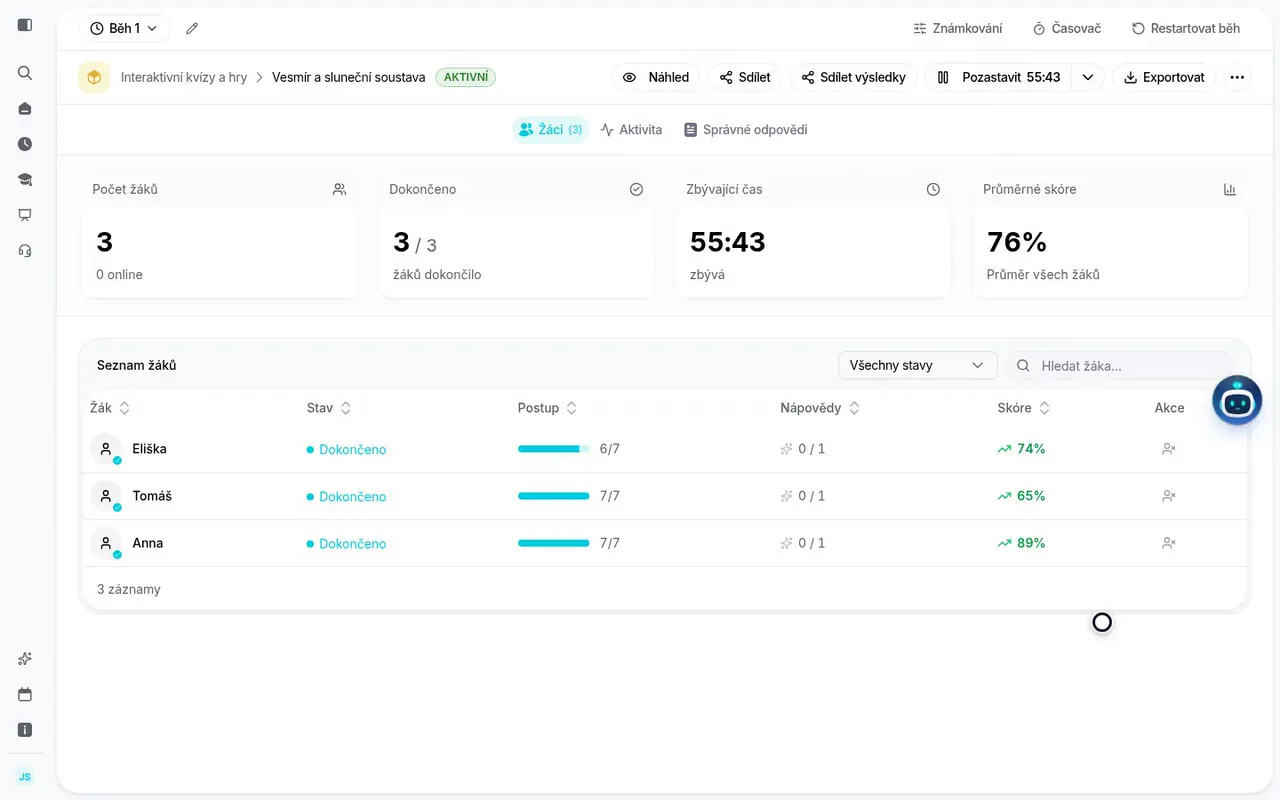
Zóny mají pojmenované běhy s oddělenými účastníky a výsledky. Pro další třídu vytvořte nový běh, pojmenujte ho a sdílejte jeho připojení. K předchozím výsledkům se vrátíte výběrem příslušného běhu.

U testů můžete zapnout převod výsledků na známky a nastavit vlastní procentní hranice. Během práce lze upravit zbývající čas, časovač pozastavit nebo časový limit odstranit.

Výsledky vybraného testového běhu stáhnete v jednom archivu se souborem pro Excel a tabulkami CSV. Obsahují souhrn i jednotlivé odpovědi. Pokud chcete starší výsledky zachovat, založte nový běh. Restart vybraného běhu jeho výsledky vymaže.

Připravte žákům vlastní stránku s aktivitami Nová funkce

V přehledu Tabule otevřete Stránky pro žáky a vytvořte novou stránku. Na jednom místě můžete sestavit úvod, aktivity a další podklady k procvičování. Obsah rozdělíte do složek, například podle témat.

Před zveřejněním otevřete Pohled žáka a zkontrolujte, jak se v materiálech orientuje. Hotovou stránku pak sdílejte odkazem. Žáci tak dostanou jedno místo, ze kterého se k připraveným činnostem dostanou.

Před tiskem uvidíte skutečné rozložení stránek

U her a aktivit s tiskovou verzí můžete v nabídce Náhled přepnout mezi Online hraní a Pro tisk. Online náhled slouží k vyzkoušení ovládání. Tiskový náhled ukazuje vzniklé PDF včetně rozdělení na stránky.

Vyberte verzi Pro žáky nebo S řešením a zkontrolujte zadání i místo na odpovědi. Po úpravě materiálu se tiskový náhled připraví znovu. Rozložení tak můžete doladit ještě před stažením a tiskem.

Dotazník otevřete jen na zvolenou dobu Nová funkce

V nabídce sdílení dotazníku můžete nastavit, odkdy a dokdy má přijímat odpovědi. Zvolíte datum a čas nebo využijete předvolbu, například tři dny. Začátek i konec jsou nepovinné, takže můžete určit pouze termín uzavření.

Před otevřením se zobrazí čas, od kdy lze dotazník vyplnit. Po termínu se dotazník uzavře a další odpovědi nepřijme. Pro další sběr založíte nový běh dotazníku.

Další vylepšení

  • V editoru hry můžete promíchat otázky, kartičky nebo slova a promíchání vrátit. Odpovědi a související obrázky zůstávají spolu.

  • V hrách s dostupným asistentem můžete požádat o změnu obtížnosti přímo z nabídky úprav otázek. Zadání změny zachovává téma a strukturu hry.

  • S nahraným sešitem Excelu můžete pokračovat v tabulkovém editoru. Asistenta lze požádat o doplnění řádků nebo úpravu jejich výšky v existujícím sešitu.

Otevřít jako článek ↗

Žáci se připojí do hry, řízení zůstává vám

Společné hry mají vlastní běh s připojením žáků. Přibývá také podrobnější tvorba a procvičování osmisměrek.

Připojení přes kód a řízení průběhu Nová funkce

Žáci se do spuštěné hry připojí odkazem nebo kódem. Vy máte vlastní ovládací panel a samostatné zobrazení pro promítání. Průběh můžete pozastavit a řídit účast hráčů; žákovské ovládání respektuje nastavený režim i pauzu.

Osmisměrka podle vašich slov

Zadejte vlastní slova, zvolte počet směrů hledání a prohlédněte si vznikající mřížku. V editoru můžete zobrazit řešení a upravovat seznam slov; hotovou osmisměrku lze otevřít k interaktivnímu hledání.

Otevřít jako článek ↗